PPT转PDF,优先在完成原稿的软件里直接导出:已有PowerPoint或WPS文件,用对应软件的PDF输出;稿件已经在PPTGO中完成,就在编辑器选择PDF格式。转换后核对字体、图片、页序和链接,保留源稿供继续修改。
PDF只是交付形式之一,导出前后可结合PPT编辑与导出兼容指南检查字体、页序和可编辑源稿。
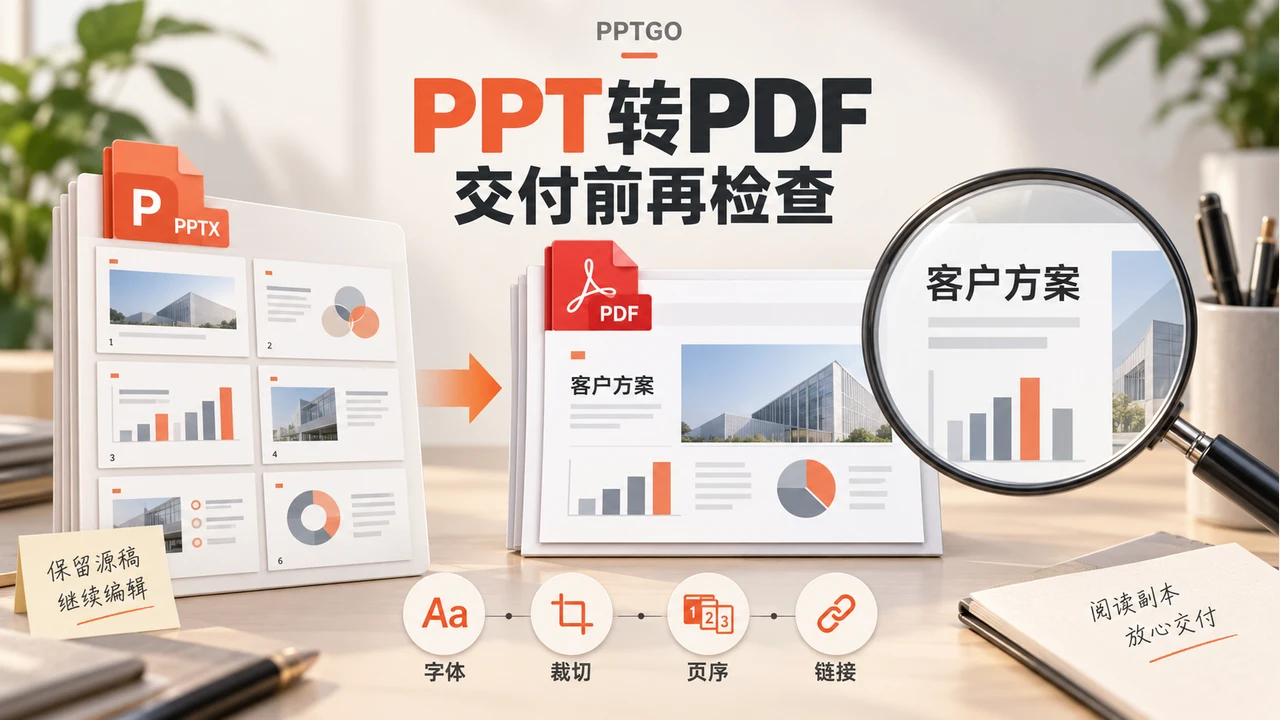
例如,你要把一份6页客户方案交给对方阅读,其中有品牌字体、报价表和官网链接。目标是让PDF保留这6页的完整信息,并能在收件人的阅读器中正常查看。下面说明不同工具的导出入口,以及字体替换、图片模糊和链接失效时怎样处理。
1. 先分清PDF阅读副本与可编辑源稿
(1)易于分享和分发
PDF适合通过邮件或文件分享交付阅读副本。文件大小取决于图片、字体和导出质量,不保证一定比PPTX小;有附件大小限制时,先测量实际文件,再调整图片或压缩设置。若收件人只需要聊天中的单页预览或配图,可改用PPT导出整页或局部清晰图片的方法,同时保留PDF与可编辑源稿各自的用途。
(2)兼容性强
PDF适合作为固定版式的阅读副本。导出后仍要在收件人使用的阅读器中检查字体、图片、链接和页序,确认实际显示符合交付要求。pdf转ppt
(3)便于打印
PPT导出为PDF后,可作为阅读与打印副本。打印前先检查纸张尺寸、缩放方式和边距,并用一页样张确认文字、图表与裁切效果。
2. 在PPTGO编辑器中导出已有稿件
稿件已经在PPTGO工作台中时,可沿用下面的编辑器导出流程。先确认当前账号的PDF导出权益;不要为了格式转换,把一份已经定稿的演示文稿重新交给AI改写。
(1)进入博思AIPPT平台
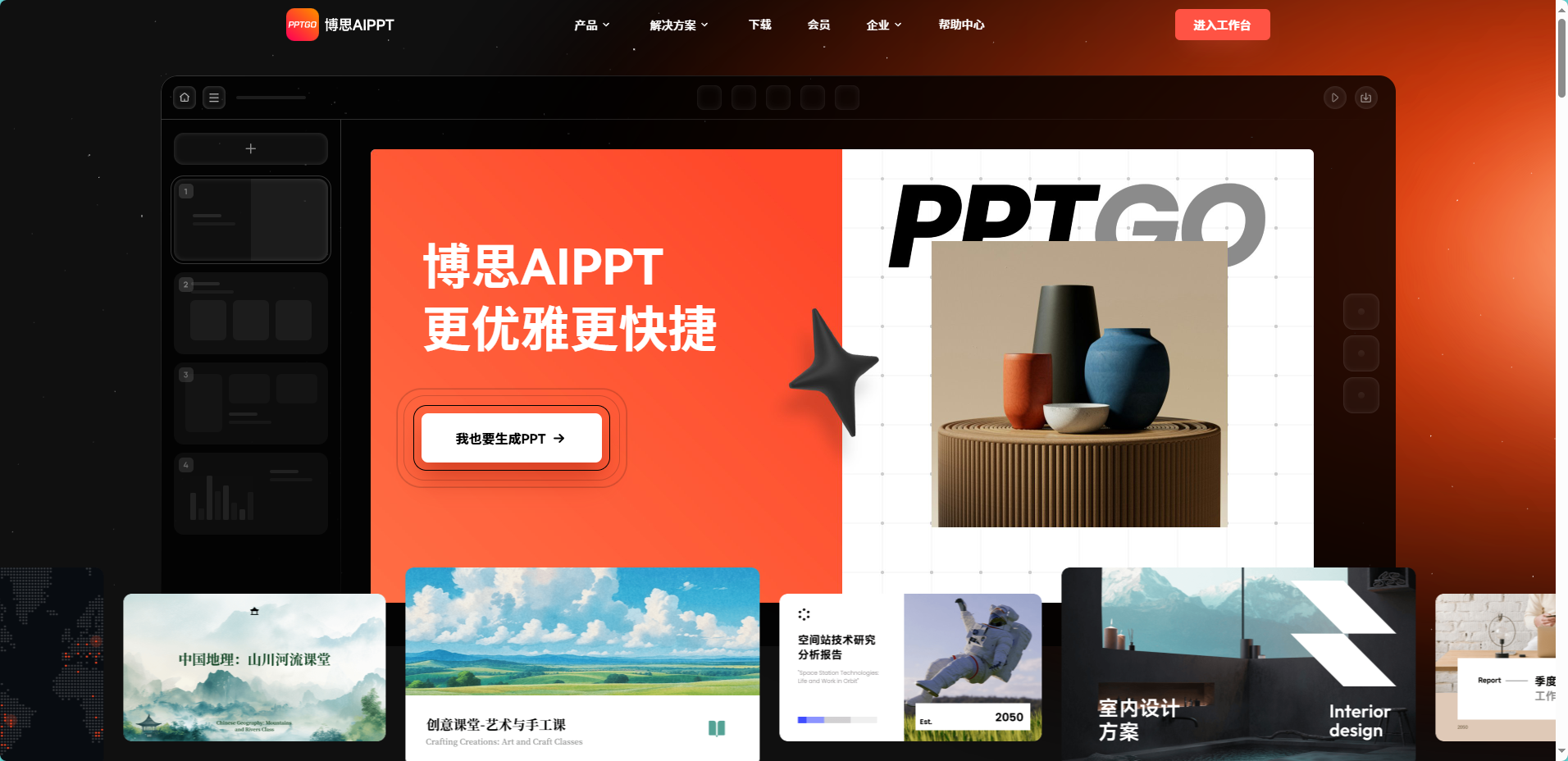
打开PPTGO工作台,登录后找到待导出的稿件。下图展示官网入口。
(2)打开待导出的演示稿
若演示稿已在工作台中,直接打开并检查页面即可。下图展示文件解析后的AI再生成方式,适用于仍需整理内容的情况,不是PPT文件上传界面。转换既有定稿时跳过这一流程;若要由资料先生成稿件,再了解AI生成PPT的方法与限制
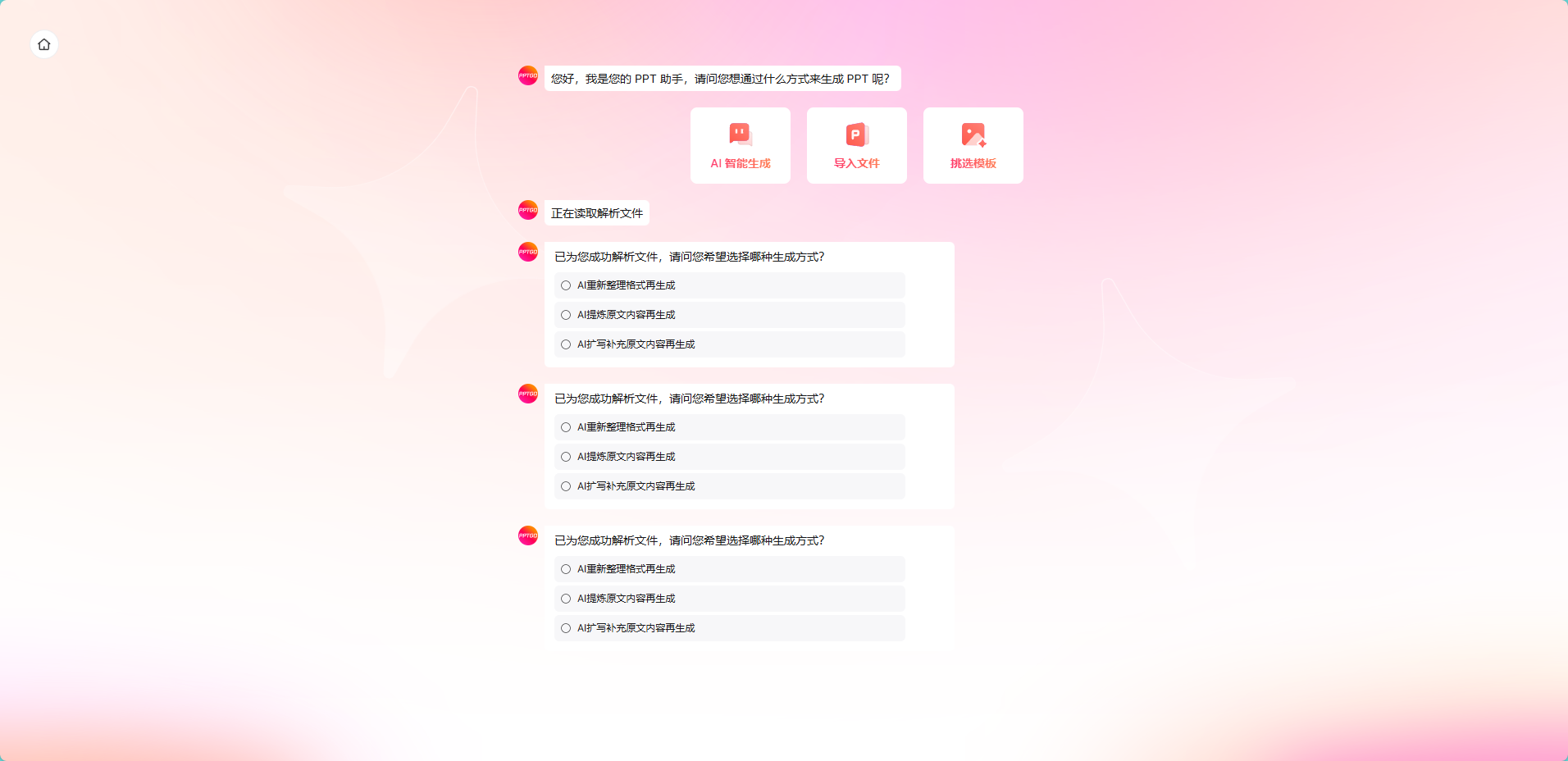 图中是文件解析后的内容生成选项。已有定稿需要PDF阅读副本时,应在编辑器选择PDF导出,并核对最终版式。
(3)PPT转换成PDF
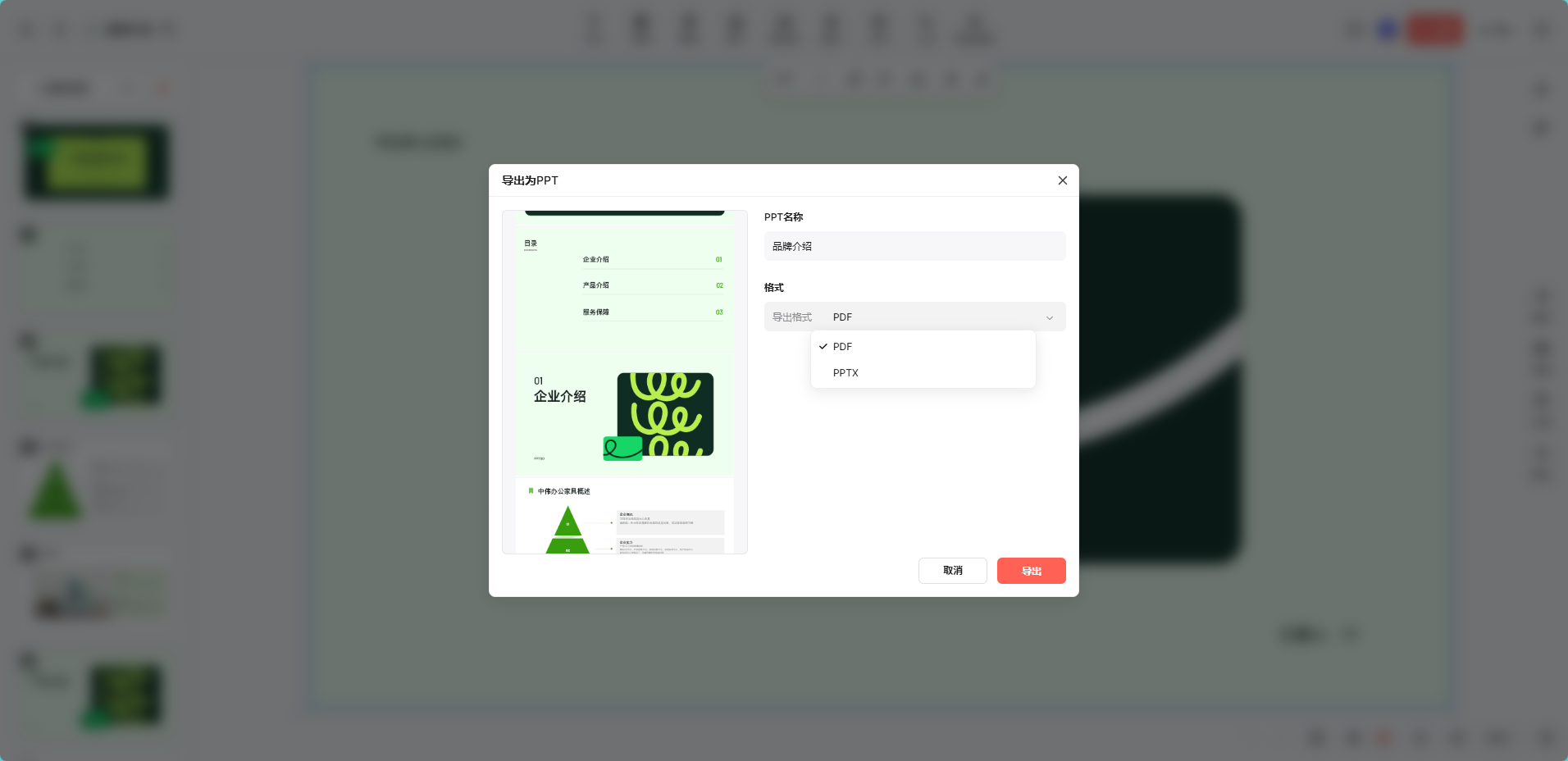
在编辑器打开导出入口。下图弹窗标题为“导出为PPT”,但格式下拉框中可选择PDF或PPTX:需要阅读副本时选PDF,确认文件名后导出并下载。下载权限以当前账号为准,详见PPTGO官方帮助中心。
尚未准备好演示内容时,也可以先使用PPTGO的AI一键生成PPT、文字转PPT或文件转PPT等方式建立初稿;这些是内容制作路径,与直接导出已有定稿是不同任务。打开PPTGO查看稿件
已有PPTX文件:PowerPoint与WPS分别怎样导出
PowerPoint桌面版
- 在Windows版打开原稿,选择【文件】→【导出】→【创建PDF/XPS文档】。
- 客户阅读或打印优先从“标准”质量开始;“最小文件大小”适合有体积限制的情况,但要检查图片细节。
- 在【选项】中确认页数范围和发布内容。6页方案应输出6张完整幻灯片;只有需要讲义时才选择每页多张,另行确认是否包含隐藏页。
- 发布PDF后重新打开,与源稿逐页对照。Mac版可通过【文件】→【另存为】或【导出】选择PDF,具体可用设置与Windows不同。
入口与平台差异见微软PDF导出说明。微软同时提示,Mac版导出的PDF不保留超链接;若链接是交付要求,可尝试其建议的网页版PDF下载路径,并验证最终文件。
WPS演示
用WPS打开PPT文件,在当前版本找到【输出为PDF】,选择保存位置后开始输出。WPS学堂的桌面教程展示的是【会员专享】→【输出为PDF】入口;菜单位置和权限可能因版本而异,不据此承诺免费或所有设置相同。无论使用哪种工具,都先保留原始PPTX,再确认PDF页数与所需范围一致。
字体替换、图片模糊与链接失效怎么修正
- 中文标题换行或变方框:先回到源稿确认字体是否可用。PowerPoint支持在【文件】→【选项】→【保存】中嵌入字体,但字体本身可能限制嵌入;要让别人继续编辑,按需要选择嵌入所有字符。这是PPTX源文件设置,不能等同于已经确认PDF字体正常。相关条件见微软字体嵌入说明。不支持嵌入时,改用有相应权限且目标环境可用的字体,重新排版后导出。
- 报价表或产品图模糊:先看源稿中的图片本身是否清楚;低清截图不能靠选择高质量恢复。替换原图后重新导出,放大检查数值与细线,再决定是否压缩。
- 页面边缘被裁掉:确认输出的是整张幻灯片,页型和范围正确;打印时再检查纸张与缩放,避免把阅读用PDF直接套用错误的打印比例。
- 链接不能点击:在独立PDF阅读器点击测试,不能只看蓝色下划线。若当前导出路径不保留链接,可更换有官方支持的路径,或在页面同时显示可复制的短网址。
- 半透明底板出现色块:回到源稿简化叠加效果,重新导出有问题的一页对照;不要直接接受遮住正文或价格的异常效果。
从PPTGo稿件导出PDF,再核对最终阅读效果
如果演示文稿已经在PPTGo中完成,可以从编辑与导出流程继续得到适合发送或阅读的PDF。先把页面里的日期、页码、图表标签和链接文字改到最终版本,再选择当前账号可用的PDF导出入口。下载后要从第一页读到最后一页,尤其留意中文字体、图片清晰度、边缘裁切和跨页顺序。PDF适合固定阅读版式,不能替代原稿中的动画、视频播放或继续编辑需求。因此,交付时可按收件人的用途分别保留演示源稿和阅读副本,避免把“已经导出”误当成全部验收完成。
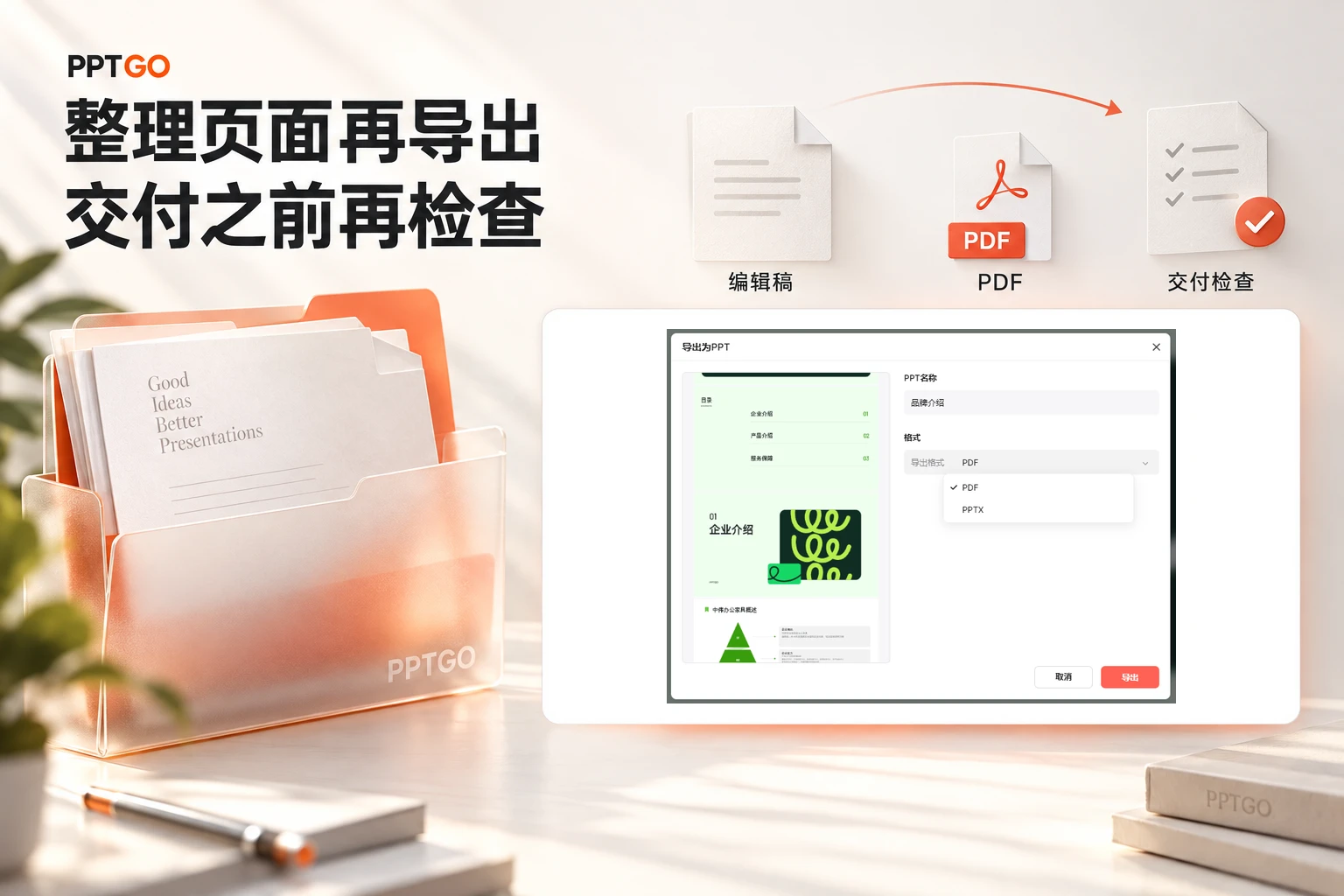
- 打开在PPTGo中已完成的稿件,先确认页面顺序、页码和最终文字,保留可继续修改的原稿。
- 在导出入口选择PDF,确认当前账号具备对应权限;下载完成后在独立PDF阅读器中打开。
- 逐页查看字体、裁切与图表标签,点开需要保留的链接;需要动态演示的内容另附源稿或明确说明。
查看PPTGo编辑与PDF导出能力 →
交付6页客户方案前的最后一遍检查
- PDF页数为6页,页序与定稿一致;不应交付的隐藏页、备注或内部批注没有混入。
- 第一页的品牌字体、报价页的小数与单位、最后一页的联系方式逐项对照源稿。
- 在另一台设备或阅读器打开PDF,确认中文、图片与边缘都正常,并点击官网链接。
- 需要打印时先打一页含图表的样张;需要动态演示或后续修改时另附源稿,PDF不能代替动画或编辑文件。
- 把文件命名为“客户方案_日期_阅读版.pdf”,与源稿分开保存;交付前确认没有混用过期版本。
以上官方帮助文档核对日期:2026年10月4日。