PPT导出清晰图片,先判断要的是整页还是局部对象:整页用“另存为/导出”选择PNG或JPEG,局部图形可选中后另存为图片。导出后查看实际像素尺寸,并在目标显示大小下检查文字。改成PNG、把文件重命名或写上“高清”,都不会让低清原图自动增加细节。
图片适合预览和静态发布;对方需要修改文字、图表时,应保留可编辑源文件。可以先按PPT编辑与导出的交付方式确定最终格式,再决定要不要把整份演示转成图片。
导出一整页,与导出一个对象有什么区别
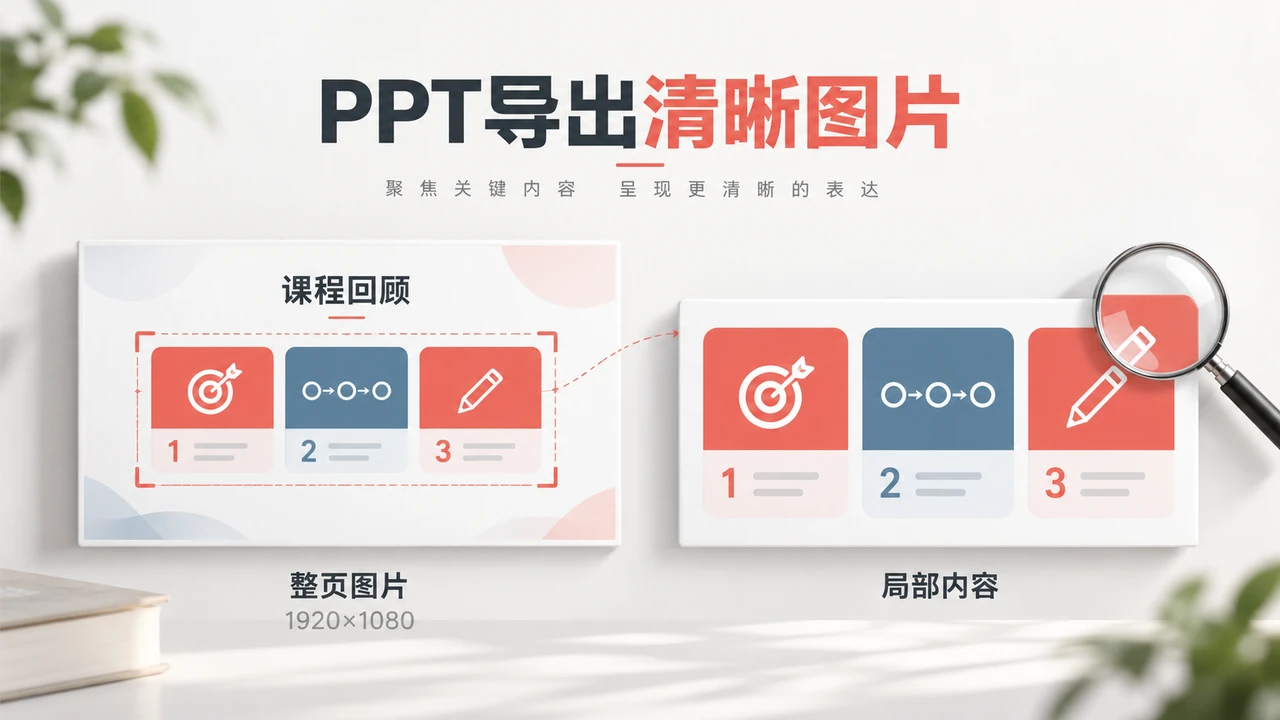
一张海报式幻灯片,通常需要完整保留背景、标题和插图;一张准备放入报告的图表,则可能只要图表本身。先选对范围,可以避免导出后再裁切,也能减少多余留白。
| 用途 | 输出范围 | 适合的检查重点 |
|---|---|---|
| 群内预览、活动宣传、课程回顾 | 整张幻灯片 | 比例、边缘元素、最小文字 |
| 报告中使用单个图表或流程 | 选中的图形或对象组合 | 边界、透明区域、标签与图例 |
| 把整份演示给读者静态阅读 | 逐页图片或PDF | 页序、文件管理与阅读方式 |
| 让同事继续修改 | PPTX源文件 | 文字和图表能否编辑,字体是否显示正确 |
怎样导出单页或全部页面
Windows桌面版PowerPoint可在“文件→另存为”中选择PNG或JPEG,保存后按提示选择“仅当前幻灯片”或“所有幻灯片”。Mac版可在“文件→导出”选择图片格式和页面范围,并在提供的宽高选项中设置尺寸。具体入口见微软将幻灯片另存为图片说明。
第一次只导出一张最复杂的页面:同时包含小字、细线和照片的那页,比纯封面更能暴露问题。确认效果后再导出全部页面,避免得到几十张需要重做的图片。
Windows桌面版的导出对话框没有像素宽高选项时,可参考微软的高分辨率导出方法。该方法通过ExportBitmapResolution注册表项调整输出分辨率,需要先备份注册表并对应自己的Office版本操作;不熟悉系统设置时,可交由设备管理员处理。它调整的是整页导出,不是把某一张低清素材变清楚,也不能用“压缩图片”里的选项代替。
如果只是把一张图表发给同事,可选中所需对象后使用“另存为图片”;需要共同保存的标题、图例和标注应一起选中。不要漏选贴在图表外面的单位说明。微软的对象另存图片说明列出了支持的对象与格式。
为什么导出的PNG仍然模糊
需要分别检查三件事:输出有多少像素、页面里的原图够不够清楚、发布渠道是否又做了一次缩放或压缩。只改变扩展名,不能解决这三类问题。
例如一张16:9页面被导出为1280×720像素,却要在1920×1080的区域满幅展示,就会被放大。文字和线条可能变软。应以目标展示尺寸为依据重新导出;如果页面内的照片原本就只有600×400像素,增加整页输出像素也不会创造照片中不存在的细节。
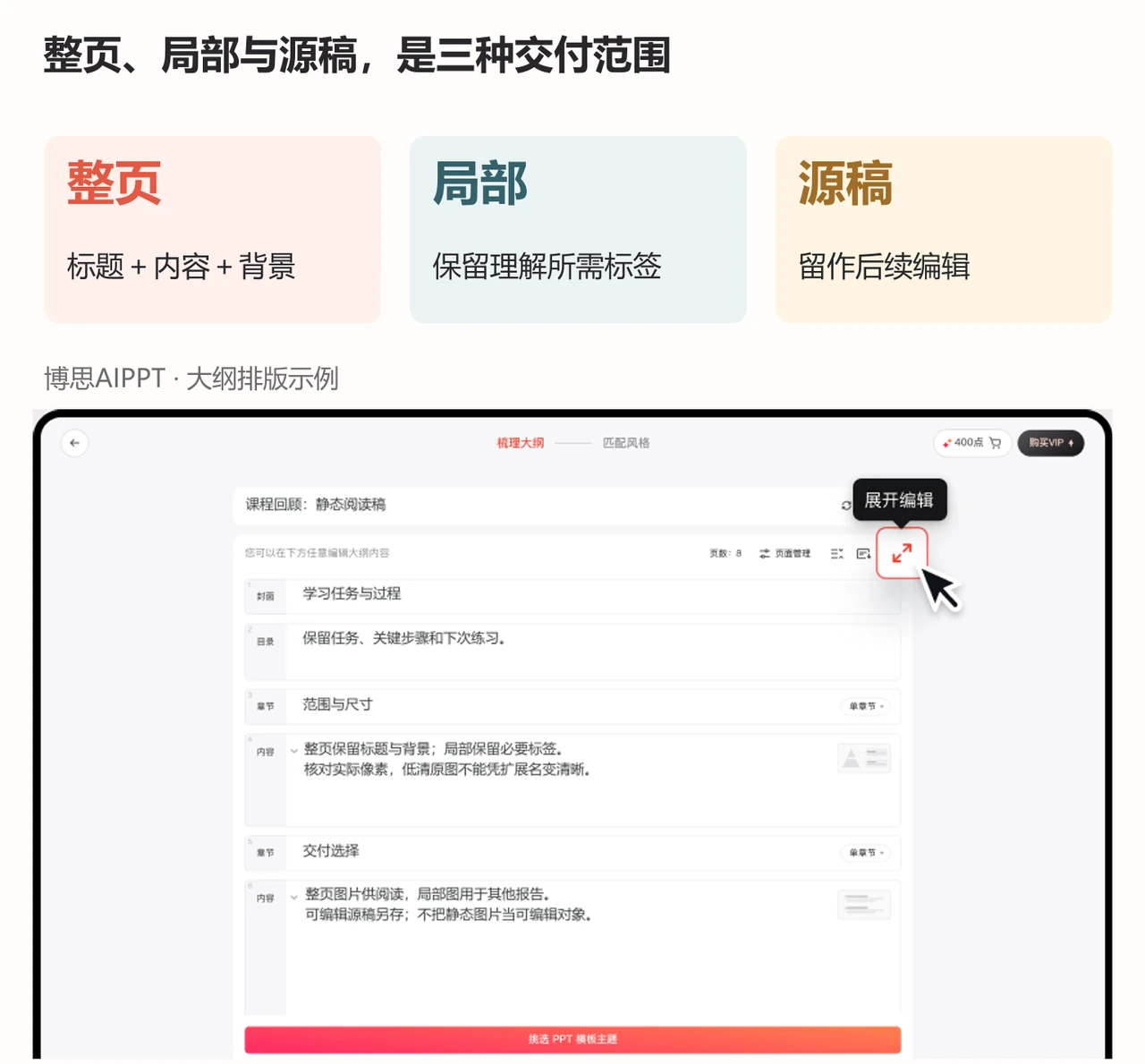
对于线条、色块和文字较多的页面,可先试PNG;照片很多时,可比较JPEG的体积和细节。不要仅按文件大小判断质量:同一张页面内容简单,清晰文件也可能很小;大文件也可能只是把模糊图片装进了更大的画布。
- 在图片属性中查看实际像素宽高,而不是只看PPT页面上的厘米尺寸。
- 以100%缩放检查最小文字和斜线,再放到实际发布位置查看。
- 同一比例下增大输出尺寸后,重新检查文字布局;不要只把导出的低清图放大另存。
- 保存原始导出文件,避免经聊天软件反复转发后再作为正式素材。
准备图片版之前,先做好静态阅读的页面
演讲现场能够靠口头补充的内容,变成图片后可能读不懂。例如只写“效率提升”,却没有时间范围和对应任务,读者无法判断含义。导出前把必要说明留在画面内,删除只对讲师有用的提示,检查页间指代是否成立。
使用博思AIPPT制作初稿时,可以先按阅读对象安排内容,再把需要公开的页面整理为独立可读的版本。已有旧稿需要调整信息密度,可参考PPT美化与布局调整;不应把转成图片当作解决内容拥挤的方法。
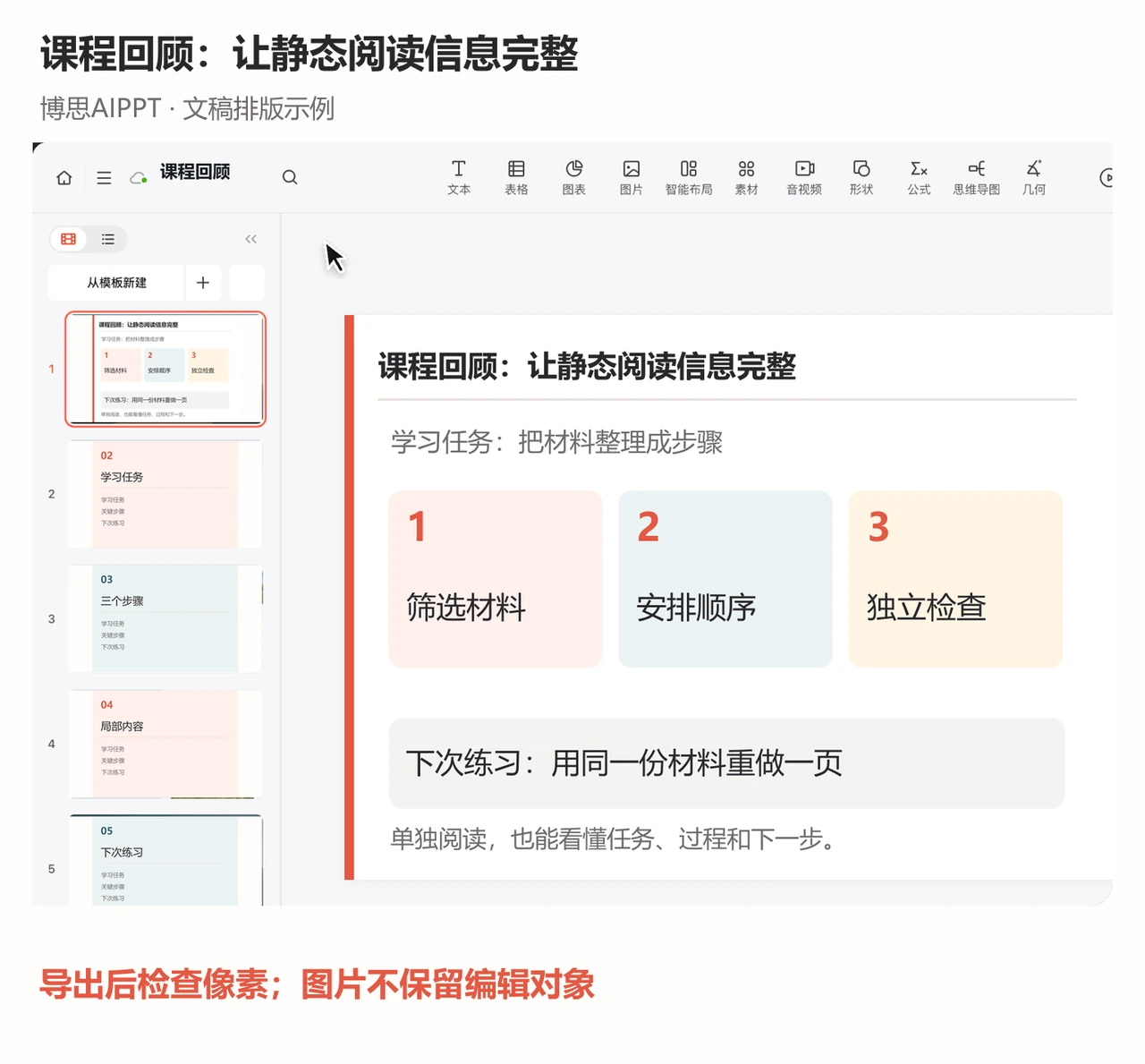
比如课程回顾页要保留“学习任务、关键步骤、下一次练习”,而不是截取只有口号的开场页。局部图片则应包含理解所需的标题、单位和来源,把装饰性背景裁掉也不会损失信息。
导出后的最后几项检查
内容:公式、数字、图例和出处是否完整,有没有对象被遮挡或越出画布。范围:选择全部页面时,页序与预计张数是否一致,是否包含不应对外发布的页。显示:在手机和电脑上分别打开,确认最小文字不是只能放大后勉强辨认。
需要长期阅读和按页翻看,可再评估PPT转PDF;需要动画、声音或点击跳转,则不能指望静态图片保留这些交互。交付说明里写清图片用途,并另外保存源稿,后续修改才不必重新从图片描回文字。