
文件转PPT,从已有材料开始

点击上传或拖入文件
支持 PDF、Word、TXT、Markdown、XMind
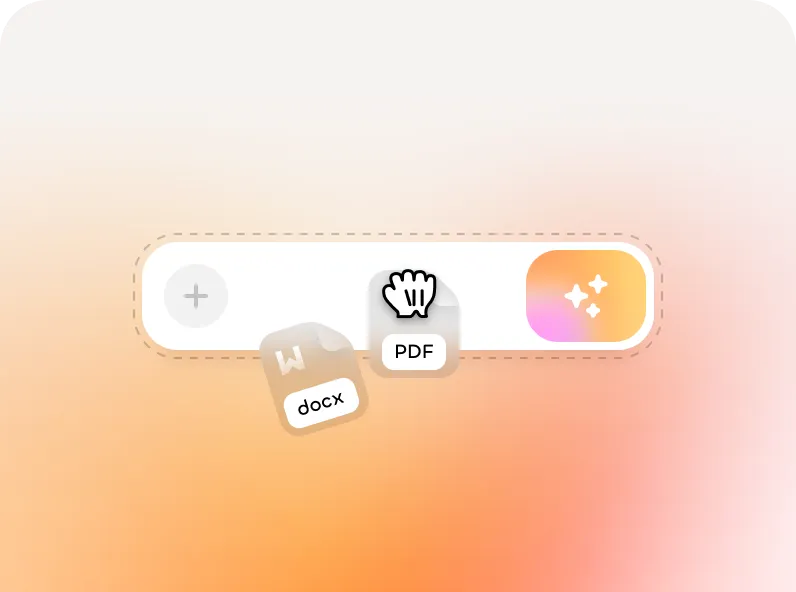

上方支持上传Word、PDF、TXT、Markdown和XMind文件。你也可以选择专门的Word或Markdown入口,按材料结构继续整理。
需要先提炼长文档的要点?了解文档生成PPT。
从PDF资料中提炼演示重点
把研究资料、方案文档或课程讲义中的文字整理为演示大纲,围绕汇报目标保留结论、证据与行动项。若PDF是扫描件,先确认文字是否可识别;页眉页脚、表格及引用内容仍需对照原文件核查。
上传PDF开始转换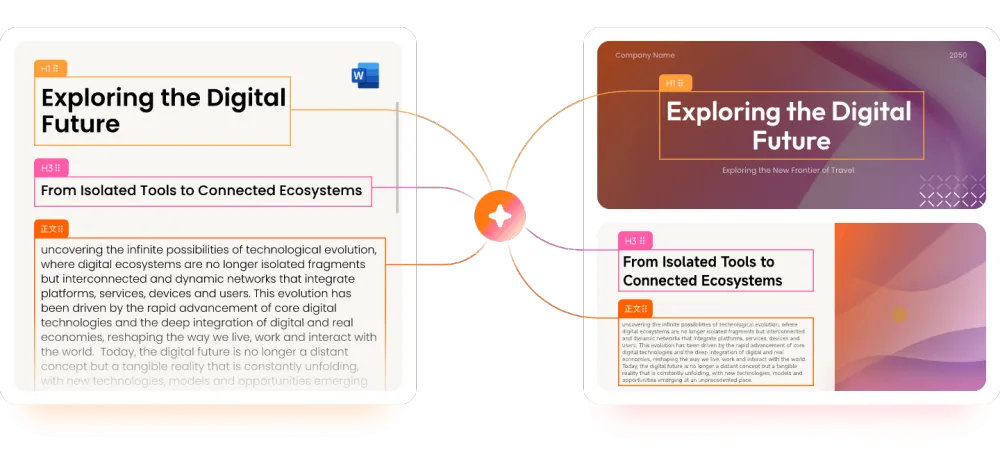
按文件类型选择导入方式
完整报告可从Word文档导入;纯文字材料可用TXT;已有章节大纲可选Markdown;思维导图可从XMind开始。先整理标题层级和核心要点,再生成PPT,有助于让页面结构贴合原始材料。
导入其他格式文件
已有材料,转换成适合演示的内容
博思AIPPT帮助你组织和呈现内容;你可以在生成后继续调整,保留自己的重点与表达。
工作汇报
从报告中梳理目标、进展、数据与下一步,减少长段落直接进入页面。
方案介绍
把方案文档组织成背景、问题、方案与实施步骤,突出讨论重点。
课程与培训
按教学章节整理PDF讲义和Word教案,为每页保留明确的讲解主题。
研究与答辩
围绕研究问题、方法和结果整理材料,并保留关键数据与来源信息。
多格式输入
根据文件类型进入Word、PDF、TXT、Markdown或XMind导入流程。
继续编辑交付
生成后调整文字、图文和模板,并在导出前检查内容与显示效果。
文件转PPT的四个步骤
从已有材料出发,先确认结构,再处理视觉呈现。
- 准备文件:整理标题、正文和关键数据,移除不需要展示的页眉、页脚与重复内容。
- 导入转换:选择对应格式的入口,上传文件并确认解析结果。
- 编辑页面:选择模板,调整章节顺序、图文布局与信息密度。
- 检查交付:核对数据、引用、图片和分页,再按使用需求导出。
常见问题
文件转PPT支持哪些格式?
本页支持上传Word(.doc、.docx)、PDF、TXT、Markdown(.md)和XMind文件。不同格式的文件大小、内容长度和解析限制以应用上传提示为准。
PDF转PPT会完全复刻原来的排版吗?
文件转换主要用于把材料整理为适合演示的结构与页面,不能保证逐像素复刻原排版。复杂表格、公式、扫描图片和特殊字体需要生成后核对。
和文档生成PPT有什么区别?
文件转PPT从已有文件的导入与转换开始,适合已经准备好材料的情况。文档生成PPT更侧重提炼文档主题与要点,两者都需要在生成后确认内容。
转换后还能编辑和导出吗?
可以继续调整文字、图片、布局和模板。导出格式及使用额度以应用中的当前功能和套餐说明为准。