
Word转PPT 在线生成

上传.doc或.docx文档,生成可继续编辑的PPT。
 下载Word示例
建议使用Word标题样式标记文档层级,便于识别章节和页面内容;未设置标题的文档也可由AI辅助整理,生成后请检查大纲。


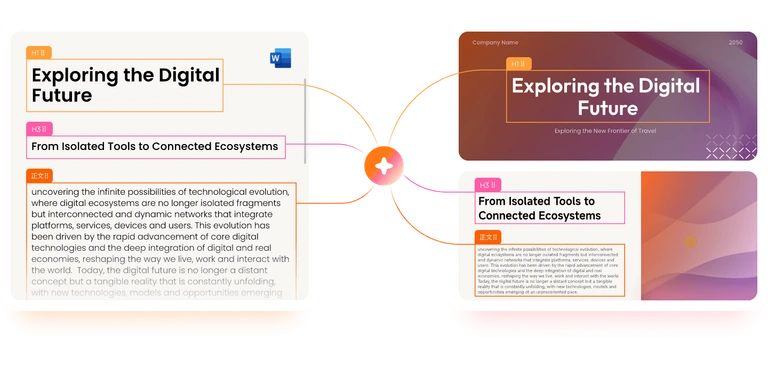
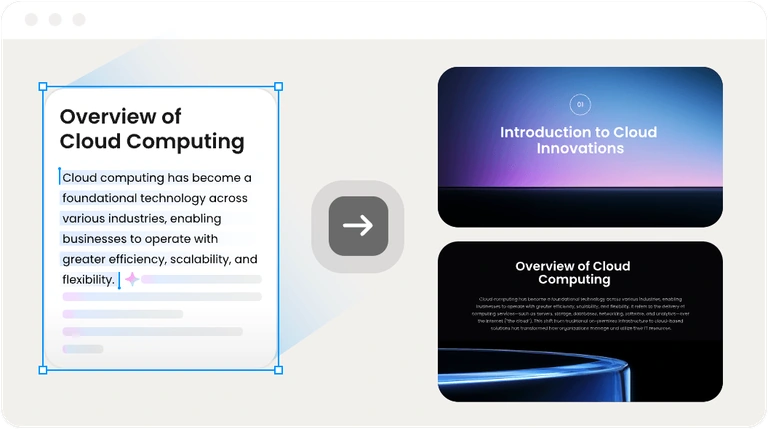
先理清大纲,再调整页面内容
长文档不宜逐段搬进PPT。可以围绕汇报目标保留关键结论,将背景、过程和数据分配到不同页面,再按演示时间删减重复内容。原文生成与智能优化模式适合不同的整理需求。操作手册用于培训时,可参考按任务与异常分支组织课件的方法。
开始制作PPT
导出PPTX,继续调整与交付
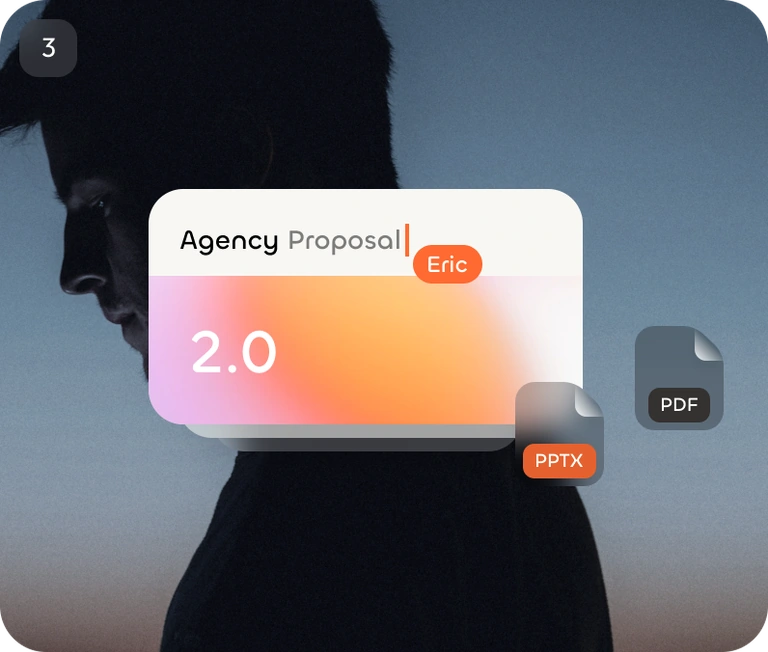
页面检查完成后,可根据用途导出PPTX或PDF。PPTX适合后续修改,PDF适合阅读和分发;导出后建议在目标设备检查字体、换行、图片和表格显示,下载权益以当前账户为准。
开始制作PPT
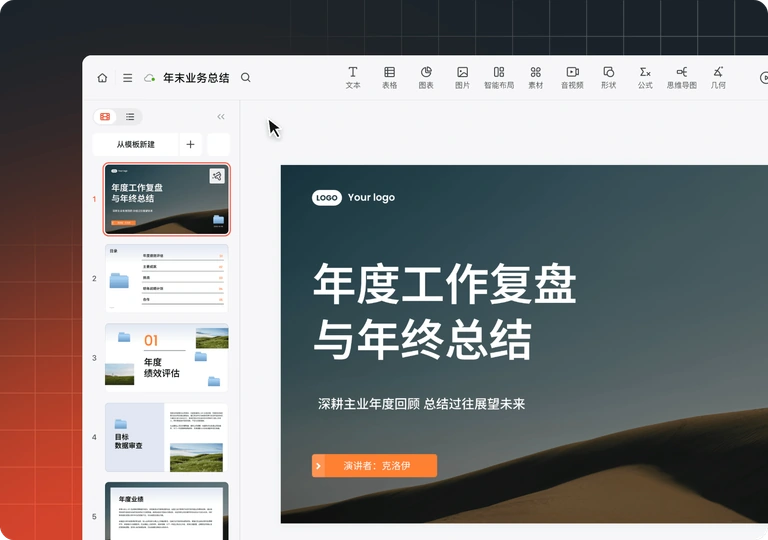
在PPTGo中完成制作与演示
从整理内容、选择模板到编辑和导出,在同一工作空间中逐步完成。生成的页面仍可调整,交付前请核对数据、字体和图表。
-
在线编辑
在浏览器中编辑文字、图片与页面布局
-
云端保存
登录账户后管理与继续编辑演示文件
AI内容辅助
按需要改写表达、提炼重点与补充内容
-
在线演示
直接在浏览器中播放演示文稿
-
多种模板
按汇报、培训与方案等用途选择模板
-
文件导出
支持PPTX与PDF等导出方式,权益以账户页面为准
-
图表表达
用图表展示信息,并核对数值和标注
-
图片素材
按页面主题选择和替换配图
-
版式调整
统一页面字体、配色与内容层级
选择适合内容的PPT模板
汇报、课程、提案与研究材料,可采用不同的内容结构。
以下为模板示例,实际生成效果取决于材料和编辑方式。

工作汇报模板

课程培训模板

行业分析模板

项目方案模板

产品介绍模板
客户提案模板
Word转PPT常见问题
Word转PPT需要怎样整理原文?
建议先用标题1、标题2等Word样式区分章节和要点,删除不需要进入演示的目录、页眉页脚和重复段落。生成后仍需检查大纲、图表与分页。
支持哪些Word文件?
支持上传.doc和.docx文档。文件大小、内容长度和可用次数以导入界面及当前账户提示为准。
原文生成和智能优化有什么区别?
需要尽量沿用原文结构时,可选择原文生成;需要提炼重点或重新组织内容时,可选择智能优化。两种方式都建议在生成后逐页核对事实和表达。
生成后的PPT能编辑和导出吗?
可以在线编辑文字、图片与布局,并按账户权益选择PPTX或PDF等导出方式。导出后请在实际使用的软件与设备上检查显示效果。