PPT雷达图先确定几个可以解释的评价维度,统一量尺和方向,再通过“插入→图表→雷达图”填入各方案的数据。它适合看多维特征,不适合把金额、人数、百分比直接连成一个多边形。需要精确比较单项差距时,表格或条形图通常更清楚。
雷达图不是通用的“综合实力图”。在PPT图表制作指南中先分清比较任务,再选择图形;如果评分规则无法讲清,换一个漂亮图形也不会让结论可信。

先设计评分含义,再画图
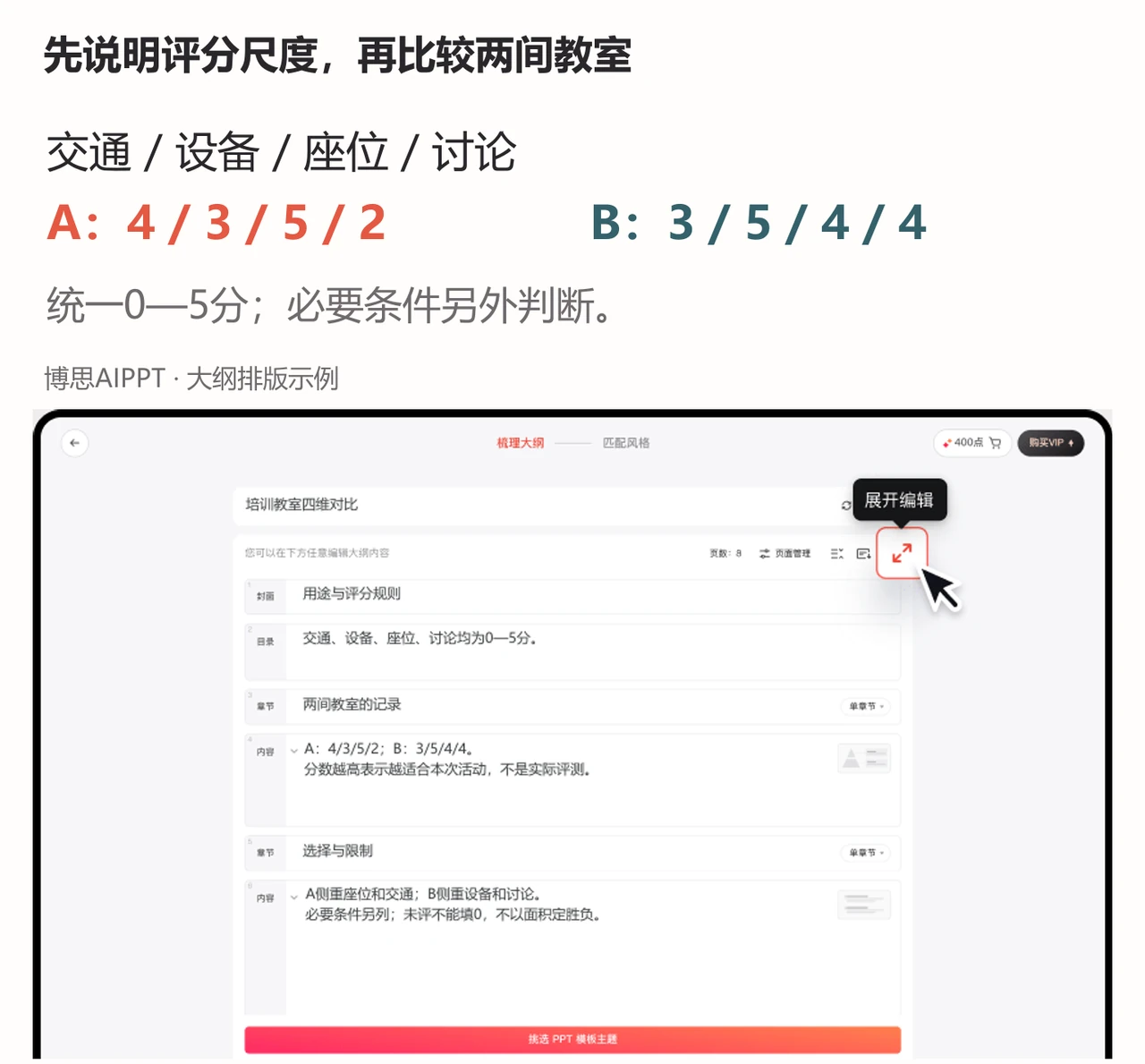
假设要比较两间培训教室,下表是专门用于讲解制图的评分,不是实际场地评测。我们比较交通便利、设备适配、座位适配和讨论空间四项,每项均使用0—5分,分数越高表示越符合本次活动要求。
| 维度 | 本例评分依据 | A教室 | B教室 |
|---|---|---|---|
| 交通便利 | 围绕已确定参会者的到达条件评价 | 4 | 3 |
| 设备适配 | 投影、音响与演示需求的匹配程度 | 3 | 5 |
| 座位适配 | 能否满足本次人数与布置要求 | 5 | 4 |
| 讨论空间 | 分组活动所需空间与使用安排 | 2 | 4 |
在真实评审中,还应写出每一项“几分代表什么”以及由谁依据哪些记录评分。上表的数字只用于展示多维特征;不提供一套通用教室标准,也不应因为B的形状更大,就直接宣称B是最优选择。
同一图中的方向必须一致。例如通勤时间是越短越好,设备匹配度是越高越好,不能把原始分钟数与匹配分数直接放在一起。要么保留原始值做表格,要么先明确转换规则,再用统一分值表达。缺少记录应标为“未评”,不能随手填0分。
在PowerPoint中插入雷达图
在桌面版PowerPoint中选择“插入→图表→雷达图”,用实际维度名称替换示例类别,再把A、B两组评分填入相同的四行。微软Office图表类型说明区分了普通雷达图、带数据标记的雷达图与填充雷达图。
- 本例可选带数据标记的样式,让四个维度的点位更明确。
- 统一数值范围为0—5,使用相同间隔,不为其中一个方案另设量尺。
- 图例写“A教室”“B教室”,维度名称与底表完全一致。
- 使用两种易区分的线条,避免大片深色填充遮住另一个方案;需要时直接在点旁放分值。
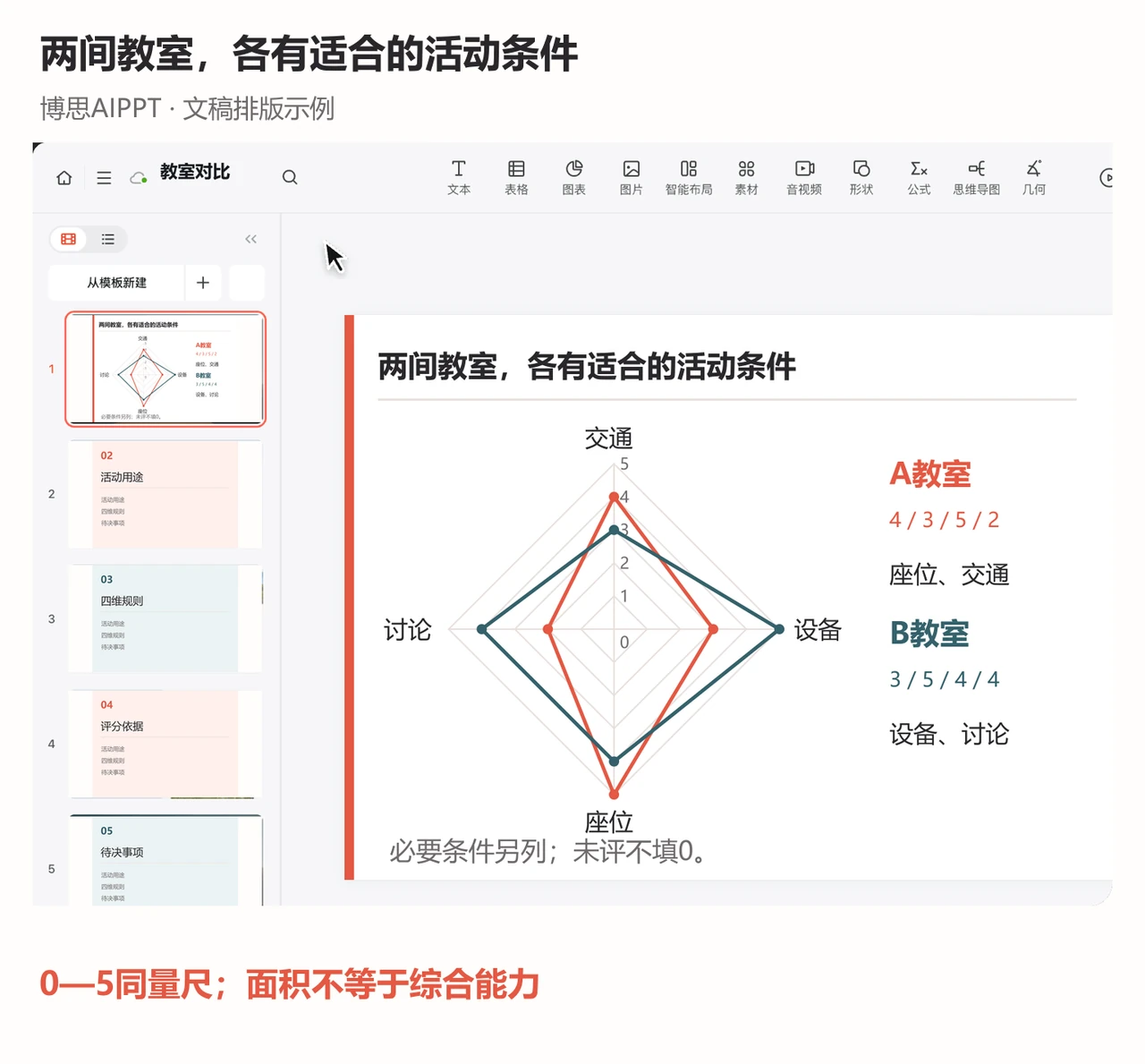
绘图后对照底表检查四个轴:A应为4、3、5、2,B应为3、5、4、4。如果图形看起来和预期完全相反,先检查行列方向和系列范围,而不是交换颜色让它更像想要的结果。
不要用多边形面积决定胜负
本例中A的座位适配和交通便利分值更高,B的设备适配和讨论空间分值更高。两个方案的短板不同,选择取决于活动需求:一场以小组讨论为主的工作坊,与一场满员讲座,不能自动共用同样的取舍。
雷达图的面积会受维度顺序和相邻点的关系影响,不能直接当作可相加的业务量。即使A四项合计14分、B合计16分,也不意味着B“整体能力高14.3%”。这些评分不是天然可以做比例比较的物理量,综合评分更需要事先说明权重与计算方法。
还要把必要条件单独列出来。如果场地必须满足某个已确认的人数或设备要求,达不到的方案不能靠其他维度高分自动补足。雷达图可以展示轮廓,资格条件、费用与预订安排则需要另列事实。
维度太多或差距很小时,改用什么
- 维度名称很长:用评分表,保留依据列,不把轴标签缩成看不懂的缩写。
- 比较对象很多:先筛出需要讨论的少量方案,其他结果留在表格;不要用十条重叠彩线堆满页面。
- 某一项差距决定选择:用单项条形图,并直接说明具体差值。
- 原始数据单位不同:分项呈现原值与要求,不为了凑雷达图发明没有解释的换算。
若比较的是供应商,还要同时说明证据、报价与必要条件,具体评审结构可参考供应商评估PPT。图表只负责一部分展示,不代替完整的选择过程。
把多维对比整理成可以讨论的PPT
有了明确的评分依据与数据后,可用博思AIPPT整理对比说明页。先给出本次用途,再放评价规则和雷达图,最后写需要决定的事项;输入中保留“教学示例、0—5分、未评项不补零”等约束。本教程在PowerPoint中制作雷达图,不假定生成工具会自动制定合理权重。
交付前让同事只看图和标题,确认他能说出量尺、两个方案各自的长短处,以及图里没有覆盖什么。若他只得出“面积大就好”,就应把关键分值与选择条件写得更明确,必要时直接换成表格。