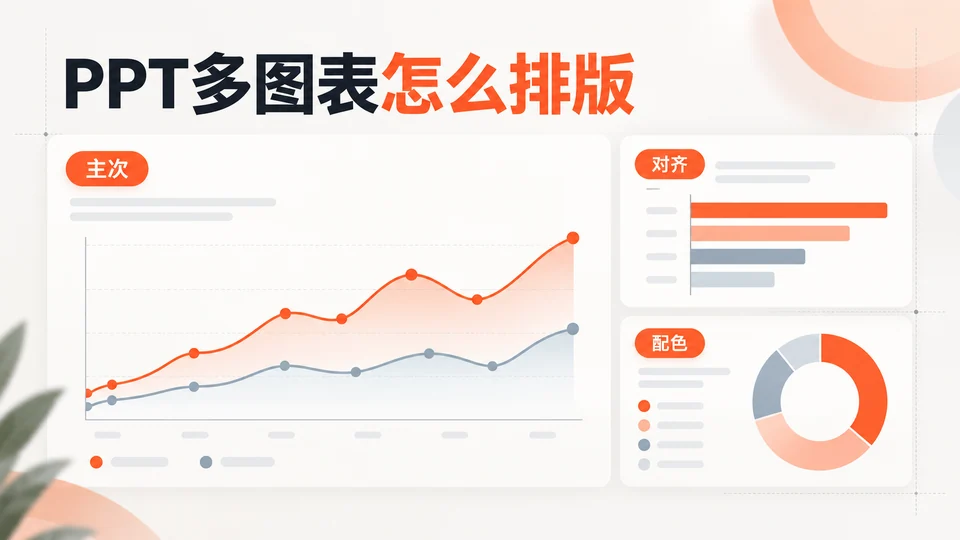
主题颜色先统一,组件布局再按单页任务调整,最后检查手动颜色和图片中的 Logo。在博思AIPPT中,整套汇报适合先选主题配色;某一页文字过多、图片裁切或图表放不下时,再改单页组件布局。换主题不会自动修改所有手动填充色,也不会改变图片中的 Logo。
下面用一份季度总结说明“选色 → 选布局 → 验收”的操作顺序,并把文字页、图文页和数据页的判断标准列出来。已有PPTX需要整套统一视觉时,可先从AI美化PPT开始,再回到编辑器做局部调整。
1. 先判断要改主题,还是只改一页布局
封面、正文和数据页都出现颜色与间距不统一时,先选主题或配色;只有一张图文页拥挤、一个标题换行或一组图表放不下时,先改单页布局。先写清本页要表达的关系,再选择组件,能避免为了“看起来统一”而牺牲信息。
| 当前问题 | 优先操作 | 验收重点 |
|---|---|---|
| 整份文件颜色不一致 | 主题配色/自定义配色 | 标题、正文、图表图例对比度 |
| 图文页放不下 | 单页组件布局 | 图片主体、文字层级与留白 |
| 警示框颜色要保留 | 保留手动填充,局部调整 | 警示含义没有被主题色覆盖 |
| 客户 Logo变成色块 | 替换或保留原 Logo 图片 | Logo版本、比例和安全区 |
2. 主题配色:先设置全局,再看真实页面
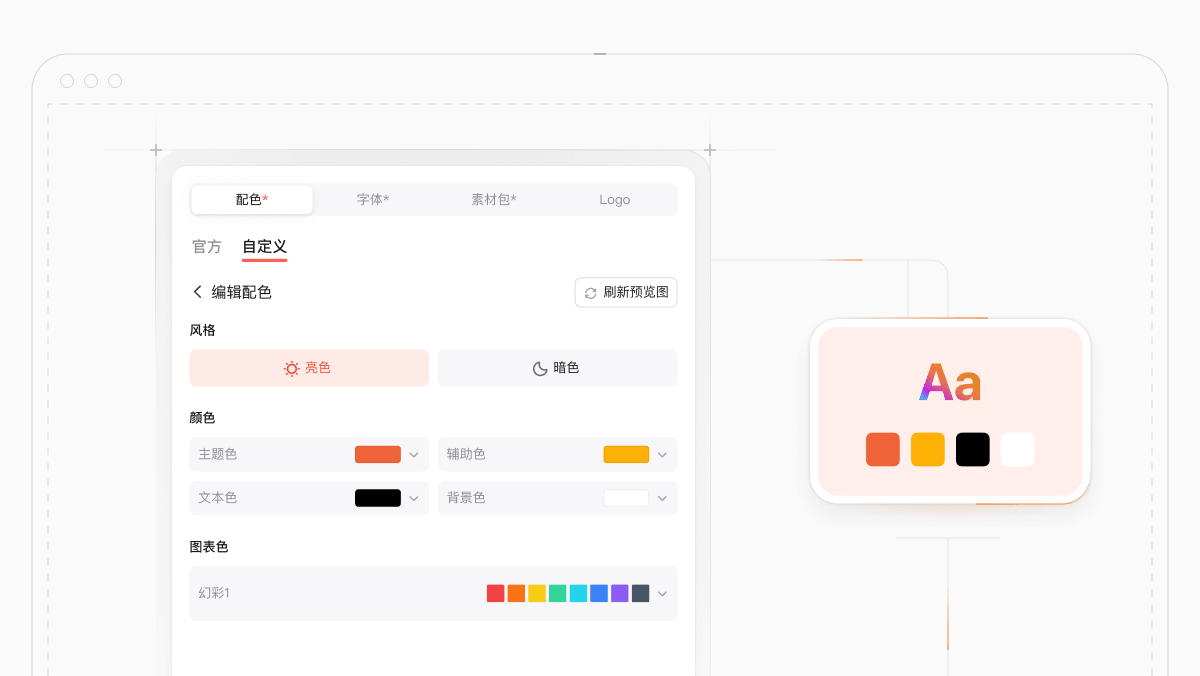
打开配色面板,先处理主题色、辅助色、文本色、背景色和图表色。用一张标题较长的封面、一张信息密集的正文页和一张数据页做样本,确认新颜色能支撑层级、投影和打印。不要只看缩略图或封面。
浅色与深色主题都要试代表页
切换深色背景后,白底 Logo可能出现方块;切换浅色背景后,浅灰正文可能对比不足。主题应用完成后,逐页检查文字、图表标签和图片边界。

3. 组件布局:按照页面任务选择组合
组件布局适合重复结构,特殊图片和需要精确强调的内容仍要局部调整。三项同类信息可采用并列组件;先后关系采用步骤或时间线;两方案比较采用相同维度的对照;数据变化使用图表并保留单位与时间。
选中正确对象再编辑:要改变整页信息安排时切换布局,只想替换一张图片或一段文字时进入对象编辑。布局切换后检查标题换行、图片裁切、表格列宽和图例,不要把“成功切换”当成“已经适配”。

4. 用季度总结做一轮局部调整
- 先把季度总结分成“完成事项、风险、下一季度行动”三类页面。
- 整份文件先统一主色和文字色,确认正文可读。
- 在一张图文页上尝试两种布局,保留主体完整且文字不拥挤的版本。
- 在数据页检查柱状图颜色、图例、单位和统计时间,必要时单独设置图表色。
- 对警示框和客户 Logo做单独检查,避免主题色覆盖语义或品牌原色。
5. 主题切换后的交付检查
导出PPTX前至少抽查封面、图文页、数据页和长标题页。检查是否出现文字溢出、图片裁切、对比度不足、表格列宽变化和复杂图形错位。需要同事继续修改时,在接收方软件里试改标题、数字和图片;只展示时再考虑PDF。
三类对象不要混为一谈
- 主题色:可统一的全局规则。
- 独立填充:手动设置的色块或警示框,需要单独确认。
- 图片中的 Logo:属于图片内容,换主题不会改变其中颜色。
6. 常见问题
Q1:换主题后为什么有些色块没变?
这些色块可能使用了独立填充色。逐个选中后调整,或保留其特殊含义,不要为了全局统一而抹掉风险提示。
Q2:组件布局会自动解决文字过多吗?
布局只能提供容器与关系。文字仍过多时,应删重复、拆页或换更适合的信息结构,不能无限缩小字号。
Q3:图片中的 Logo 颜色能跟主题一起改吗?
Logo 位于图片中时不会随主题自动变化。请使用获准的彩色版或反白版素材,并保留比例与安全区。