直接回答:AI 一键美化 PPT 适合快速统一模板、字体、配色和基础图文关系,但不能自动保证内容正确、品牌合规或导出后完全不变。正确流程是先备份原文件并整理内容层级,再上传非敏感样稿、选择风格、逐页复核,最后用目标软件和设备检查 PPTX。
本文只解决已有 PPT 的 AI 美化流程。若要从零调整每页结构,可先阅读PPT 排版怎么做好看;封面需要单独设计时,可查看PPT 封面设计技巧。
1. 上传前先整理文件
保留一份原始文件,删除无用母版、重复页面和超大视频,检查字体、图片和图表是否仍可编辑。对客户、人事、财务或未公开产品材料,应先遵循组织的数据规则;不确定是否允许上传时,使用脱敏样稿测试。
先标记必须保留的品牌色、Logo、安全区、页码、数据和关键页面。AI 美化是对现有内容进行视觉整理,不应擅自改变数字、结论和引用。输入内容过多时,先删减或拆页,比单纯缩小字号更可靠。
2. 选择与任务匹配的模板风格
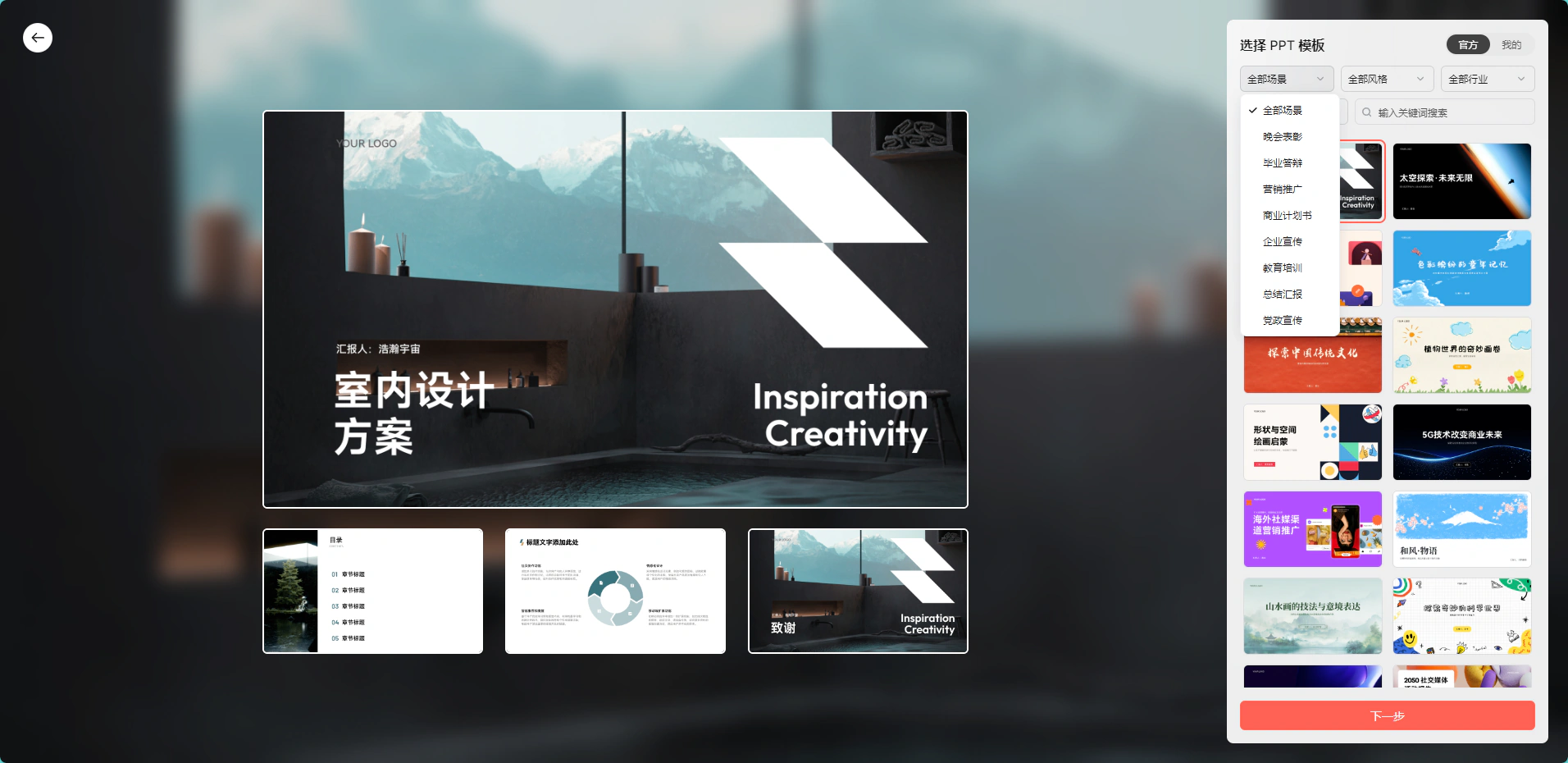
不要只凭封面缩略图选择模板。先检查模板是否覆盖目录、章节、图文、数据、时间线和结尾页,再用一页长标题和一页复杂图表做压力测试。商务汇报优先稳定的网格和对比,教学课件重视字号与阅读距离,路演则需要清楚的叙事和数据重点。
风格确认后,检查颜色、字体和组件是否符合品牌规范。若模板要求不存在的字体,导出到其他电脑后可能被替换;如果团队长期使用,应把允许字体、颜色和常用页面类型整理成可复用规则。

3. 统一配图但保留事实边界
替换图片前先区分证据图和装饰图。产品截图、数据图、流程图和真实案例属于证据,不应被一张更漂亮但不准确的图片替代;背景和概念插画可以根据风格调整,但仍要检查相关性、清晰度、人物与商标风险。
多张图片应统一色温、裁切、边框和圆角,同时保持原始宽高比。需要补充素材时,可参考PPT 图片素材与授权检查,不要直接复制来源不明的网页缩略图。
4. 生成结果要逐页验收
- 内容:标题、数字、日期、引用和结论是否与原文件一致;
- 层级:每页是否有一个主要信息,阅读顺序是否清楚;
- 版式:文字、图片和图表是否对齐,留白是否稳定;
- 图片:是否相关、清晰、未拉伸,并完成授权检查;
- 品牌:Logo、颜色、字体和模板是否符合规范;
- 编辑:导出后文字、图表和图片能否继续修改。
发现问题时按“内容—结构—样式”的顺序修复。先纠正错误数字和缺失结论,再拆分拥挤页面,最后调整颜色、间距和装饰。这样可以避免视觉修改在内容变化后反复返工。
建议同时保留原文件、美化初稿和最终交付版,并记录哪些页面需要人工重排、替换图片或修复字体。版本对照可以判断自动美化究竟减少了多少工作,也能避免团队成员在旧文件上继续编辑。
5. 导出并在目标环境检查
在线预览正常不代表 PowerPoint 或 WPS 中完全一致。导出 PPTX 后检查字体替换、文本换行、图片裁切、图表编辑、动画和链接,再在正式演示使用的电脑、页面比例和投影设备上播放一次。
可以进入PPT 智能美化页面上传一份非敏感样稿进行测试。若任务是从主题、提纲或文档创建新演示,而不是美化已有文件,可改用博思 AIPPT 在线工作台。具体输入、额度和导出能力以当前页面与实际测试为准。
6. 常见问题
AI 美化会修改原来的文字吗?
不同工具和模式的处理方式可能不同,因此不能默认完全不改。生成后应逐页与原文件对照,关键数字、术语和引用尤其需要人工复核。
为什么美化后页面仍然拥挤?
通常是单页信息过多。先删掉重复内容、拆分不同结论,再调整字号和版式,不要只依赖自动缩放。
AI 美化后的 PPT 可以直接交付吗?
不建议。至少完成内容、品牌、图片授权、PPTX 可编辑性和目标设备播放检查后,再用于正式汇报。