PPT没保存或误关闭后,先不要反复新建、覆盖同名文件,也不要急着重做整套。先分清发生的是软件崩溃、关闭时没有保存,还是已经保存的新内容覆盖了旧内容,再查看相应的自动恢复或历史版本。能否找回取决于此前是否留下了副本,没有任何方法能保证恢复全部修改。

同样是“内容没了”,寻找的位置不同
以一份正在修改的18页季度汇报为例:昨天的版本仍在,今天修改了第7页销售分析、第11页风险和最后一页行动安排,随后发生意外。此时最重要的不是记住某个万能恢复路径,而是确认文件保存在哪里、最后一次成功保存是什么时候,以及窗口是怎样关闭的。
| 刚才发生了什么 | 先寻找什么 | 需要避免的误判 |
|---|---|---|
| PowerPoint崩溃或突然断电 | 重新启动后的恢复文件或自动恢复位置 | 程序能启动不代表最近修改已经保存 |
| 关闭时选择了不保存 | 未保存演示文稿、可能保留的恢复版本 | 不能保证所有未保存内容仍存在 |
| 误改后已经保存 | 已有备份,或满足条件的云端历史版本 | 不能把自动保存等同于永远保留所有版本 |
| 文件还在但打不开 | 另一份已保存副本、文件完整性与格式问题 | 这是另一类故障,不只是找未保存文件 |
如果文件在公司网络盘或共享空间,先与管理员确认备份策略,不要擅自移动团队正在使用的文件。若只是浏览器里的在线稿未同步,PowerPoint本地自动恢复目录并不能替代对应平台的历史记录或支持渠道。
崩溃后出现恢复稿,先另存再比较
重新打开PowerPoint时,软件可能显示或打开恢复文件。Microsoft说明,自动恢复会尝试在异常关闭后利用后台保存的副本恢复工作,但它不是正常保存的替代品。新旧版本的入口也可能不同,详见PowerPoint官方恢复说明。
- 如果出现多个候选文件,先记录名称和时间,不急着关闭恢复提示或覆盖现有原稿。
- 打开一个候选,查看第7、11和18页这些已知修改位置,而不是只看第一页有没有变化。
- 看见有价值的内容后,立即另存为清楚命名的新文件,例如“季度汇报_恢复候选A_日期”。
- 保留昨天的已保存稿,与恢复候选逐页比较,确认页面、图片、备注和数据是否完整。
候选时间较新,并不自动意味着全部内容都更好。本例中,恢复稿可能有新的销售结论,却仍缺最后一页行动安排。应把它视为需要核对的来源,而不是一键覆盖原稿的依据。
比较过程中可以先把候选稿标为“待核对”,确认之前不要发送给团队当作新的正式版本。这能避免恢复工作尚未结束,其他人已经基于不完整内容继续编辑。
没出现恢复窗口,再找未保存演示文稿
在适用的PowerPoint版本中,可以从文件相关页面进入“恢复未保存的演示文稿”。部分版本在“信息→管理演示文稿”一带提供入口,较新的界面也可能在主页中显示;找不到相同按钮时,先确认版本并查看官方对应说明,不必机械套用截图位置。
自动恢复文件位置也可以在PowerPoint保存选项中查看。优先读取当前设置里的实际位置,不要假定所有电脑都使用相同的目录,特别是企业托管设备或曾修改过保存设置的电脑。
找到候选后,打开并另存,再检查关键页。如果没有候选,不要把一个空目录解读为“文件一定被彻底删除”,也不要因此下载来历不明的修复工具。先继续检查原保存位置、邮件附件、团队批准的备份和云端记录;没有证据时,不能承诺还存在可恢复版本。未保存文件的不同情形可参考Microsoft恢复早期版本说明。
已经误覆盖,查看云端历史版本的适用条件
如果这份季度汇报保存在支持历史版本的OneDrive或SharePoint Online位置,可以查看文件的历史版本,先打开旧版本确认,再决定是否恢复。Microsoft的对应流程见恢复未误改前的版本。本地硬盘上的任意文件,并不会仅因为使用了PowerPoint就自动拥有同样的云端历史。
对于多人共享稿,恢复旧版本可能影响当前团队正在使用的内容。先另存当前文件,并与负责人确认;如果只有第7页误改,优先比较并取回必要内容,避免把其他人刚完成的修改一起撤回。
这里也要分清两个名词:自动恢复主要用于异常关闭后的副本寻找;自动保存是在符合条件的环境中持续保存修改。后者能减少未保存损失,但误改内容也可能被保存,所以仍需要历史版本与定稿备份配合。
用缺失清单决定补哪里,不凭印象重做
本例找回候选后,可以建立一个很短的记录:第7页新结论已找到,源表数字待复核;第11页风险描述只有旧版,需向负责人确认;第18页行动安排没有找回,但会议纪要里有负责人和期限。这样就把“整份稿丢了”缩小成三个可处理的差异。
核对时不要只比文字。还要看图片是否完整、图表是否仍可编辑、备注有没有丢失、链接是否指向正确位置。恢复成功的文件如果还存在异常,应先保存安全副本,再继续处理,不要直接带着未确认的内容去汇报。
确实找不到的页面,利用仍在的材料重建
如果恢复渠道中没有最后一页,但批准的会议纪要和行动项表仍在,可以用这些材料重建缺页。使用博思AIPPT时,输入“负责人、动作、期限、验收条件”四项已确认信息,先生成简短大纲或小稿,再检查是否擅自补充承诺和数字。
这一步是重新制作,不是找回原文件。把新页面与仍完整的季度汇报对照,统一术语、颜色和页面顺序,必要时在编辑工具中重建对应版式。不要让AI猜测丢失的数据,也不要把新生成的内容当作当时已批准的旧版本。
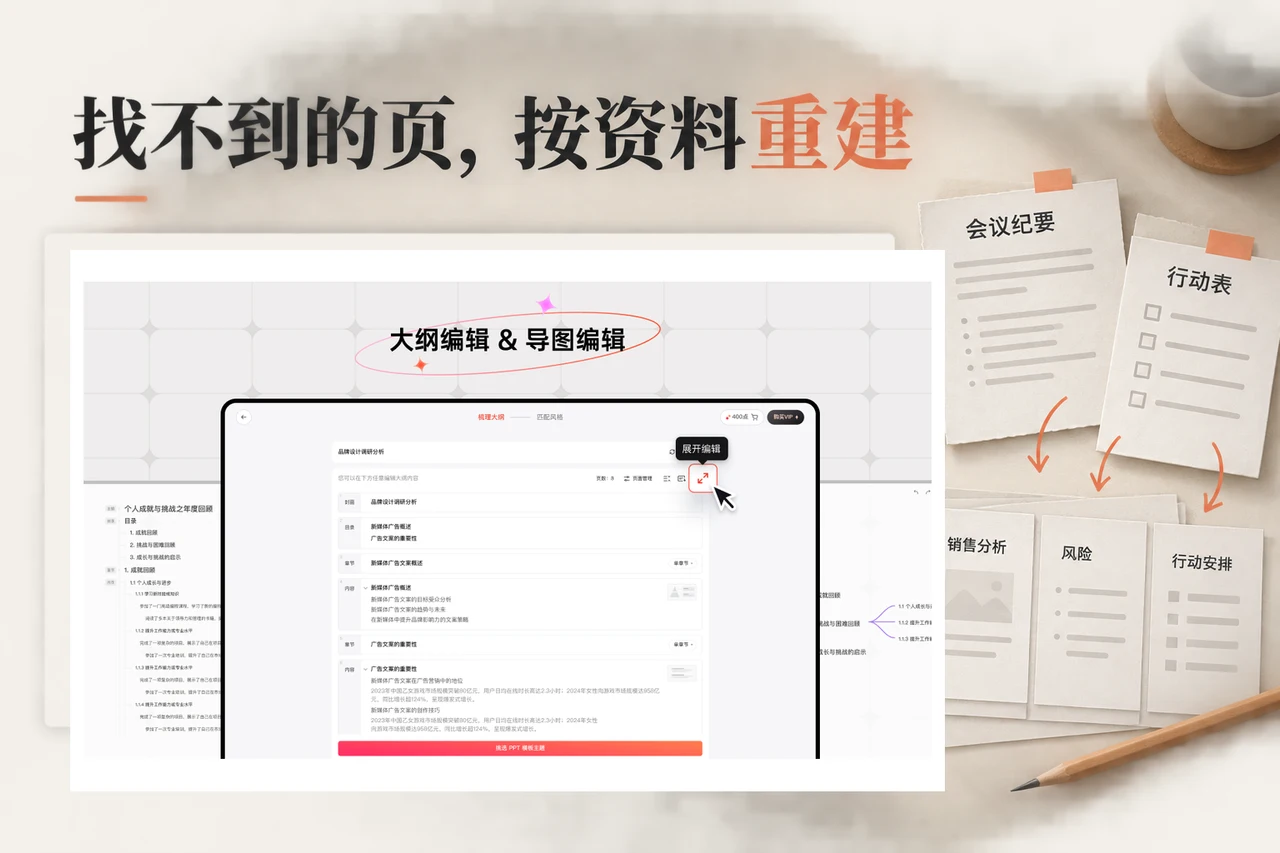
用仍保存的资料在PPTGO中重建缺失页面,再由内容负责人确认后并入交付稿。
下次改重要汇报前,留下一个清楚的恢复起点
在重大改稿前另存一个带日期的版本;工作过程中按实际环境使用保存、自动恢复及批准的备份方式。不要以“软件应该会保存”为唯一策略,也不必靠堆几十个难以区分的“最终版”来管理。
每个正式里程碑保留一份清楚命名的源稿和便于阅读的副本,记录所用数据日期。需要切换电脑时,先关闭并重新打开一遍确认文件可读。这样即使以后仍遇到崩溃,也能知道从哪个已验证版本继续,而不是从记忆里重建整场汇报。