PPT表格排版先确定读者要比较什么,再统一单位、对齐和留白:多字段比较用行列表,少量独立指标可用卡片;只突出一个选择或异常时,再加重点色。不要为了套样式删掉费用条件、统计口径等关键信息。
已有表格可按PPT排版方法调整层级;还没建表,可以先看PPT表格制作的基础步骤。下面保留四种样式,用同一组场地数据说明怎么选。
1. 专业 PPT 表格的“3不原则”
要实现高水平的PPT表格制作,第一步不是增加装饰,而是学会做“减法”。许多人在使用PPT表格模板时,常因保留过多冗余元素而导致视觉混乱。
先检查这三类常见问题,再决定删哪些装饰:
- 不默认保留全线框:逐格核对的大表可以保留必要边界;演示页若只比较少量对象,可先去掉竖线、保留表头和行间横线。删除后仍要看得清每个值属于哪一行、哪一列。
- 不使用高饱和度配色:不要直接使用系统自带的刺眼亮蓝色或高浓度底色。过于鲜艳的色彩会反客为主,掩盖核心数据。可先用浅色背景与深色正文,重点再用品牌色;投影时还要检查文字与底色是否分得清。
- 不堆砌文字:不要在每个单元格内重复书写单位或说明文字。例如,将“万元”或“百分比”统一标注在表格右上角或表头中。保持单元格“呼吸感”,能显著提升PPT表格制作的精致度。
2. 4 种视觉效果 PPT 表格排版方法
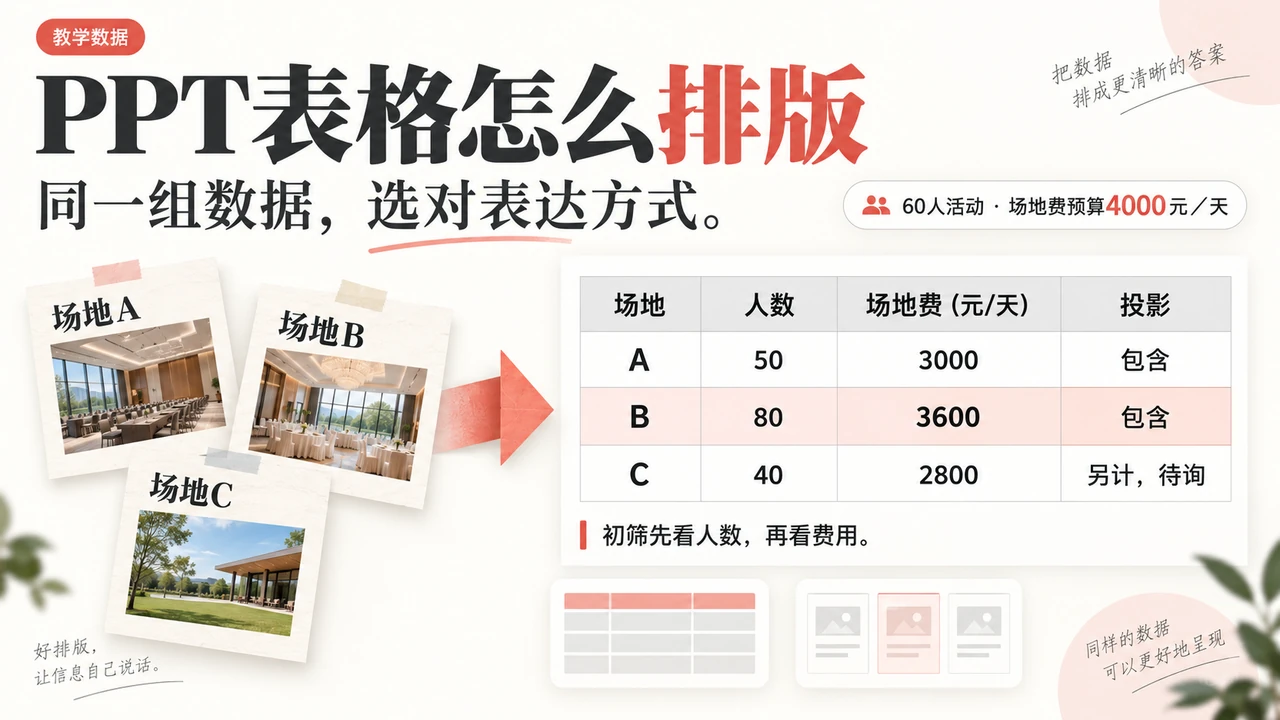
四种样式的差别在阅读任务。下面是一场60人活动的场地初筛示例,场地费预算为4000元/天。数值为教学数据,不是真实报价;本表尚未包含餐饮、交通等其他支出。
| 场地 | 场地费(元/天) | 可容纳人数 | 投影设备 |
|---|---|---|---|
| A | 3000 | 50 | 包含 |
| B | 3600 | 80 | 包含 |
| C | 2800 | 40 | 另计,金额待询 |
这张表首先回答“能否容纳60人”,其次才比较场地费。B满足本表的容量和场地费条件;A、C即使更便宜,也不能直接作为本次活动的备选。还需确认日期、场地布局和其他费用后再做预订决定。
2.1 行列对比式表格(适合多信息对比场景)
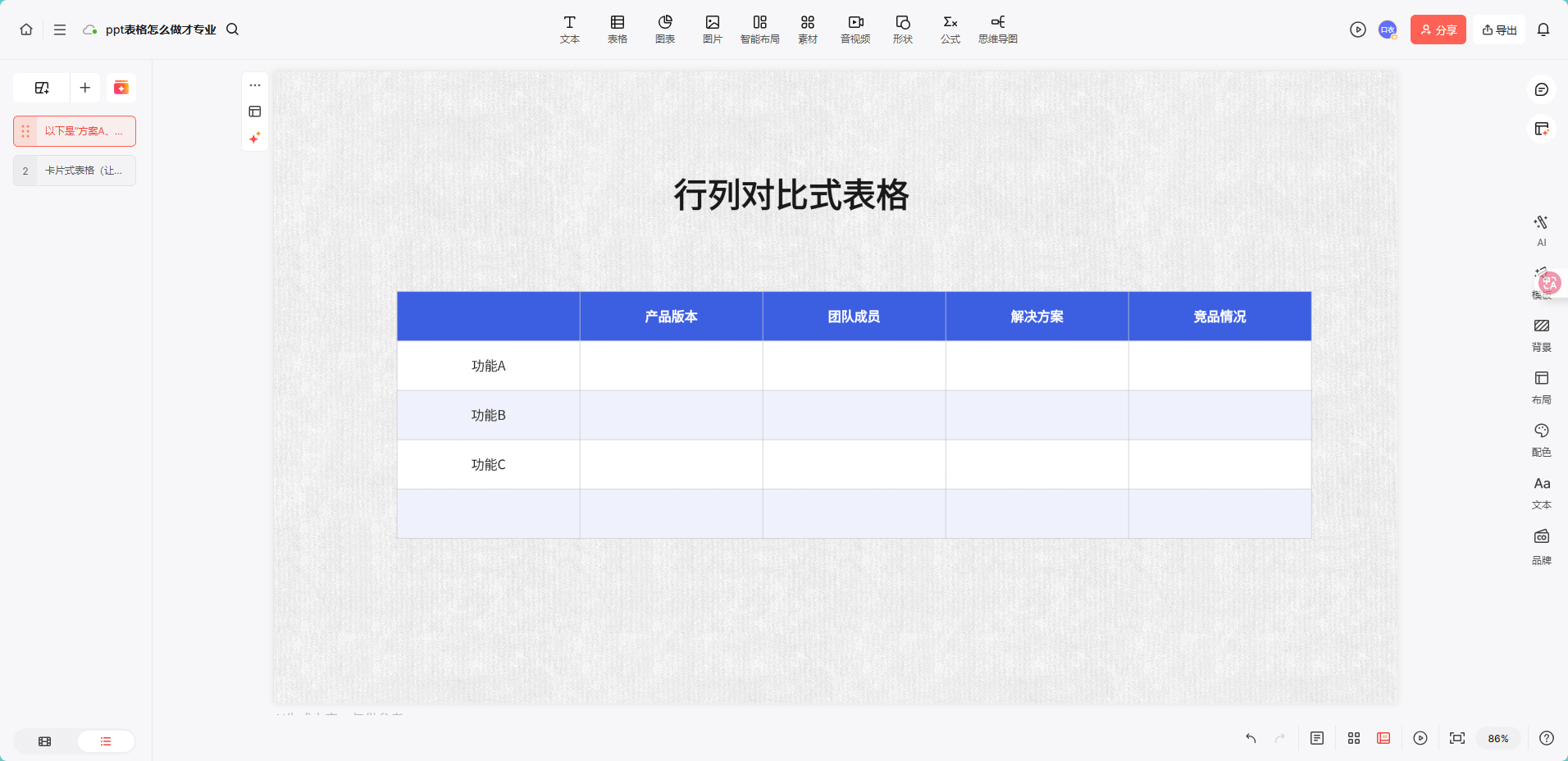
在PPT表格制作中,行列对比式表格是最常见的结构,特别适用于产品功能对比、方案差异分析、团队结构展示等需要横向或纵向比较的场景。想让这种PPT表格看起来更专业,可以从以下设计原则入手:
(1)左侧为项目栏
- 放置需要对比的要素,例如功能列表、方案名称、指标项等
- 可先分配约20%—30%的宽度,再按最长字段调整;这只是起始布局,不应以挤小字号换取固定比例
(2)顶部为对比对象栏
- 在表格最上方设置3到5个对比对象,如不同产品版本、团队成员、不同解决方案
- 顶栏通常使用深色背景,并加粗标题,使其具有明确的“分组”视觉
(3)内容区为横向对比格子
- 每一项对应每个对比对象形成一个格子
- 格子内可填入“✔ / ✖”、“数值”、“文字摘要”等信息
- 常见做法是使用浅灰隔行,让表格更有层次且避免视觉疲劳
场地示例可以把A、B、C放在顶部,左侧依次写人数、场地费、投影条件,也可以像上表一样横排字段。关键是三家采用相同顺序和单位,“另计”不能写成0元。
2.2 卡片式表格(让表格更像信息模块)
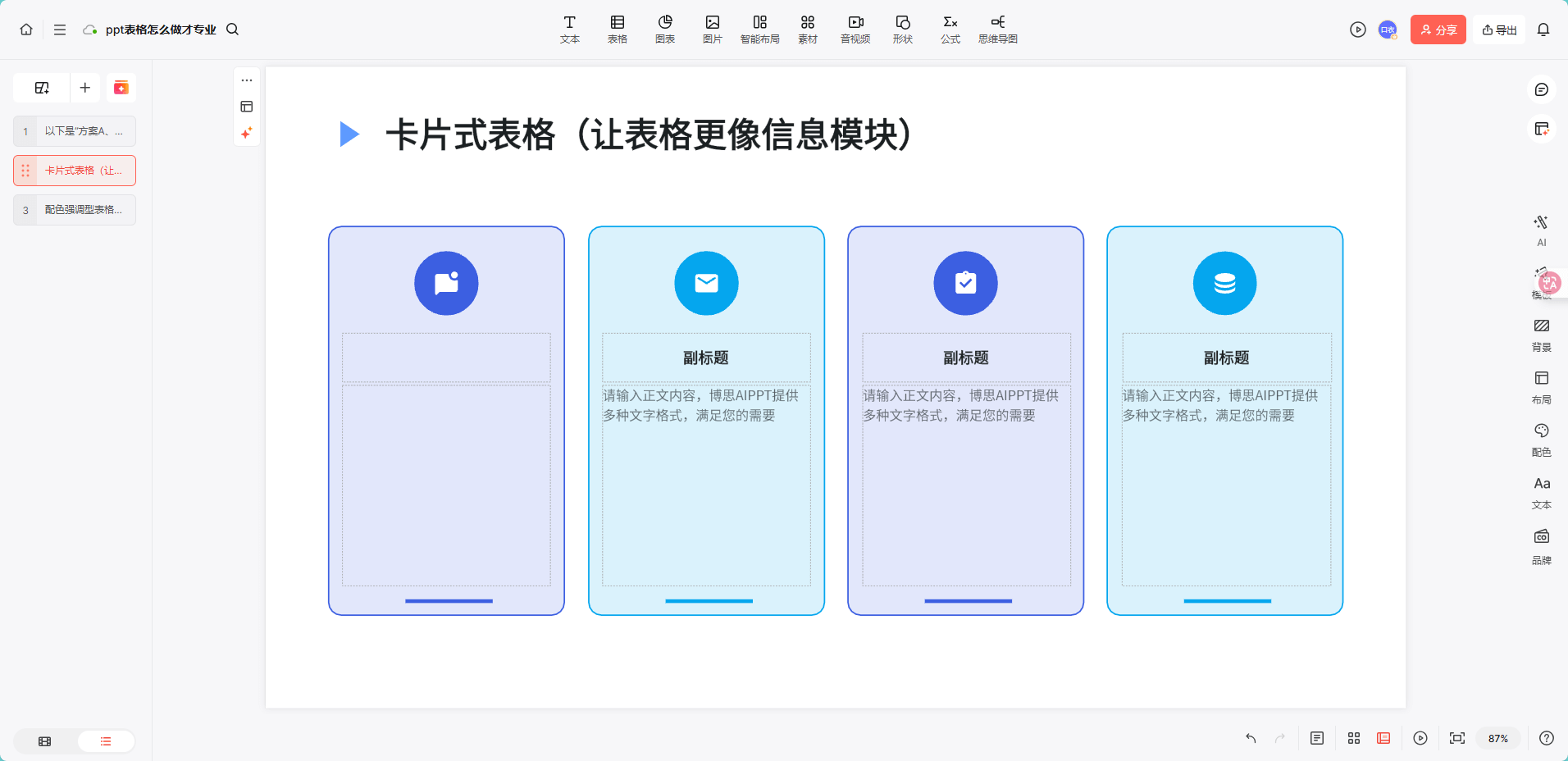
当表格内容较分散,或需要突出重点信息时,卡片式表格可以作为一种信息分组方式。它能将数据“模块化”,让读者更快抓住核心内容,特别适合做信息分类、价格展示等更具视觉性的内容。
(1)每个卡片内部包含三类信息:
- 顶部:标题(如 基本事项或 KPI 名称)
- 中间:核心数据或描述(如价格、目标值、关键指标)
- 底部:一个小图标或标识,让视觉更有识别性,让内容层级清晰,阅读路径自然
(2)整体以三栏或四栏并排布局展示:
- 三栏适合内容较多或想突出重点时
- 四栏适合信息量均衡、分类较多的场景
- 列间保持一致的水平留白,让版面更整齐统一
(3)背景与边框统一风格:
- 卡片底色可保持统一,也可做轻微分组色差
- 边框细线或无边框都可,关键是保持简洁
改成三张场地卡片时,每张都按“人数→场地费→投影条件”排列,不要让A突出价格、B突出人数、C只放照片。字段增加到需要反复来回查找时,回到行列表更方便;卡片并不天然优于表格。
2.3 配色强调型表格(突出重点信息)
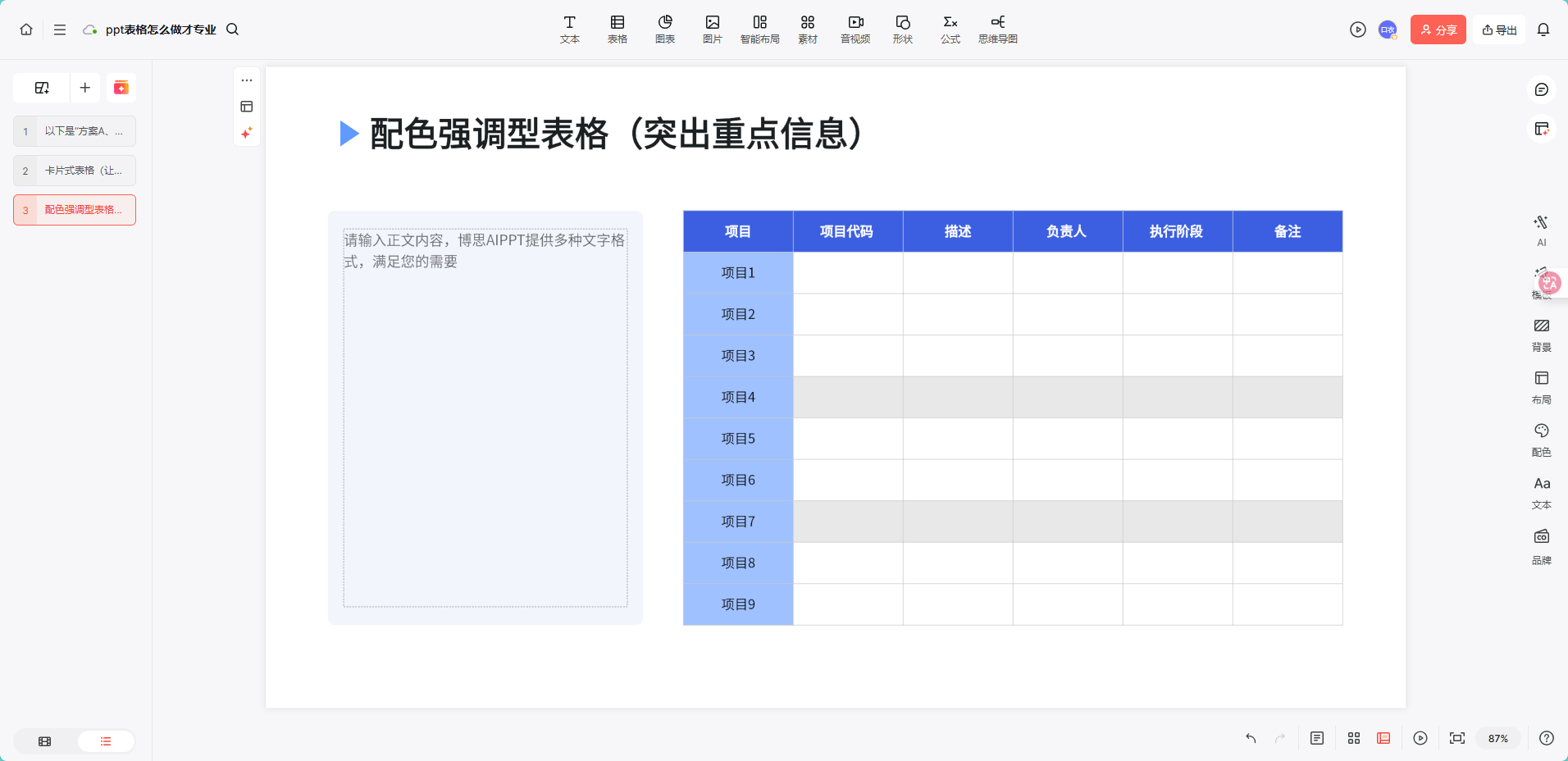
当表格数据量较大时,仅靠文字往往无法让关键信息脱颖而出。这时可以使用“色彩分组”来引导读者视线,让重点数据自然被看到,是商务场景中非常高效的PPT表格制作方法。为了让你能在 PPT 里直接复刻,这里将配色强调型表格的结构拆成三层逻辑:
(1)顶栏:深色背景 + 白色文字
- 全表格最稳固的视觉锚点
- 深色背景能明确区分标题与数据,阅读更顺畅
- 不建议使用花纹或渐变,保持商务简洁即可
(2)内容区:两类重点信息采用不同强调方式
- 关键数字使用品牌色或主题色,如红色、蓝色、绿色
- 若情况允许,可在重点数据后增加轻微高亮或加粗处理
(3)重要行:浅色背景作为“分组提示”
- 用浅灰或浅色系(如淡蓝 / 淡绿)标记特定行
- 效果是让表格自然分层,读者能更快理解数据所属类别
- 注意颜色要淡,不能抢主色风头
本例只强调B的“80人”和“3600元/天”,并补一句“满足本表初筛条件”。A、C在人数旁写“低于60人”,不要只用红绿颜色表示通过与否。全表每个数字都加粗、上色,反而会失去重点。
2.4 简约线框表格(通用且极具专业感)
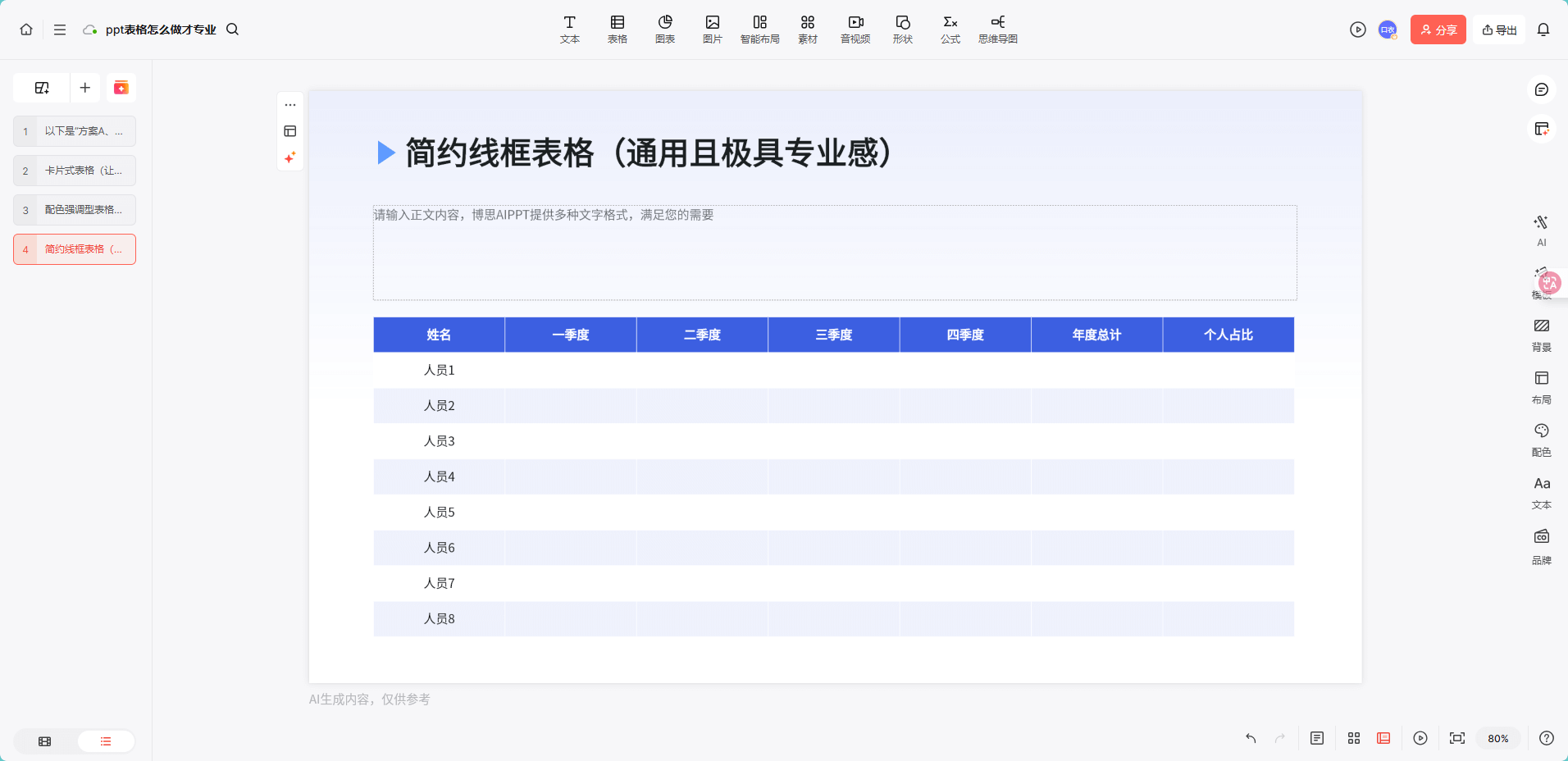
当需要展示大量文字信息或强调信息条理性时,简约线框表格能以简洁的横线区分各行内容。它以干净、稳重为特点,既能突出内容,又不会让表格显得杂乱,适合需要保留较多说明的商务汇报和项目复盘。你可以将简约线框表格理解为“极简分层组合”,按以下逻辑设计即可:
(1)顶栏:灰色背景 + 加粗文字
- 明确表头信息
- 保持整体简洁,不建议使用花哨配色
(2)内容区:细横线分割
- 每行间距略大,有助于文字不会拥挤
- 数据区可右对齐数字,左对齐文字,便于快速扫描
(3)整体风格
- 以单色为主,避免色彩干扰
- 可适度使用浅灰色分隔关键行,增强可读性
如果这张场地表要放进会议附件,可保留完整条件,只用浅灰横线分行。名称左对齐、金额右对齐,备注与对应场地同一行;不要把“投影另计”缩成看不清的小字来维持极简外观。
3. PPT表格的4个细节参数
参数应服务于观看距离和内容量。先用下面的设置做一页,再以放映大小检查;看不清时优先删减非必要字段或拆页,而不是继续压小文字。
(1)字号层级与字体选择
表头稍大或加粗,正文使用清晰的无衬线字体。微软的演示文稿建议提醒尽量避免小于18pt的字号,较大房间还可能需要更大字号。18pt也不是任何投影环境都能看清的保证;选字体时还要确认演示设备能正确显示。
(2)按内容统一对齐
较长文字通常左对齐,便于逐行阅读;同一列金额右对齐,并统一小数位。短状态可以居中,但同一列不能一部分居中、一部分左对齐。本例全是整数费用,统一写3000、3600、2800即可,单位留在表头。
(3)给单元格留白
文字不要贴边。可先尝试约0.2cm的左右内边距,再按列宽调整;行高要容得下最长一条备注。在PowerPoint中选中表格后,用表格布局相关设置调整单元格,而不是把普通形状菜单当作所有表格的通用入口。
(4)控制线条和重点色
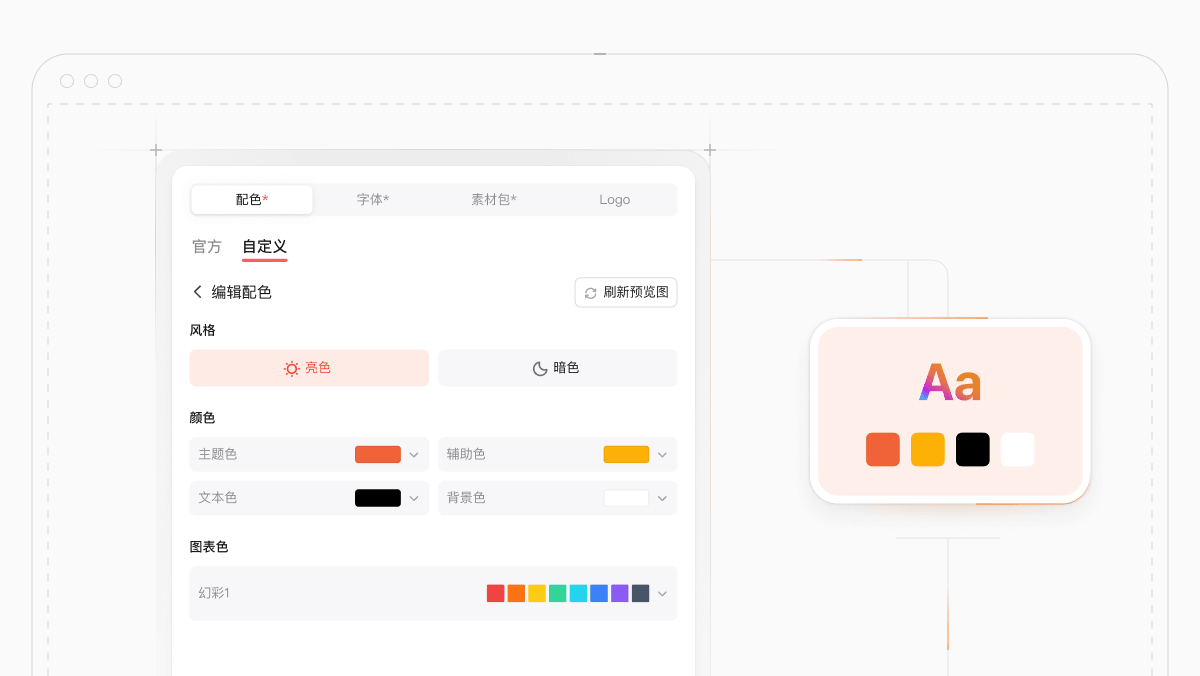
浅灰横线可以从0.5pt尝试,投影看不清再加深或加粗;没有必要给每格加边框。品牌色只承担一种含义,例如“本次候选”。在PowerPoint中可通过“表格设计”的样式、底纹和边框设置修改,具体入口可参照微软表格样式说明。
最后把页面缩到手机常见阅读大小看一次:若费用条件必须放大才能辨认,可将“初筛结论”与“完整条件表”拆成两页,保持字段名称和单位一致。
4. 在博思AIPPT中整理表格页面
上面的四张编辑界面展示了行列表、卡片、重点配色和简约线框的不同表达。使用博思AIPPT(PPTGO)时,可以先选与任务相近的表格或页面样式,再按已核对的数据调整内容和视觉层级。
- 先确定比较字段:场地例保留人数、场地费、投影条件,缺少的费用写“待询”,不能让补充文案变成已知报价。
- 再选样式并填入内容:逐项核对行列关系;换成卡片后,三个方案仍保持相同的字段顺序。
- 最后统一主题:调整字体、重点色与其他幻灯片一致。改完对照原始表确认数字和条件没有漏掉。
表格样式可以帮助组织信息,场地是否适合仍由人数、费用和服务条件决定。可以打开博思AIPPT整理自己的表格页面,先把一页做清楚,再复用到同份演示文稿。