PPT组织架构图先整理“角色—上级—职责”,再按层级摆放方框、连接正式汇报关系,最后补协作线和图例。PowerPoint可用SmartArt的组织结构图起稿;有兼任、外部顾问或跨组协作时,要单独解释关系,不能靠方框放得更高就暗示谁管理谁。
层级明确后,再按PPTGO的版式与层级整理指南分配页面空间。组织图首先应让人找到“我的上级和协作对象”,方框颜色、头像与装饰都排在关系正确之后。
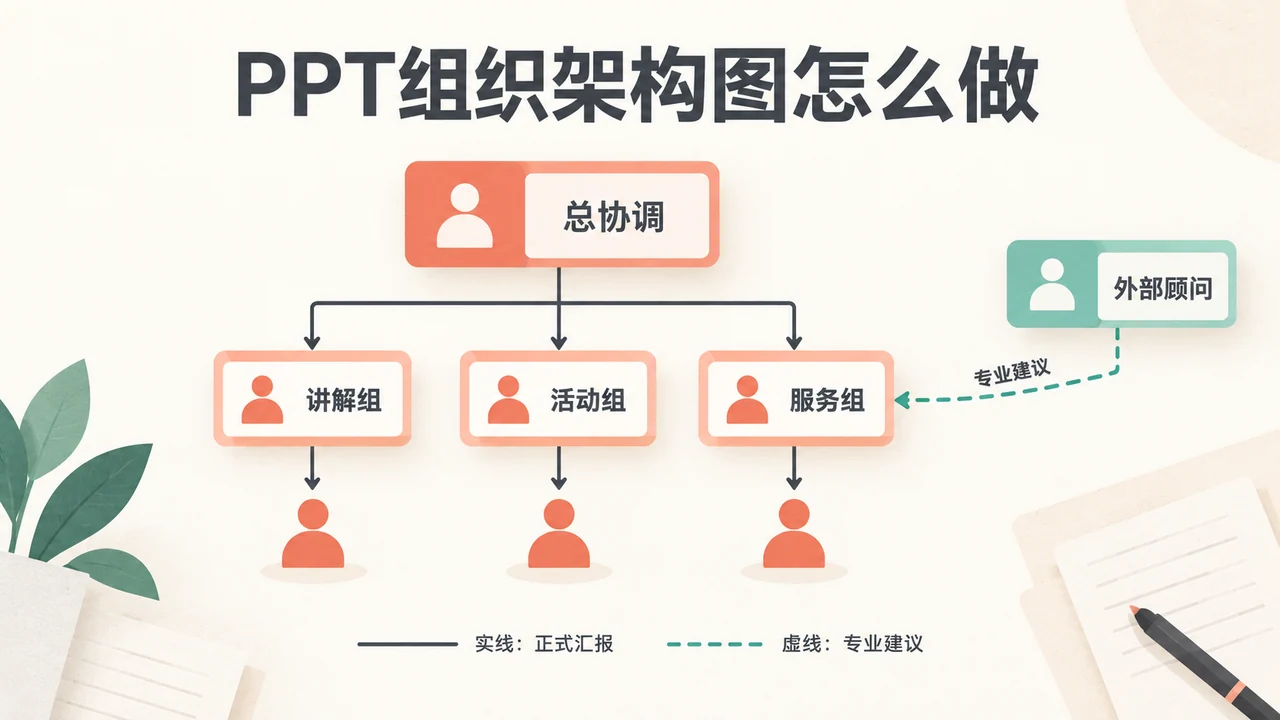
先用角色ID写明关系,不从名单顺序猜上下级
下面用一个虚构的博物馆志愿者团队说明:总协调人统筹讲解、活动和无障碍服务三组,每组各列一个执行角色;外部顾问为无障碍服务组提供建议,不在志愿者团队的正式汇报链内。图按角色绘制,不填写真实人员姓名。
| 角色ID | 角色名称 | 正式上级ID | 本图保留的主要职责 |
|---|---|---|---|
| R01 | 总协调人 | 无 | 协调三组安排与资源 |
| R02 | 讲解组长 | R01 | 安排讲解路线与班次 |
| R03 | 活动组长 | R01 | 组织现场活动与联络 |
| R04 | 无障碍服务组长 | R01 | 协调服务需求与支持条件 |
| R05 | 讲解员 | R02 | 执行讲解任务 |
| R06 | 活动联络员 | R03 | 落实场次与现场沟通 |
| R07 | 服务志愿者 | R04 | 提供已安排的现场支持 |
| E01 | 外部顾问 | 无本图内上级 | 向R04提供专业建议 |
这张底表比一串姓名可靠:即使角色改名,也能沿ID追到原关系。先检查每个上级ID是否存在、有没有自己指向自己、有没有绕回原角色的循环。本例的正式主结构是一棵树,R02、R03、R04同属R01;E01不因为列在最后,就成为R07的下级。
“无本图内上级”不等于这个人在现实中没有上级,只表示本次画出的组织范围不包含那条关系。图的标题可以写“志愿者团队角色与协作”,不要扩成“博物馆完整组织架构”。
在PowerPoint里用SmartArt搭正式层级
如果当前任务是快速做出清楚的层级主图,可以在PowerPoint选择“插入—SmartArt—层次结构”,再选择组织结构图。Microsoft的组织结构图官方指南介绍了这种布局以及增删上下级方框的方法。
- 先填顶层R01。最上方写“总协调人”,不要把整段职责也挤进这个框。
- 建立三个同级分支。在R01下方添加讲解组长、活动组长、无障碍服务组长,确认三者处于同一层。
- 逐组添加执行角色。R05只接R02,R06只接R03,R07只接R04。每新增一框,马上与底表的上级ID对应。
- 先读连接关系,再调布局。从R07向上应依次找到R04、R01;如果经过R03,说明层级建错了,不能只拖动方框让它看起来接近正确位置。
- 补简短职责。需要时给角色增加一行关键职责,较长说明移到下一页,不让框中文字挤成多行小字。
增加方框时,“在后面添加”与“在下方添加”表达的关系不同:前者用于同级顺序,后者用于下一层。不要为了把图排得更宽,把下级提升到同级。以上是PowerPoint的SmartArt操作,不是PPTGO中的同名功能。
外部顾问放在主结构旁,虚线写清含义
本例的E01不是总协调人的助理,也不是无障碍服务组的直接下属。把它放在主结构右侧的“外部支持”区域,用虚线连接R04,并在附近写“专业建议”。正式上下级仍用实线,图例分别说明这两种线。
| 图中关系 | 本例连接 | 允许读出的意思 | 不能暗示的意思 |
|---|---|---|---|
| 实线 | R01—R04 | 无障碍服务组长向总协调人汇报 | 该角色在所有业务中都只受一个人管理 |
| 实线 | R04—R07 | 服务志愿者属于本组的执行角色 | 一名角色框必然只对应一名人员 |
| 虚线+“专业建议” | E01—R04 | 外部顾问提供咨询支持 | 外部顾问审批该组全部工作 |
虚线并没有全行业唯一含义。有的组织用它表示专业汇报,有的表示协作,本图采用“专业建议”,就把这四个字写出来。不能指望所有听众自动按作者的习惯理解。
不要把虚线铺满整张图。若R02与R03也需要沟通活动场次,是否画线取决于本次说明的重点;一般合作可以放在职责说明中。只有需要听众明确记住的跨组接口,才进入这张关系图。
兼任、助理和项目组,分别处理
同一个人兼任两个角色:角色图可以保留两个位置,并标明同一人员兼任;不能简单把两个角色合成一个大框,丢掉它们不同的汇报关系。如果这页用于统计人数,就另做人员去重表,8个角色框不一定等于8个人。
助理角色:只有资料明确为助理时,才使用相应位置与关系。SmartArt提供“添加助手”并不意味着所有支持人员都适合放在那里;本例外部顾问就应留在外部支持区。
临时跨组项目:保留原正式结构,在另一张项目协作图中写出参与角色、项目负责人和任务边界。不要为了画一个活动项目组,就让R02在正式结构里突然成为R03的下级。
遇到真实的双重汇报关系,应按组织确认的口径区分行政与专业管理,并解释线型。资料没有说明的关系先留在待确认清单中,不让AI凭职位高低补出一条管理线。
层级太深时,拆成总览和一组详图
本例只有三层,通常能在一页读清。假设讲解组增加多个班次、每个班次又列出全部人员,主图很快变成一张小字名单。此时总览只保留R01与三个组长,下一页展开讲解组;详图仍显示“上级:总协调人”,让读者知道这一组位于整体中的哪里。
拆页时保留角色ID和组名,页与页之间不随意换称呼。同一个组在总览叫“讲解组”、详图叫“宣教部门”,会让人误以为出现了新单位。如果正式名称很长,可以第一次写全称并约定简称,后续按同一写法使用。
方框大小一致不代表职责一样大;可以统一样式,但不要用框的面积暗示权限。颜色也应有固定含义,例如只用强调色突出本次讨论的分支,其他分支保持中性色,不根据个人喜好给每个角色换一种颜色。
用PPTGO整理角色说明,再把关系放回图中
把角色表和“实线正式汇报、虚线专业建议”的图例说明一并交给博思AIPPT整理页面结构。大纲可分为“团队范围—三组职责—正式汇报关系—外部支持接口”,并要求保留角色ID;不要让生成内容把外部顾问归到志愿者名册中。
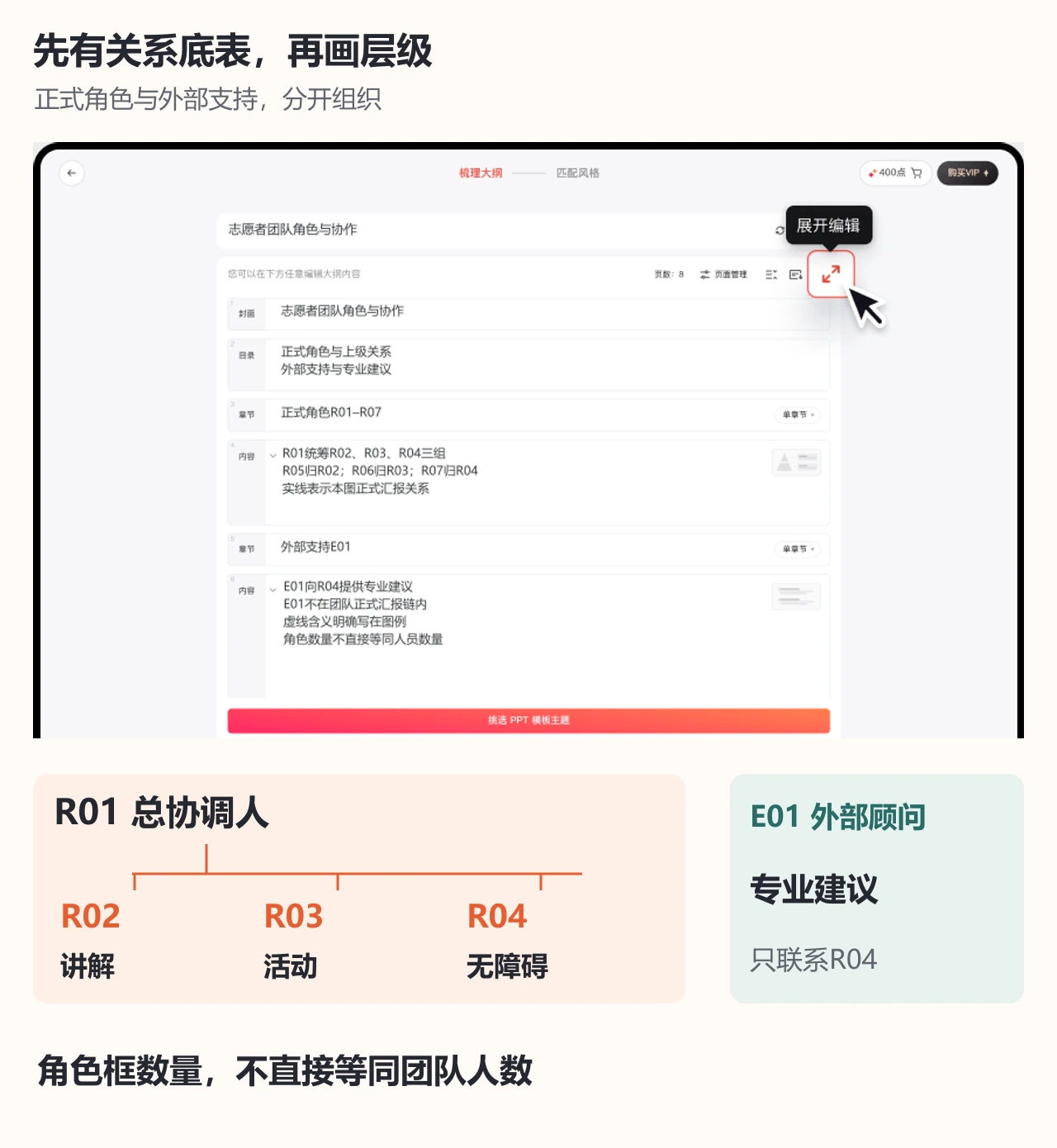
页面编辑时,用主结构图配一段短说明:“三个组长向总协调人汇报,外部顾问仅向无障碍服务组提供建议。”精确层级可按前述PowerPoint方法绘制,PPTGO负责组织演示与说明内容。图中文字和底表不一致时,以已经确认的组织资料为依据修改,不能把自动排出的结构当成新制度。
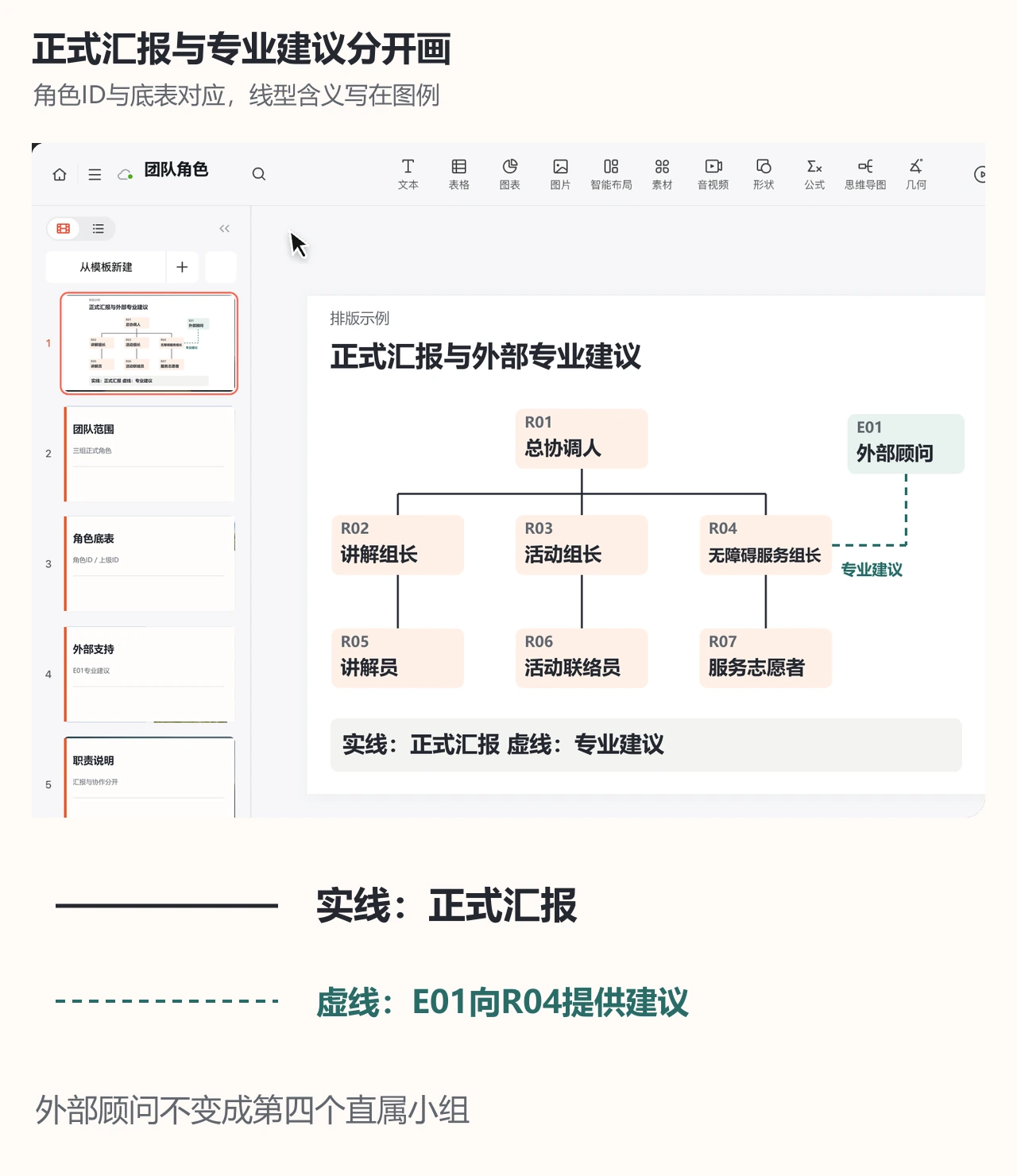
展示前挑两个角色走一遍关系:R05的上级是R02,再上一级是R01;E01与R04是专业建议关系,不能沿虚线推成管理链。两条路径都能被不熟悉团队的人读懂,这张图才完成了介绍组织的任务。
用PPTGO整理这份团队角色与协作说明,让结构图和职责文字讲的是同一套关系。