压缩PPT的关键,不是把每张图都降到最低清晰度,而是先找到体积来自哪里。照片、视频和嵌入字体需要分别处理;压缩后还要检查能否继续编辑、投屏文字是否清楚。建议先保留源稿,再制作专门用于发送的副本,不在唯一原件上试错。
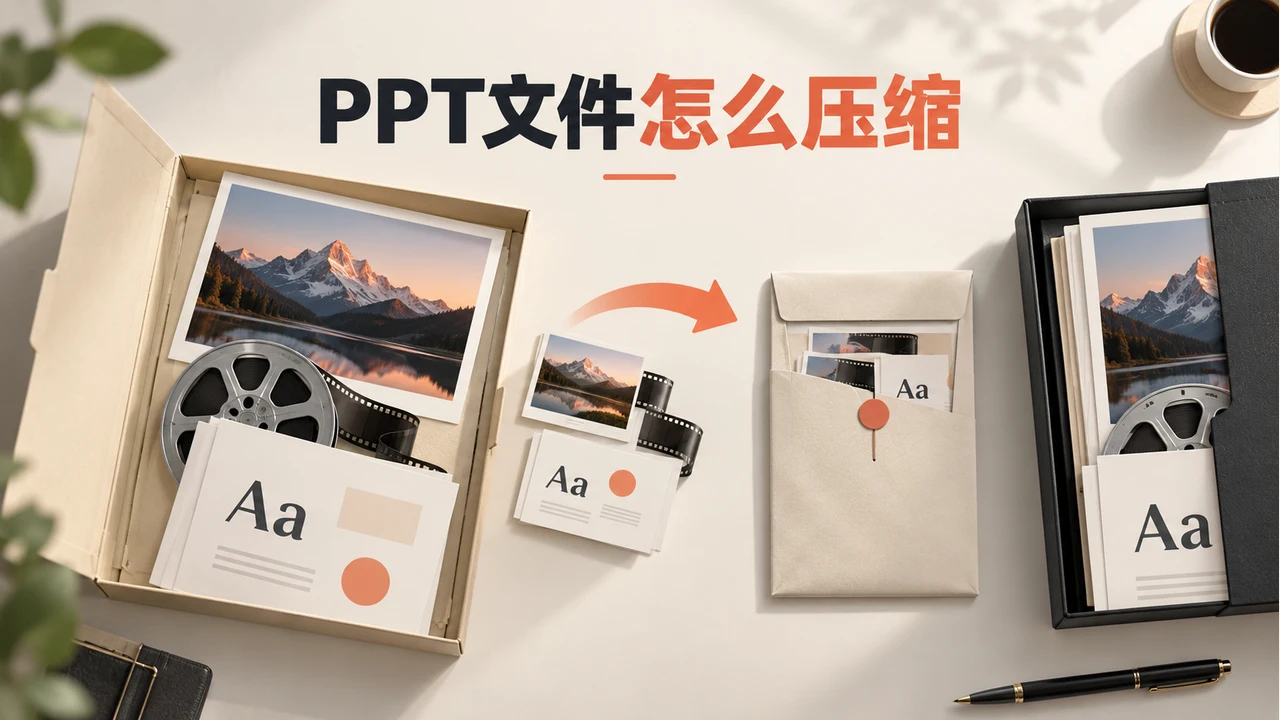
先给交付版定一个体积预算
以一份20页产品介绍为例:它包含展厅照片、产品特写、一段演示视频和品牌字体,收件方要求附件小于25MB。这个限制是本例的交付条件,不是所有邮件或聊天工具的统一上限。先确认对方要的是可编辑PPTX、现场放映稿,还是只供阅读的静态文件。
把文件另存为“产品介绍_发送版”,记录原始大小,再按图片、视频、字体的顺序每次只改一类。每完成一轮,保存并重新打开,记下体积和出现的问题。这样发现产品细节变糊时,可以回到上一版,不必猜是哪次操作造成的。不要预先承诺能压缩到某个百分比,实际空间取决于原始素材。
| 副本 | 本轮只处理 | 保存后记录 |
|---|---|---|
| 发送版A | 大幅照片和无用裁切区域 | 文件大小、特写是否清楚 |
| 发送版B | 演示视频 | 文件大小、声音与字幕 |
| 发送版C | 嵌入字体策略 | 文件大小、换机后排版 |
照片不多,文件为什么还是很大?
先看最可能的来源:手机原图只在页面占一个角落,却仍保留大量像素;裁成圆形或窄条的照片,还可能带着被遮住的区域;几分钟的视频比十几页文字更占空间。把图片拖小、用色块盖住一部分,并不等于删除了原文件数据。
如果无法判断,可以在另一个临时副本里,分别删除视频或一组大图后另存,比较体积变化。这是在做定位,不是把删减版作为交付稿。每次都从同一个基线副本开始,不连续删到忘记原来有哪些内容。若去掉视频后体积明显下降,就优先处理视频;不应继续牺牲产品参数图的清晰度。
还要留意粘贴进来的工作簿和复杂对象。删除它们之前先询问作者用途,尤其不要把可编辑数据表直接拍成截图来“减肥”,让后续同事失去核对和更新能力。
也不要凭文件名判断素材质量。“封面小图”可能是直接粘贴的高分辨率原片,“演示短视频”可能保存了很高的码率。可以向素材提供者索要适合演示的副本,并保留原片的归档位置。若压缩后仍超过附件限制,先问清对方是否接受受控下载链接;不要把保密资料上传到来源不明的在线压缩网站。账号权限、有效期和接收人范围也应在发送前确认。
照片压缩分两组,不要让参数图一起变糊
在桌面版PowerPoint中,选择图片后可在“图片格式”找到“压缩图片”,决定只处理选中图片还是全部图片。Microsoft说明,这项图片压缩能力不适用于Microsoft 365网页版;Windows与Mac的入口也可能不同。可先按官方图片压缩说明确认当前版本。
- 把装饰照片与承载信息的截图分开。本例中的展厅全景可先试较低分辨率,铭牌、接口标注和报价截图优先保清晰。
- 先选一张具有代表性的照片压缩,保存后按最终页面大小查看,确认人物轮廓、边缘和渐变是否仍能接受。
- 效果可用后,再处理同类照片。若细字已经模糊,不要反复把这张压缩图放大,回到源稿取原图重新调整。
- 只有确定以后不再调整取景时,才考虑删除裁切区域;这会失去在文件内恢复该区域的机会。
“能看清”要在用途里判断。手机预览、会议室投屏与打印的要求不同;一张屏幕上看着不错的参数表,缩成整页投影后可能已无法读数。优先放大真正重要的细节,减少页面内无关背景,再决定降低多少分辨率。
视频和字体,要同时考虑体积与后续使用
含有媒体的Windows桌面版PowerPoint可在“文件—信息”中查找“压缩媒体”。Microsoft的媒体压缩说明提示,该功能不适用于Mac或网页版,压缩过程会移除嵌入字幕和替代音轨。不要把某个质量档位当成通用最优值:先在副本中尝试,再检查画面、声音和字幕是否完整。
本例的视频用于展示开机动作,因此应重点检查按钮文字和动作前后的状态,而不是只看播放窗口是否出现。若视频并非必须随PPT发送,可与收件方约定独立视频文件或访问链接,但这会新增路径、权限、网络和现场切换问题,不能仅因PPT变小就判定交付成功。
嵌入字体同样有取舍。只嵌入已使用字符通常更省空间,但别人增加新文字时可能受限;仍要共同编辑的品牌稿,不宜只为缩小文件就牺牲字体可编辑性。Microsoft在演示文件减小指南中区分了这两种需求。字体是否允许嵌入还取决于字体本身,不是勾选后就一定有效。
用PPTGO整理轻量页面,让每张大图都有用途
若这份产品介绍还在制作阶段,可以先用博思AIPPT生成结构,再检查每页究竟需要什么视觉证据。例如把20页安排为产品问题、关键能力、操作演示、客户疑问与交付说明;“接口兼容性”页保留一张标注清楚的特写,不同时堆放几张重复全景。
在PPTGO的生成与编辑流程中,把每页标题改成明确结论,删去只是填满留白的重复图片,保留支撑结论的内容。对本例而言,轻量化不意味着“图片越少越好”,而是让产品特写用于辨认接口、步骤图用于解释操作、视频用于说明动作,不让三种素材反复讲同一件事。
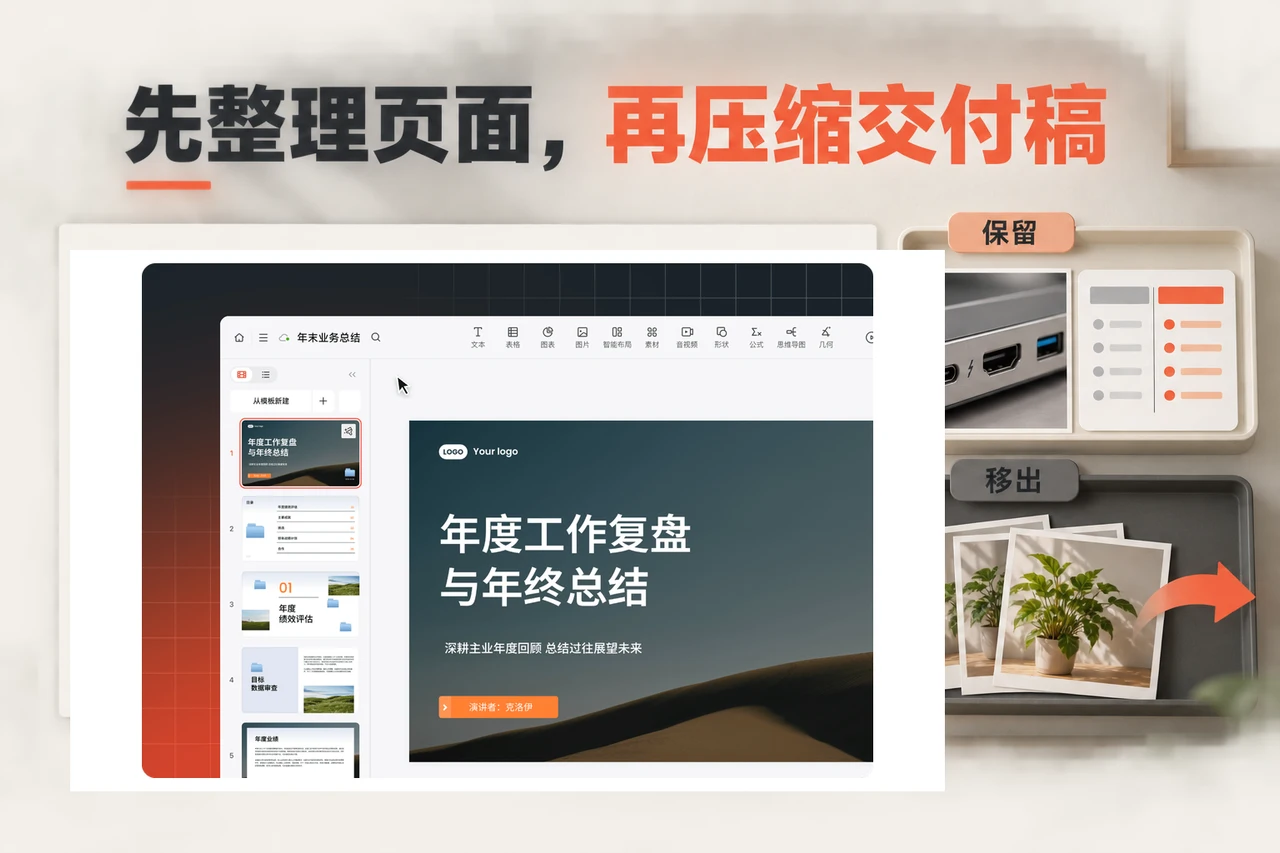
用PPTGO生成这份产品介绍初稿,按页面用途整理图文并导出,再到桌面PowerPoint中处理图片与媒体压缩、字体嵌入。
压完没变小,或者变糊了,怎么回查?
- 只小了一点:先看是否只压缩了单张照片,或者主要体积其实来自视频、工作簿。不要重复降低同一张图的质量。
- 产品字样看不清:恢复该图,裁掉无关区域、提高页面占比,必要时把一张信息密集图拆成总览与局部两页。
- 换电脑后文字变形:检查字体可用性与嵌入选择,不要把问题误判为图片压缩失败。
- 达到附件上限却无法演示:检查视频路径、离线条件和目标播放软件,体积合格只是交付的一项条件。
如果收件人只需阅读,可另做PDF阅读版本;如果仍需修改图表和播放媒体,则保留PPTX及必要资源。最终同时保存源稿和已验收交付版,注明版本日期,在接收方实际环境打开一遍。文件够小、关键内容清楚、交付用途没丢,这三项一起满足才算压缩完成。