PPT瀑布图用来说明一个起始值怎样经过增加和减少,变成期末值。先按发生顺序列出增减项,减少写负数;再插入瀑布图,把期初、期末设为“总计”。如果期末柱悬在累计值上方,通常是把总数误当成又一次增加。
瀑布图不是把几根柱子错落排列。如果你只是比较各部门人数,而没有连续增减关系,应先按PPT图表制作指南选择普通柱形或条形图。下面用库存教学数据,讲清累计逻辑与制作步骤。
先让期初、增减和期末算得上
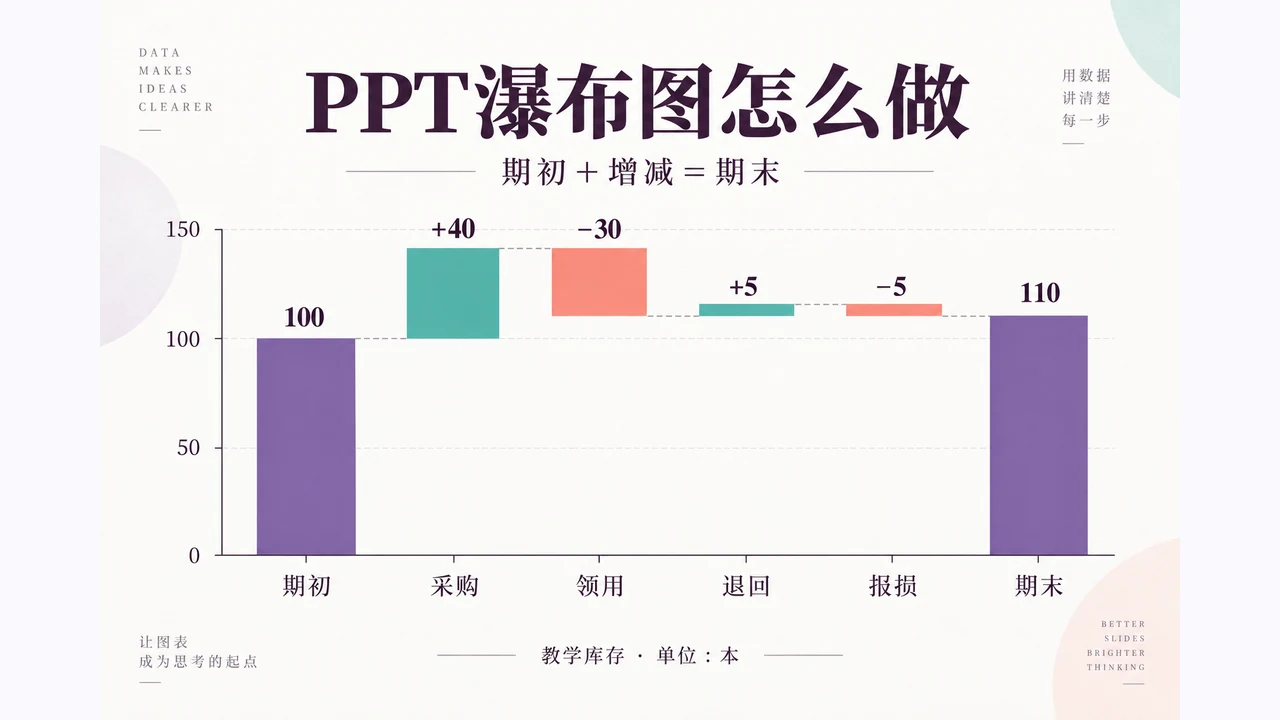
假设文具库期初有100本笔记本,本周采购40本、领用30本、退回5本、报损5本,期末应为110本。这里只演示数量变化,不代表真实库存或财务数据。
| 项目 | 录入数值(本) | 变动后结余(本) | 图中角色 |
|---|---|---|---|
| 期初 | 100 | 100 | 总计,从0到100 |
| 采购 | 40 | 140 | 增加,从100到140 |
| 领用 | -30 | 110 | 减少,从140到110 |
| 退回 | 5 | 115 | 增加,从110到115 |
| 报损 | -5 | 110 | 减少,从115到110 |
| 期末 | 110 | 110 | 总计,从0到110 |
计算关系为100+40-30+5-5=110。最后一行110是计算结果,不再参与加法。若把期末也当作增量,错误的图会升到220,看上去“增长翻倍”,实际只是总数加了两遍。
各列必须同单位、同范围。不能把“采购40本”和“采购金额400元”放在同一条累计链里;跨库调拨要先确定讲的是一个仓库还是全部仓库,再判断是否属于总体增减。
用Excel制作,再放入PowerPoint
下面采用Windows桌面版Excel制作瀑布图,再粘贴到PowerPoint的流程,依据Microsoft瀑布图说明。这样可以把数值核对与演示排版分开,不把桌面图表命令写成PPTGO的操作。
- 在Excel建两列“项目”“数值”,按表中顺序录入期初至期末。用于绘图的第二列填增减量,不是每一步结余。
- 选中两列数据,插入瀑布图。检查领用和报损是否为负数,采购和退回是否为正数。
- 单独选中期初数据点,在右键菜单中设置为总计;再对期末执行相同操作。总计柱应从基线落地,不悬浮在前一步上面。
- 添加数据标签,核对100、40、-30、5、-5、110。保留类别名称和单位“本”,把普通网格线调淡。
- 将图表复制到PPT,在粘贴选项中按需要选择嵌入工作簿、链接数据或图片。需要随文件独立交付时,不能只依赖收件人无法访问的本地Excel链接。
采用图片可减少接收端样式差异,但无法在PPT里直接改动底层图表数值。保留嵌入数据时,也要确认没有将不需要的工作簿内容一并交付。选择方式取决于“还要不要修改数据”,并不是图片一定好或原生图表一定好。
颜色区分增加、减少和总计,不代表好坏
本例可以用紫色表示总计、青色表示增加、橙色表示减少,并给出简短图例。库存增加不一定是好事,领用减少库存也不一定是坏事,因此不要直接用“增长=成功、减少=失败”的价值判断替代类别说明。
连接线帮助读者看到连续累计的起点;每个浮动柱的高度代表该项变化,而不是结余总数。不要为了让5本的变化更显眼,就把5本柱画得和40本一样高。小变化看不清时,保留数值标签即可。
有中间小计时也应将该点设为总计,并确认小计涵盖的范围。无法明确解释“这根柱从哪个值到哪个值”,就先回到数据表,而不是靠调颜色修图。
把库存变化整理成一页结论和一页行动
使用博思AIPPT的文档转演示流程时,可以输入库存表和原因说明,要求大纲区分“本周变化”与“下周安排”。说明期末110本是结果,禁止把它作为增量、金额或销售增长率重写。
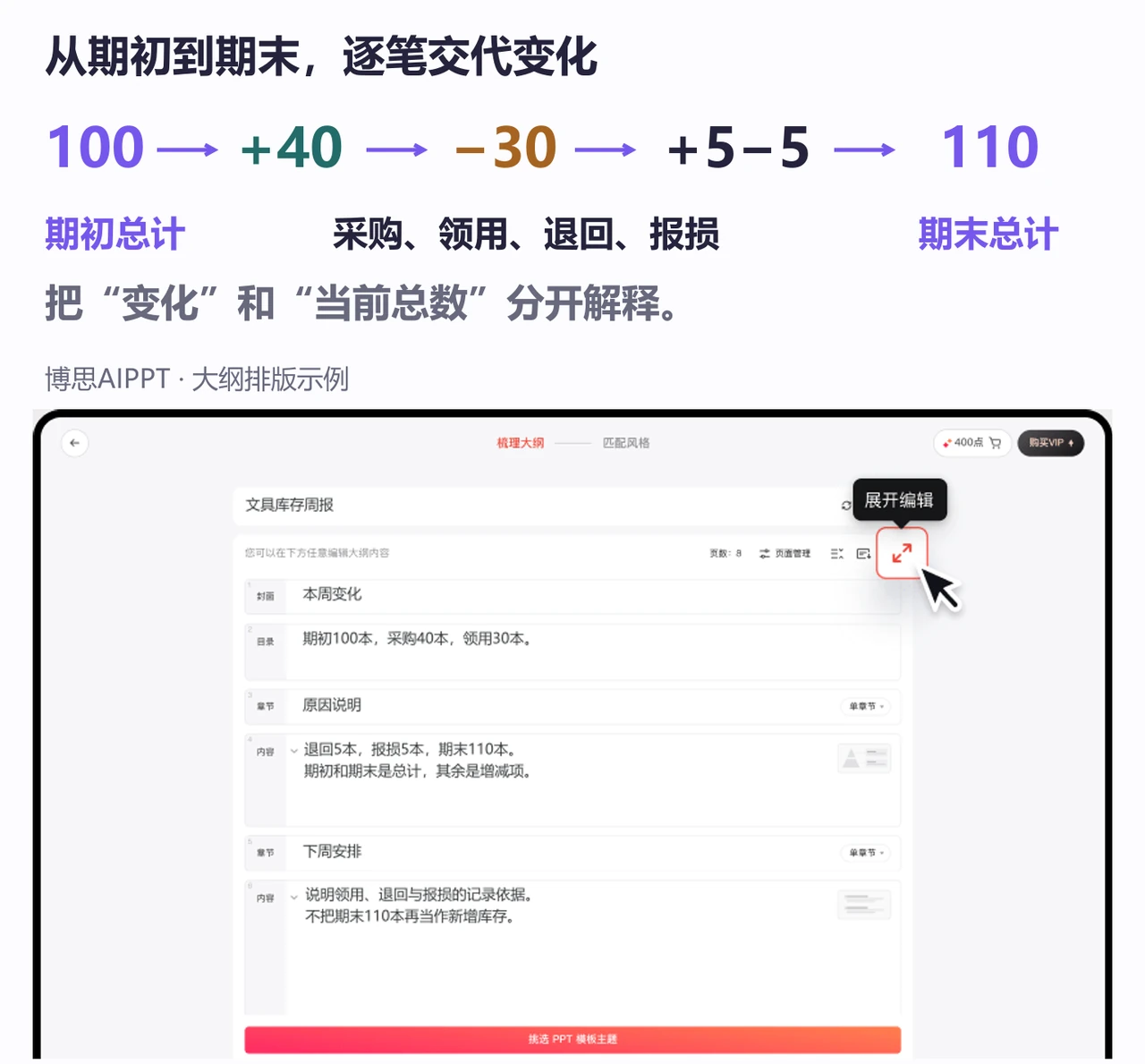
图表页标题可以写“期末110本,比期初多10本”。右侧保留两条说明:采购增加40本,领用与报损合计减少35本;退回补充5本。下一页再列盘点和采购安排,避免读者把尚未批准的采购计划当成本周已发生事项。
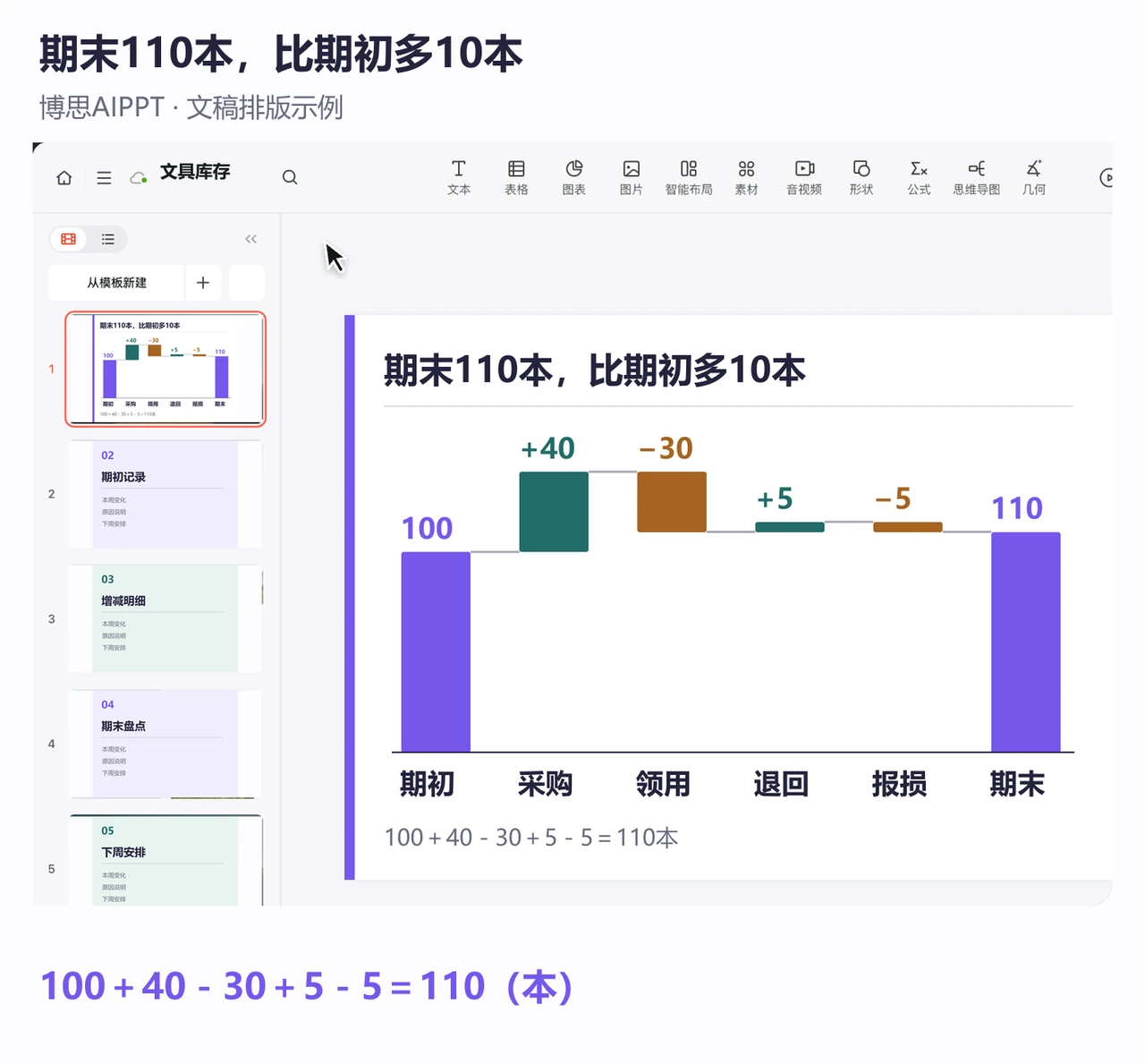
图表在Excel中核对后,再把它与说明安排到演示页面。完成初稿后,分别检查“表里算得对”“图上位置对”“标题说得对”,三者一致才能交付。
三种常见错误,怎样定位
- 期末柱悬空:检查是否已选中单个期末数据点并设为总计,而不是只改变整组柱颜色。
- 领用后结余反而上升:检查领用是否填成正30;颜色不能纠正符号错误。
- 公式正确但图不一致:检查图表引用范围是否仍指向旧表或含额外示例行;不要只改可见标签。
准备好起始值和逐项变化后,可用博思AIPPT整理变化说明页,让图表回答“怎么变成现在这样”,让后续页面回答“接下来怎么办”。