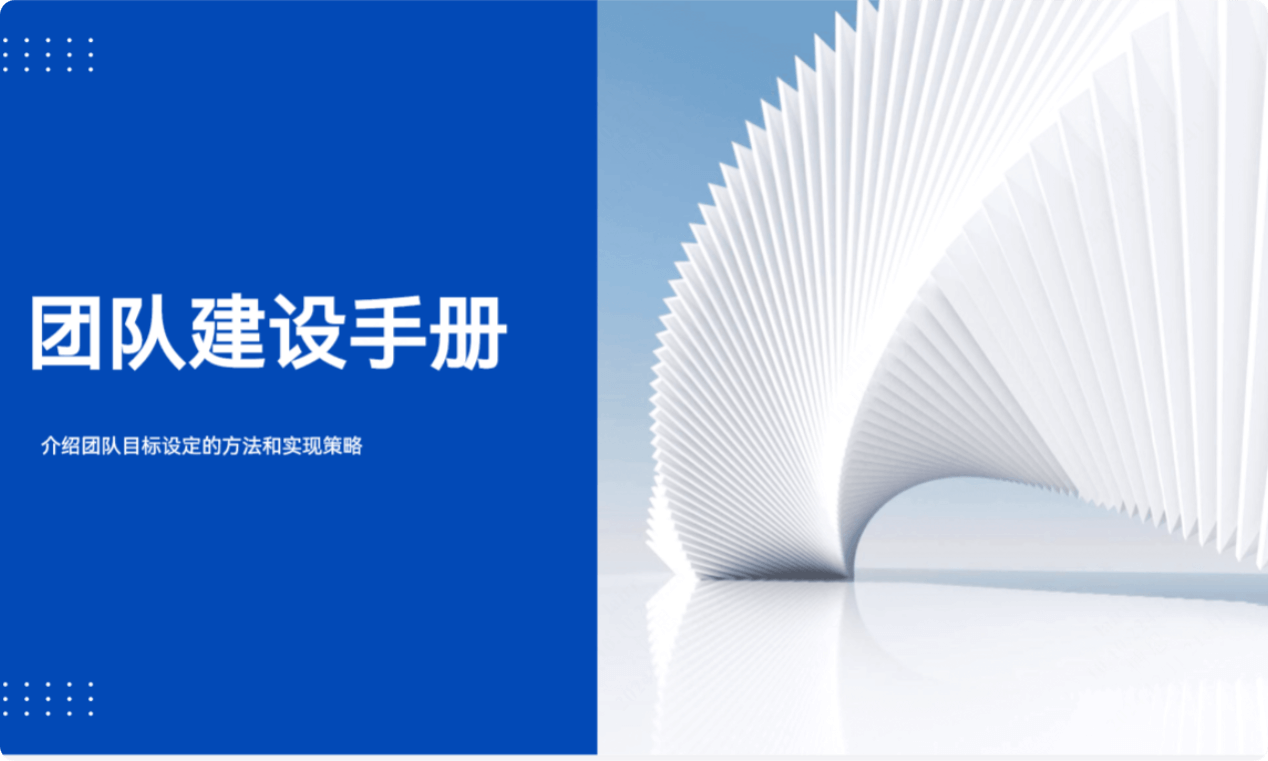
设置PPT背景图片,先决定只改一页、整份文件,还是某类版式。以PowerPoint桌面版为例,单页可用“设计→设置背景格式→图片或纹理填充”;同一张图用于整份文件,可再选择“全部应用”。需要保留不同页面风格时,再考虑母版和版式。下面结合WPS操作图,说明图片裁切、文字避让和应用范围的检查方法。
背景图片设置后,还应与标题、正文和图表一起检查对比度,可参考PPT排版与配色方法。

1. 为什么幻灯片背景很重要
幻灯片背景不仅决定了PPT的整体美观度,还直接影响观众的注意力和信息传达效果。一张合适的幻灯片背景图可以突出重点内容,让文字和图表更清晰易读;而不合适的背景则可能让内容显得杂乱,甚至影响专业感。选择背景时,应考虑颜色、图案和主题的统一性。
对于需要快速美化PPT的用户,使用博思AIPPT可以轻松生成或替换幻灯片背景,让每一页幻灯片都保持视觉协调,同时提高制作效率。
2. 幻灯片的背景图怎么设置
PowerPoint与WPS的入口名称、位置会随版本变化。下文文字先说明PowerPoint桌面版常见路径,下方操作截图展示WPS界面,两者不要混作同一软件。具体按钮以当前窗口为准。
(1)单页幻灯片背景图设置
如果你只想更换某一页的幻灯片背景图片,可以这样操作:
- 打开需要设置的幻灯片页面
- 在空白处右键点击或点击菜单栏【设计】 → 选择【设置背景格式】
- 在面板中选择【图片或纹理填充】,从图片来源插入已有授权的图片
- 检查图片是否被拉伸或裁切,再调整透明度;若需精确控制主体位置,可先裁好与幻灯片同宽高比的图片
这种方法特别适合用于封面页、总结页或重点内容页,既能突出视觉层次,又不会影响整体排版。
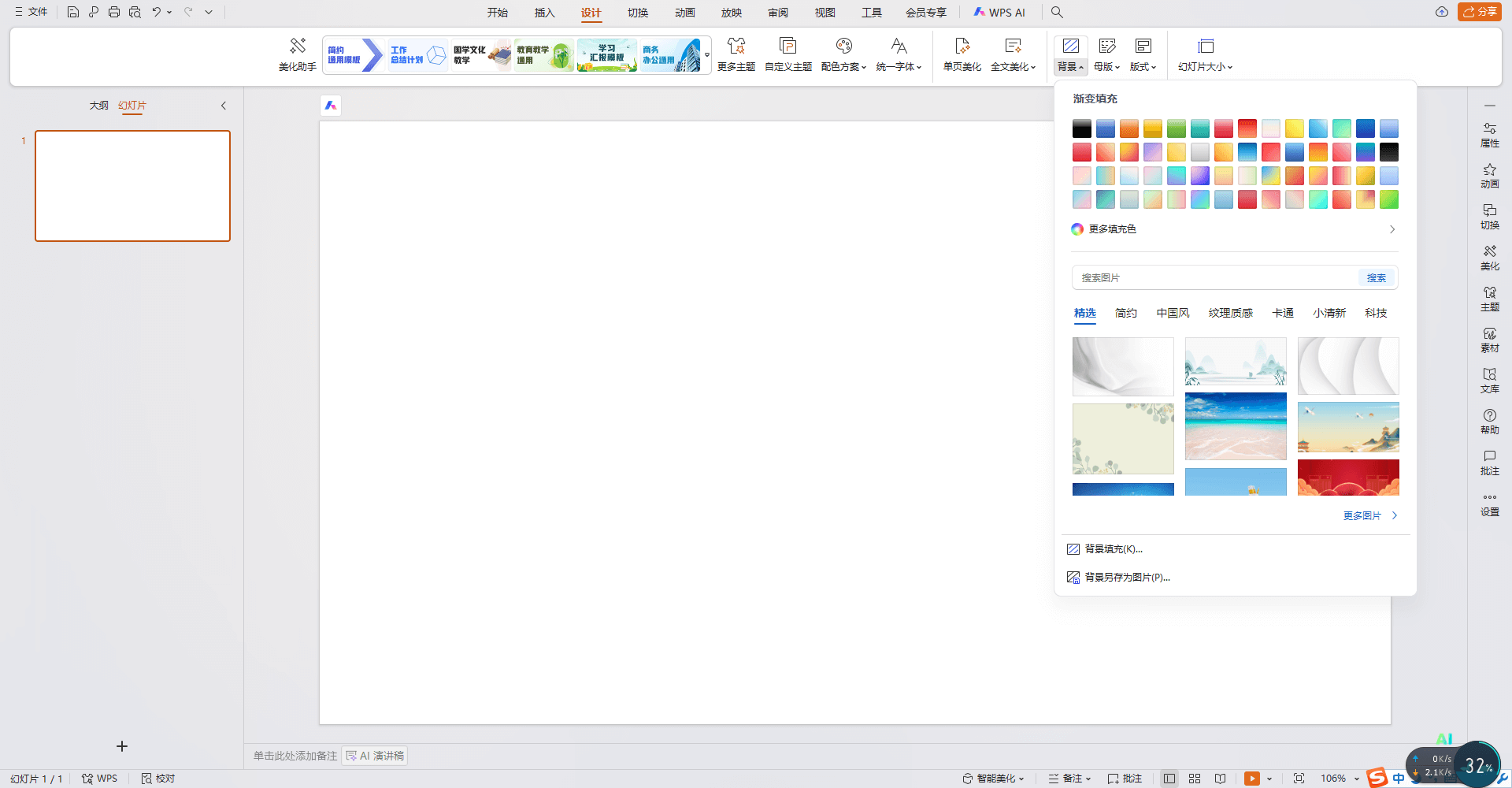
(2)一键更换全部幻灯片背景
如果整份文件都使用相同背景,可以在背景格式面板中选择“全部应用”,不必先进入母版。若只想让某种版式统一,比如保留封面照片、正文改成浅色底,再进入母版处理对应版式。PowerPoint官方说明见更改幻灯片背景。
- PowerPoint桌面版从【视图】进入【幻灯片母版】;下方WPS示例的入口在【设计】中
- 选中需要调整的母版或版式,修改其背景;不要把只用于封面的照片设到所有正文页
- 退出母版后检查受影响的页面。已有单页背景、不同母版或手动覆盖可能需要分别处理,不能假定全部同步
这种方式非常适合企业汇报、项目提案、课程教学等需要统一视觉规范的场景。不仅能让整套PPT更协调,还能节省大量逐页修改背景图的时间。
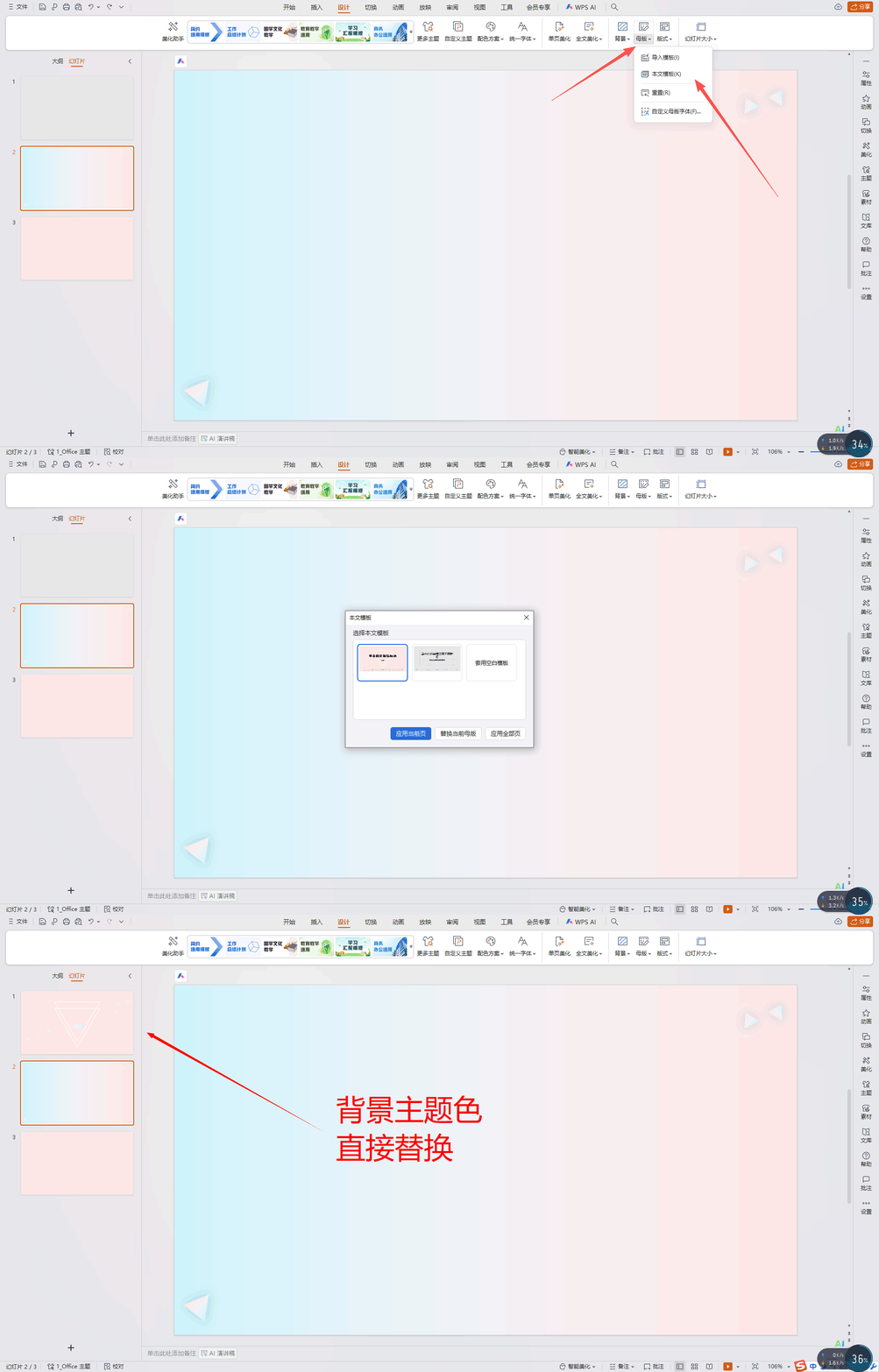
这段WPS演示展示主题背景的替换。若要换成自己的照片,仍需在背景图片或填充入口插入图片,并检查实际应用到哪些页面。
3. 4种幻灯片背景图设置的进阶技巧
很多人以为换一张图片就够了,但真正让PPT显得高级的,是幻灯片的背景图的细节设置。学会这些小技巧,能让你的PPT瞬间提升质感。
(1)设置半透明背景图
透明度没有通用的最佳数值。把标题和一行正文放到背景上预览:文字经过明暗交界处时是否仍清晰?不清晰就增加纯色文字区、换裁切位置或换图,不能只反复拖动透明度。PowerPoint网页版的高级背景选项与桌面版不同。
(2)使用渐变背景
通过渐变填充,让两种或多种颜色自然过渡。这种幻灯片背景能让画面更柔和、有层次感,非常适合封面页或过渡页。
(3)添加模糊效果
背景细节干扰文字时,可先在图片编辑工具中做适度模糊,再作为背景插入;不要假定所有背景面板都提供模糊按钮。人物、建筑标志或需辨识的产品主体不宜被过度模糊,更直接的办法是把它移出文字区域。
(4)巧用留白背景
浅灰、米白、浅蓝这类留白底色非常适合商务风或学术汇报,让整体观感更专业、简洁。

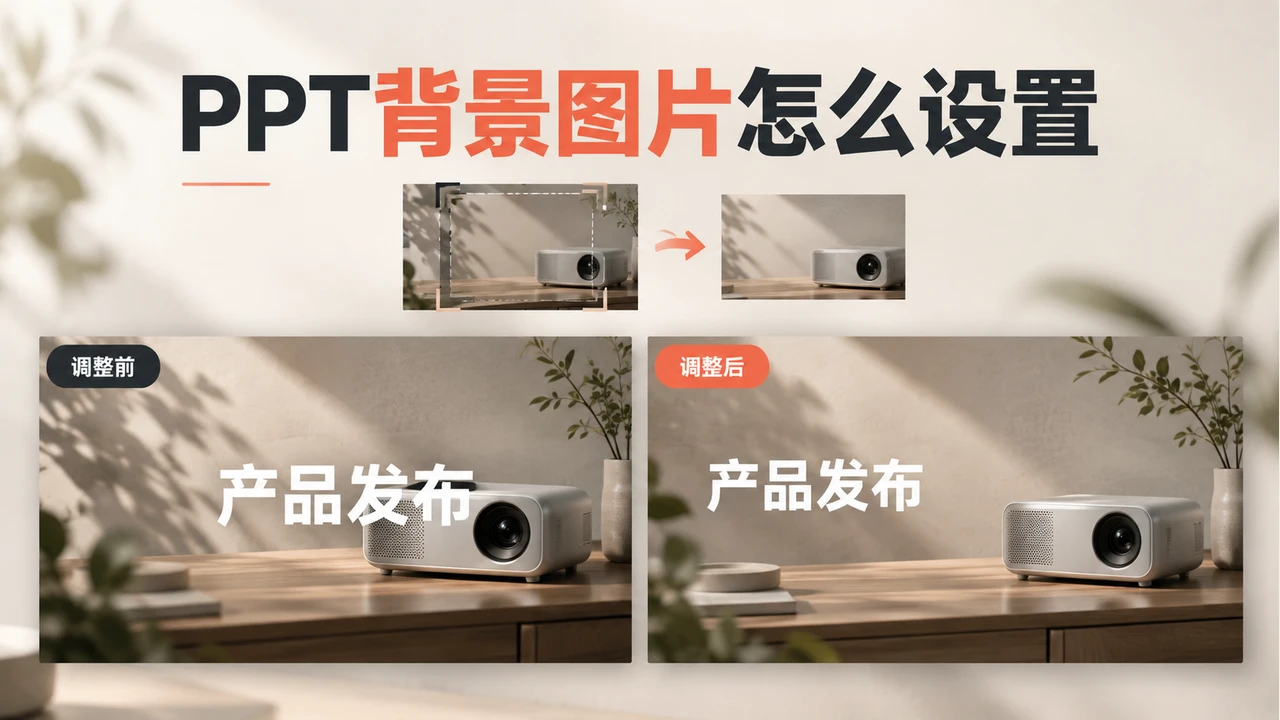
一个产品发布页的调整示例:假设照片中的产品在右侧,标题也位于右上角,两者会争抢空间。先把照片裁成页面比例并保留右侧产品,将标题与两行说明移到左侧干净区域;如果左侧仍然复杂,就增加一块浅色文字底板。封面使用照片,正文只沿用一处强调色,不必每页铺同一张大图。
- 主体被切掉:先调整裁切位置或换合适比例的图,不拉伸整张照片。
- 文字难读:先选干净区域和稳定底色,再考虑透明度。
- 只有一页没更新:检查该页是否用了独立背景或不同版式,确认后再应用。
4. AI一键生成幻灯片背景
在博思AIPPT(PPTGO)中,可以先根据主题生成演示初稿,再选择模板、调整页面背景与图文布局。背景仍需围绕内容逐页检查,不能把自动匹配理解为每张图都无需修改。可先了解AI生成PPT的基本步骤。
- AI自动生成整套幻灯片背景:输入关键词如“科技风产品发布会”或“教育汇报”,先查看生成的背景与配色是否符合主题,再替换不合适的图片;
- 多风格模板一键切换:内置商务、教育、简约、创意等多种模板,让你的幻灯片背景风格更灵活;
- 排版后继续检查:替换背景后,检查文字与图片是否重叠、对比是否足够,以及各页内容是否仍完整。
进入PPTGO编辑器后,按当前版本提供的背景或填充选项调整页面。下图展示了深色底与图文并排的结果:主体图片在左,说明在右。制作本文的发布页时,可以保留这种图文分区思路,再换成自己的产品照片;若当前界面没有所需的裁切或应用范围选项,就先处理原图,或在导出的文件中继续调整。
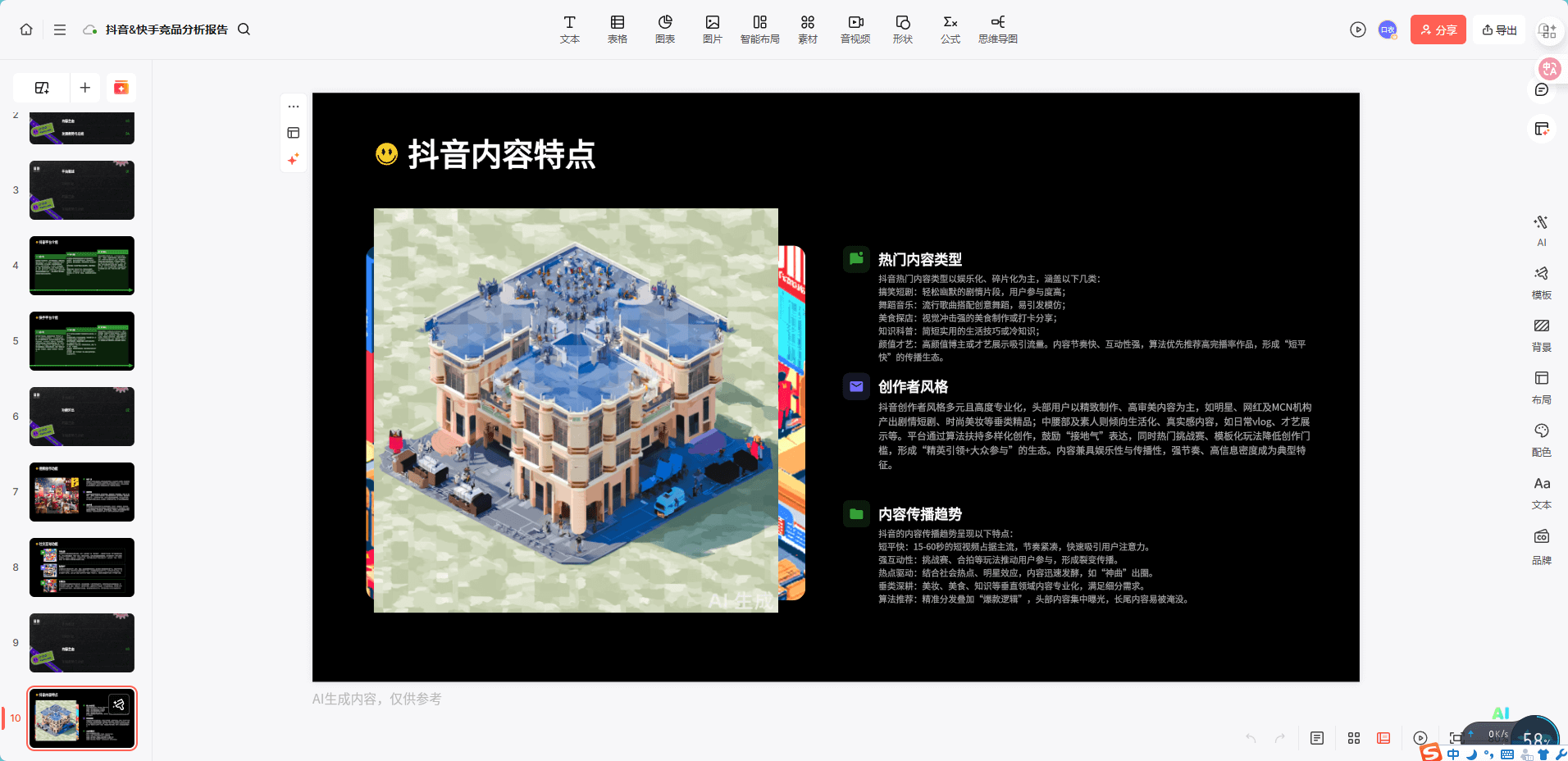
一张合适的幻灯片背景图,能瞬间决定整份PPT的气质。无论是色彩协调、图片质感,还是排版留白,背景都是塑造专业感的关键。👉快试试用博思AIPPT一键生成PPT,先做封面和正文两页小样,确认照片主体、文字区域和背景应用范围后,再扩展到整份演示稿。