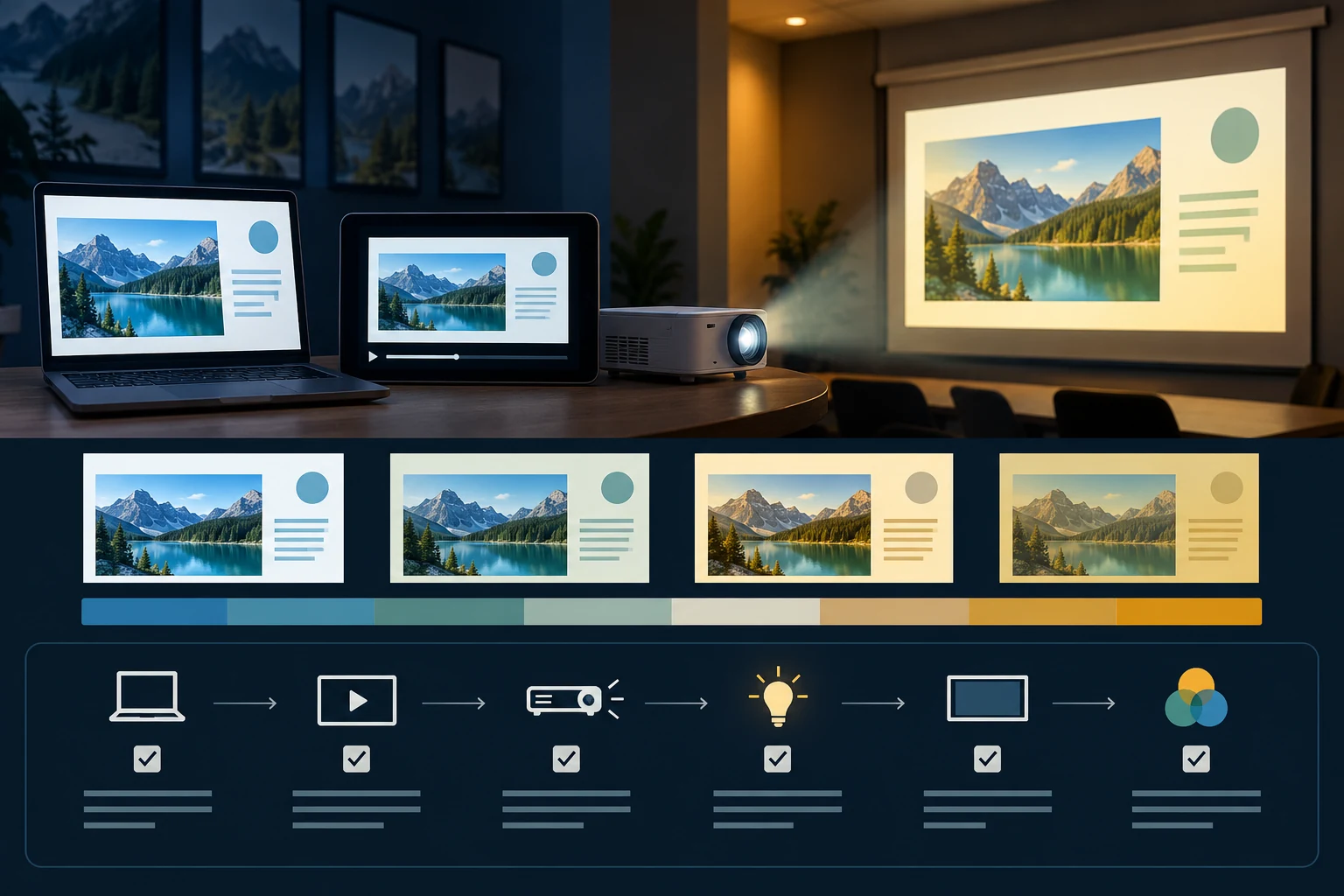
PPT投影颜色变了,先把文件在电脑屏幕、播放器和投影设备上分开对照:电脑里就偏色,先修页面背景和素材;只有投影偏色,检查投影模式、信号线、分辨率和环境光。不要在现场凭印象反复改原文件,先保存一页测试版并记录改动。
若需要回到页面本身检查纯色背景、文字对比度和图片裁切,可以参考PPT背景色设置与对比度方法。
先区分文件偏色还是投影偏色
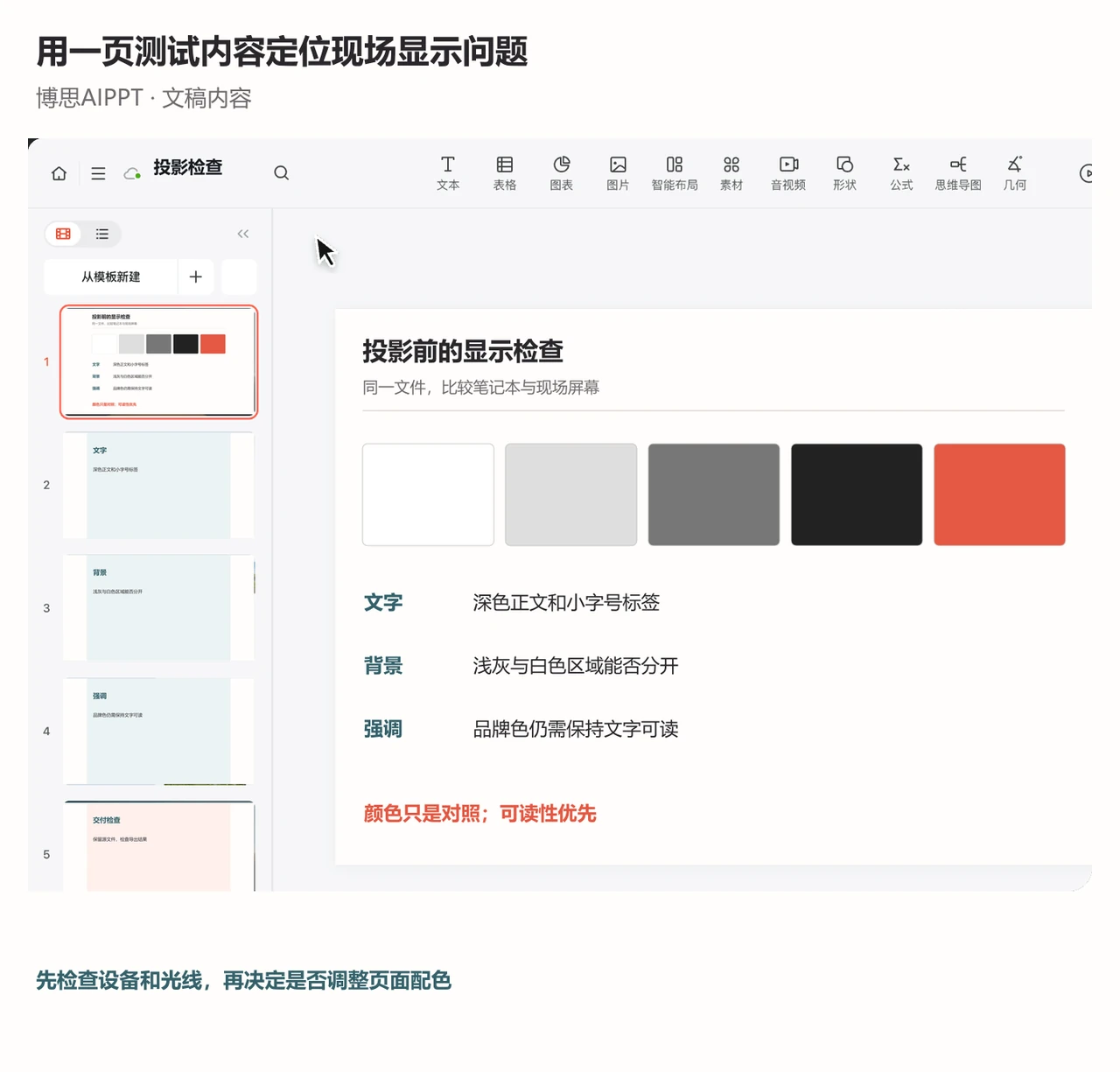
准备一张包含白底、深色文字、品牌色块和一张照片的测试页,分别在以下位置观察:
- 编辑器和导出文件:同一位置颜色是否一致。
- 电脑外接显示器:颜色是否因显示器模式变化。
- 投影设备菜单和实际画面:白色是否发黄、黑色是否变灰、品牌色是否失去层次。
如果导出的文件在不同电脑上都偏色,检查素材颜色模式、背景透明度和导出设置;如果只在某台投影机上变色,先恢复设备的标准或演示模式,再决定是否改稿。拍摄投影画面容易受相机白平衡影响,不能只凭照片判定。
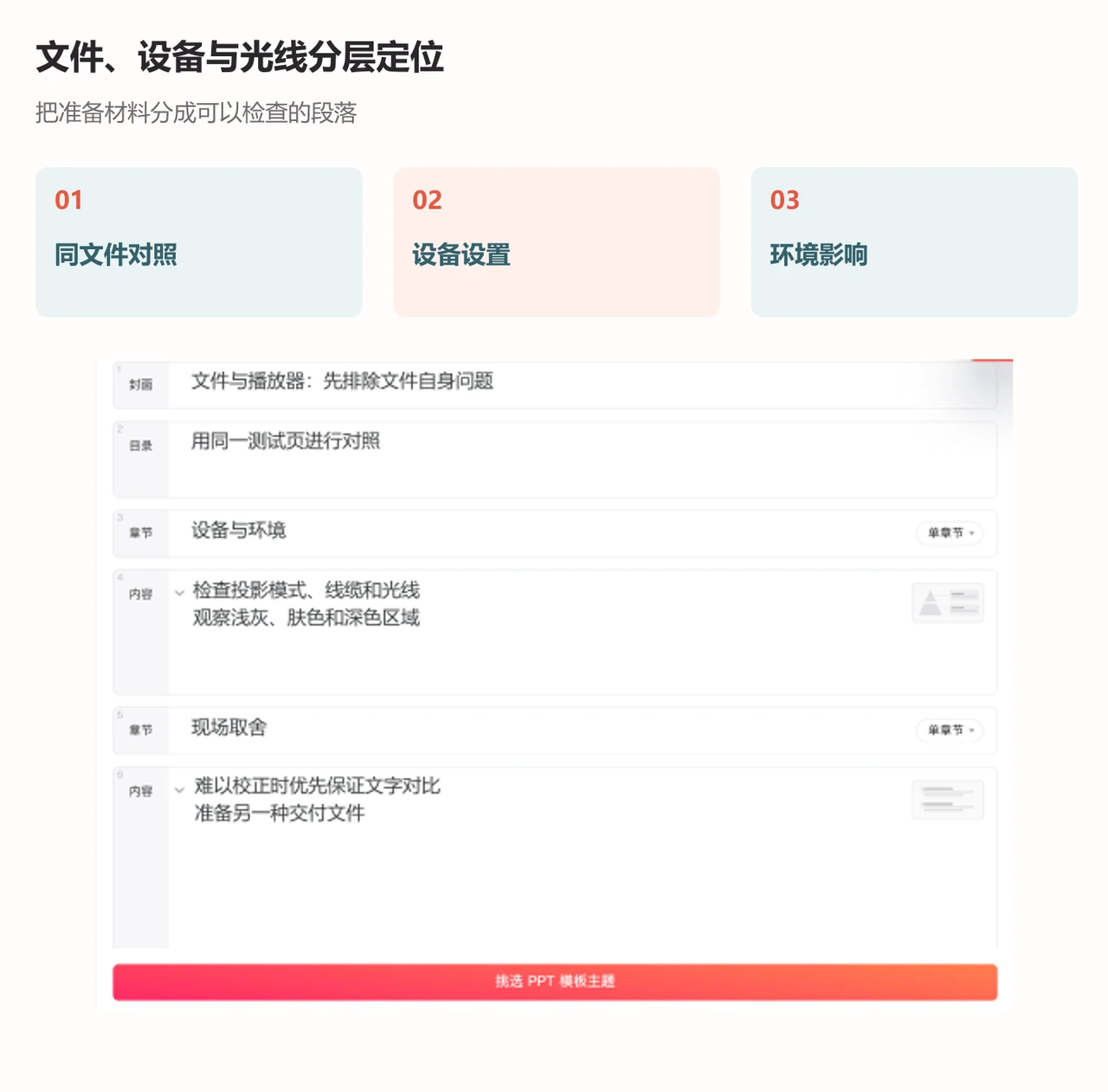
用测试页定位设备设置
现场测试不要拿整份长稿逐页试。可以准备一页四块区域:
- 白色和浅灰:观察投影是否把细微层次吃掉。
- 深色文字:观察边缘是否发虚、背景是否漏光。
- 品牌色和辅助色:确认是否过饱和或接近同色。
- 照片和细线图表:观察暗部细节、线条和渐变是否断层。
在演示设备上依次调整亮度、对比度和色彩模式,每次只改一项并记录结果。若需要改变色温或动态增强,先保留原设置截图,便于演示结束后恢复。例如Epson部分机型的颜色故障说明建议检查色彩模式、输入源和连接线;现场仍按实际型号说明操作,不套用其他设备的固定数值。
文件端优先保护对比度
投影条件不可控时,页面应保留足够对比度。浅色文字放在浅色照片上,即使电脑屏幕清楚,投影后也可能消失。修改时可以:
- 把结论文字移到纯色或低细节区域,图片只承担氛围和上下文。
- 用品牌色突出关键词,不要让整段正文都使用高饱和色。
- 把细线改成更容易识别的线宽,图表数据标签避免使用相近灰度。
- 为需要现场阅读的表格准备简化版,完整数据放在附录。
这些处理不意味着可以忽略品牌色规范。先在品牌色板中选择对比度足够的组合,再针对投影现场做小范围调整,并记录颜色代码与原因。
检查信号链路和画面比例
颜色和清晰度同时异常时,先检查连接与显示设置。按投影机支持的输入模式设置电脑分辨率和比例,更换线材或转接头时每次只换一项。HDR、夜间模式和显卡色彩范围属于不同的系统或设备设置,应分别对照测试;不要把所有选项同时关闭后就断定找到原因。
准备备用路径:保存PPTX、PDF和一份只含关键页的静态文件,并提前在演示电脑上打开。备用文件用于设备故障时维持信息传递,不能证明原文件的颜色已经准确还原。
开场前五分钟只做小范围确认
临近开场先打开测试页和最重要的结论页,确认文字、数字、图表和品牌色块能分辨。某页浅色文字看不见时,可切换到已准备的简化页,或把文字移到对比更高的区域。保存修改后的完整演示文件,再试播受影响页面,避免只导出局部页后临场找不到完整稿件。
演示结束后恢复设备设置,保存现场记录。下次同一场地可以复用测试页,但换电脑、线材或投影机仍要重新确认,不能把上次结果当成永久校准。
把现场结果记录成下一次的依据
记录设备型号、输入接口、分辨率、环境光、改过的设置和测试页结果。下次同一场地优先使用已验证的组合;换场地或换投影设备时重新做一页小测试。若颜色仍无法统一,优先保证文字、图表和关键数字清楚,牺牲装饰性渐变比牺牲结论更可控。