PPT二维码的制作顺序是:复制听众可打开的分享链接,生成二维码图片,插入幻灯片并保留周围留白,最后用手机测试扫描和跳转。码旁写清“扫码做什么”,同时保留短地址或资料领取方式,扫码失败也能继续。
二维码页可以按PPT排版方法安排主标题、扫码说明和图片区,先保证当前结论清楚,再为扫码动作留出位置。
先确定扫码后要做什么
一个二维码只服务一个主要动作。报名、下载资料、填写问卷、查看完整版案例和加入群聊需要不同入口;把多个动作塞进同一个跳转页,会让听众不知道下一步。先把页面文案写成一句话,例如“扫码填写会后问卷”或“扫码查看项目附件”,再决定链接指向。
- 现场互动:链接应直接打开表单或投票页,避免再跳一层首页。
- 资料领取:先说明文件类型、大小和有效期;受权限限制时准备人工发送方式。
- 延伸阅读:用短标题说明这篇资料与当前页的关系,别只放一个裸链接。
不要把含有临时参数的编辑预览地址直接印进长期使用的演示。需要统计来源时可以在链接上加清晰的渠道标记,并记录标记规则,之后换页面时保留同一个公开入口。
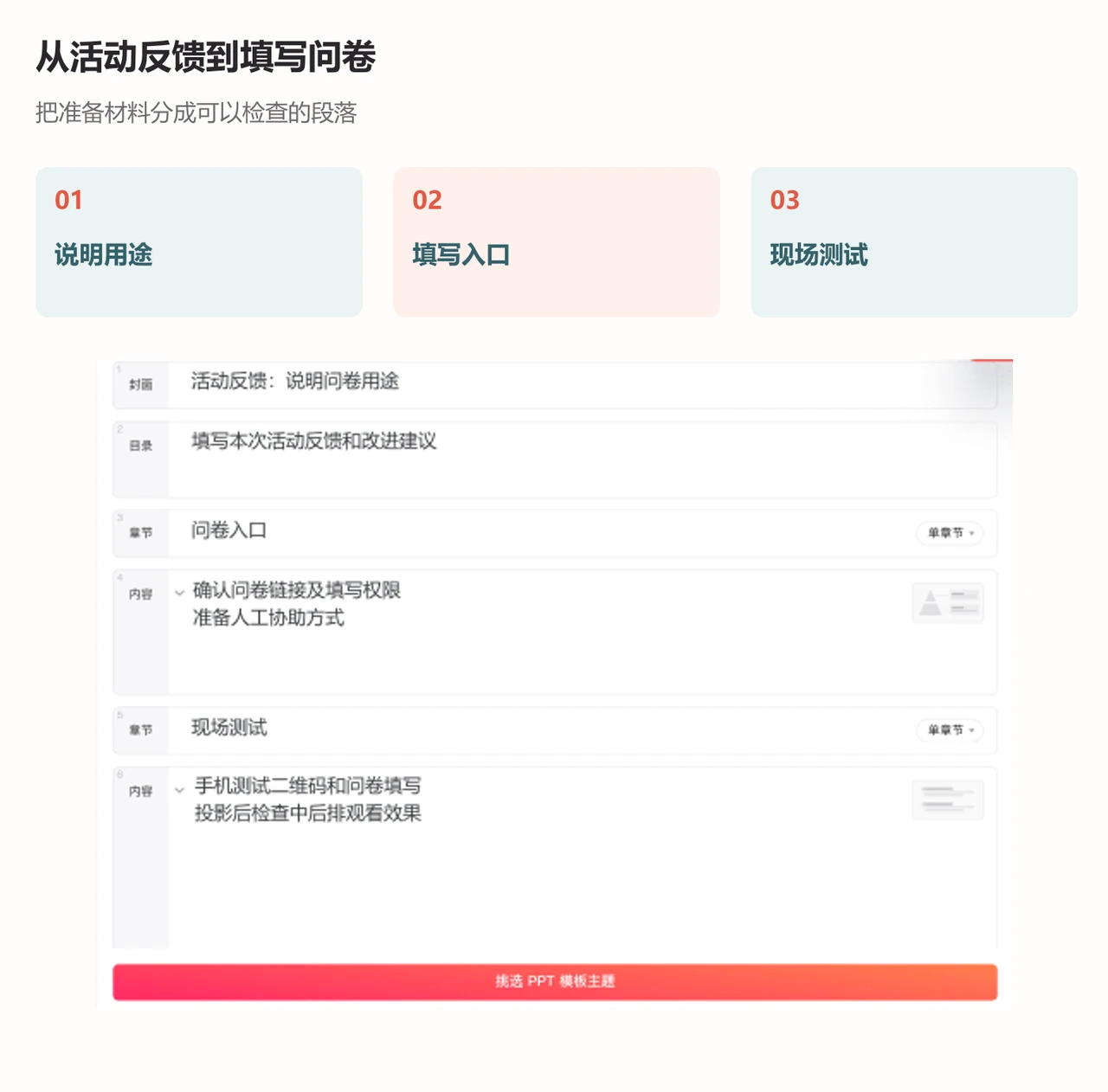
生成后检查码面与周围空间
二维码的黑白模块要清晰,四周保留空白。DENSO WAVE的二维码留白说明要求普通QR码四周保留至少四个模块宽的边界;模块就是码中的一个小方格。不要把白边裁掉,也不要自行用Logo遮住码面,品牌标识可放在码外。
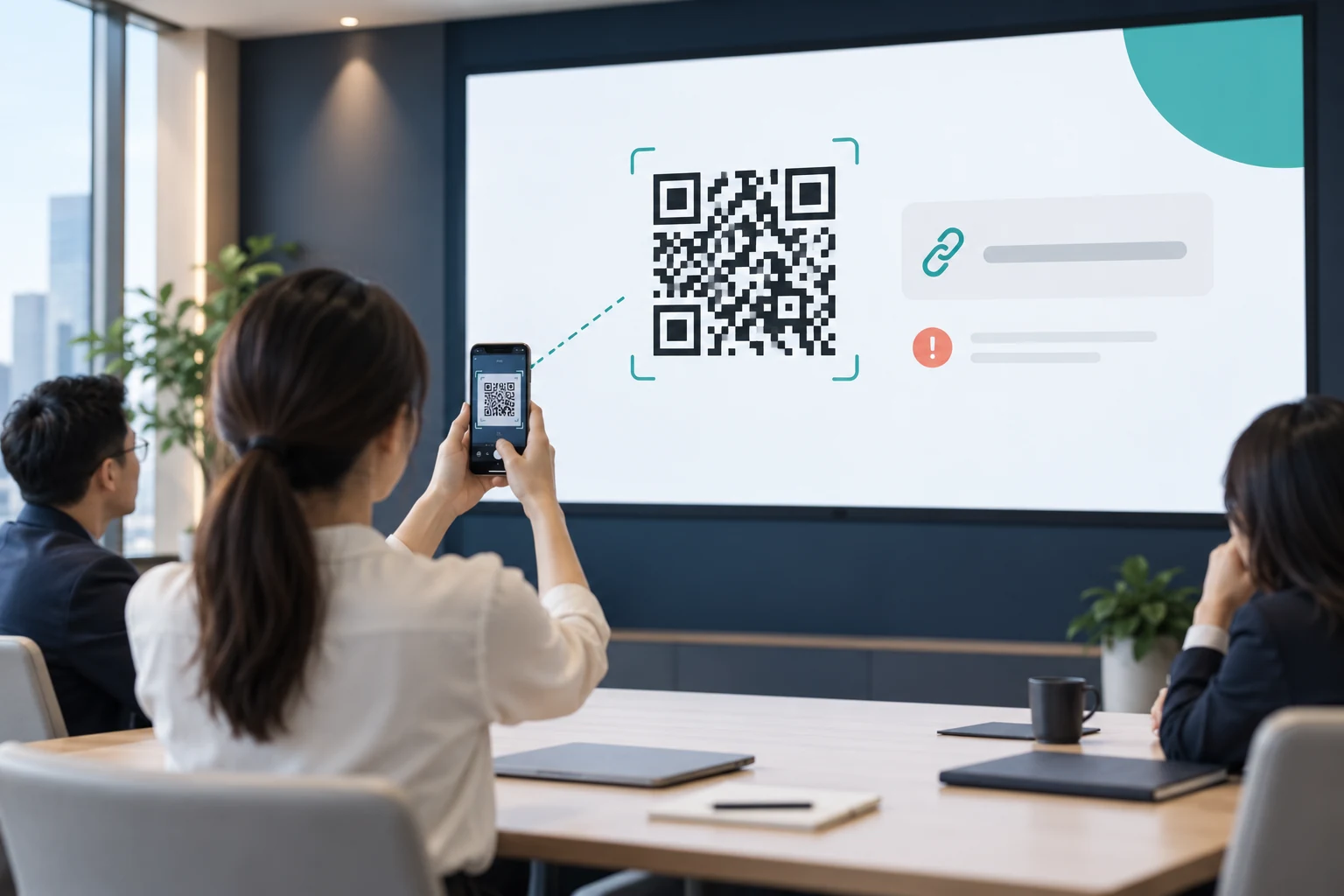
尺寸没有一个能适合所有场景的固定答案。会议室后排、手机端阅读和打印材料的观看距离不同,先按最远的预期观看距离做一版,再在实际设备上缩小测试。二维码旁边同时保留可输入的短地址或备用说明,扫码失败时听众仍能完成任务。
生成、插入并写清动作
在二维码生成工具中粘贴最终链接,下载清晰的 PNG 或 SVG 后再插入幻灯片;不要把生成器的编辑预览截图当作二维码。插入后保持比例缩放,把二维码和“扫码填写问卷”“扫码查看附件”等动作说明放在同一个信息单元。演示文件另存一份,把链接、图片版本和生成日期记入修改记录,方便链接失效时替换。
教学示例:活动复盘页右侧放二维码,左侧写“扫码填写会后问卷”,下方保留短地址。二维码换成下载资料时,动作文案和备用地址一起更新;不要只替换图片而留下旧的“填写问卷”说明。
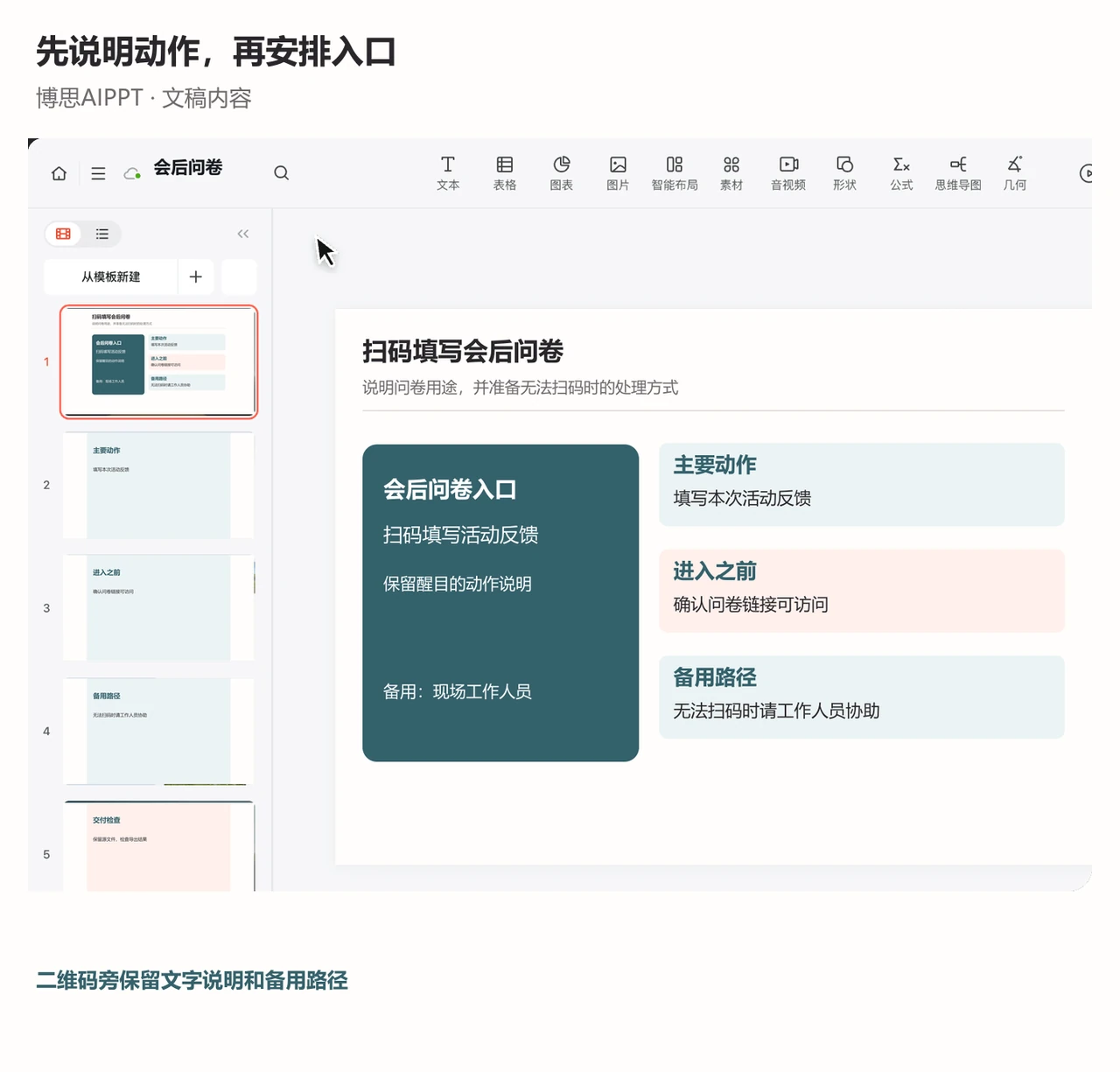
用近距、后排和备用路径测试
- 近距离:手机距离屏幕约一臂时,确认链接打开、跳转页面加载完整,测试iOS和Android各一次。
- 后排距离:站到会议室中后排,降低屏幕亮度或模拟投影反光,再扫码;若需要反复找角度,说明码太小或对比不足。
- 替代路径:网页仍需联网;现场网络不可用时,改用预先下载的资料或记录会后领取方式。短地址能解决扫码困难,不能解决断网。
测试记录至少包括二维码图片版本、跳转地址、设备、日期和结果。演示前一天更换链接时重新测试,不要只确认生成器页面显示“有效”。链接指向的表单、下载文件和登录权限也要一并核对。
让二维码成为页面的一部分
二维码页通常有三块信息:当前结论、扫码动作和失败备用。先把结论放在标题与主体区域,再把二维码与“扫码做什么”放在同一视觉单元,底部写短地址或截止时间。不要把码单独放在角落,也不要用“点击这里”代替具体动作。
做多页演示时,只在确实需要行动的页面出现二维码。每页重复同一个码会稀释注意力;如果多页要导向同一资源,保留一页主入口,其余页面用页码或口头提示回到入口。二维码内容改变后更新页脚版本,避免旧文件与新链接并存。
用博思AIPPT整理活动方案或产品介绍时,可以先把扫码动作和备用地址写进材料,再在编辑区调整二维码页的留白、字号和说明位置。完成后导出一份演示和一份离线备用文件,分别用手机与投影设备检查。
最后逐页确认二维码旁的承诺与实际页面一致:不要写“永久有效”或“无需登录”这类未经确认的话。二维码的价值是减少输入步骤,清晰的主标题和可执行的备用路径才是现场交付的保障。