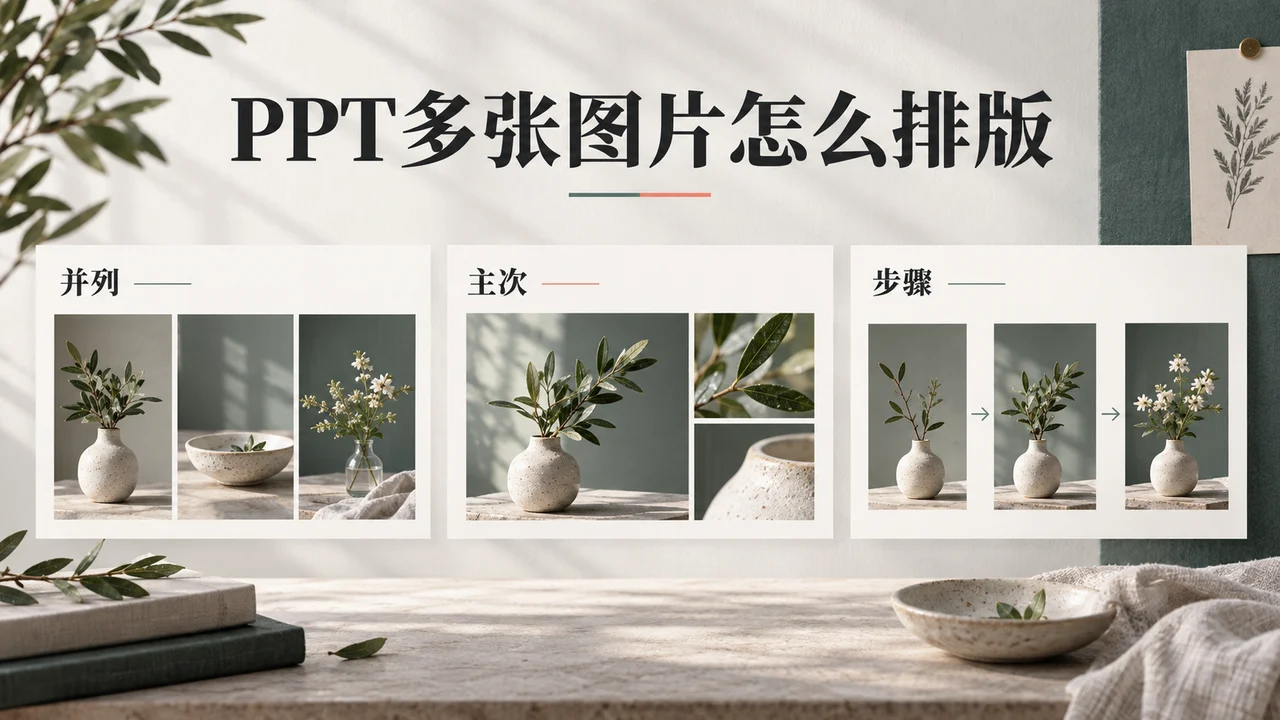
PPT里多张图片排版,先判断它们是并列比较、主次展示还是顺序步骤:并列用等分网格,突出重点用大图配小图,讲过程则按顺序放图并加短说明。再统一对齐、间距和必要的裁切,保留主体比例;下面提供七种布局供不同页面选择。
选择七种图片布局时,可先用PPT信息层级与排版方法判断哪种结构最适合本页内容。
如果还在整理整份演示的内容,可先了解PPT制作流程;本篇只处理图片在单页中的关系。 如果手上的材料仍是截图,先按图片转PPT的两种处理方法区分整图展示与文字重排,再选择合适的单页布局。
1. PPT 图片排版布局的核心原则
在选择七种布局前,先检查下面三个方面:图片之间是否可比较、留白是否足够、读者是否知道先看哪里。
(1)统一尺寸与风格(保持整体美感)
无论你要展示的是两张图片,还是整页的多图拼接,都应尽量保持以下一致性,这一步能直接决定 PPT 页面是否干净、有质感。
- 统一的长宽比例:并列比较时统一展示框;主体需要不同画幅时,用对齐和间距建立联系
- 统一的色调氛围:让主体色调协调;确需对比时可使用冷暖差异,不必机械统一
- 统一的风格类型:同一组内容尽量使用相近表现方式;混合照片与示意图时,明确各自用途
(2)留出间距,不挤压图片与说明
留白的作用是分隔信息,不是越多越好。图片已经看不清时,应减少单页数量或拆页,而不是继续加大边距、压缩主体。
- 给图片更多呼吸空间
- 让视觉聚焦在重点区域
- 提升整体简洁感和高级感
(3)排版遵循视觉动线(让阅读更自然)
中文横排页面通常可以按从左到右、从上到下组织,但图片大小、人物视线和指示线也会影响阅读顺序。让位置与所讲关系一致:
- 重要图片占据清楚的视觉中心,不限定左上角
- 辅助图片靠近它补充说明的主图
- 多图布局按顺序排列
这样不仅更符合阅读逻辑,还能让视觉节奏自然、有层级。
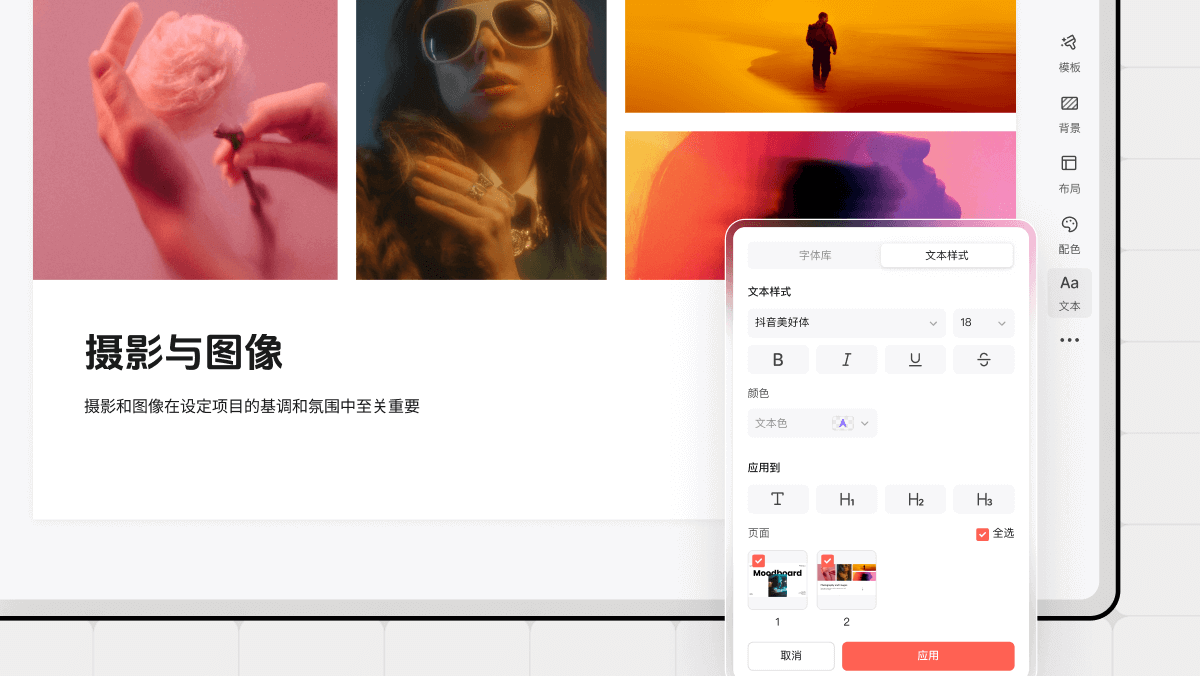
2. 7种视觉效果 PPT 图片排版布局方式
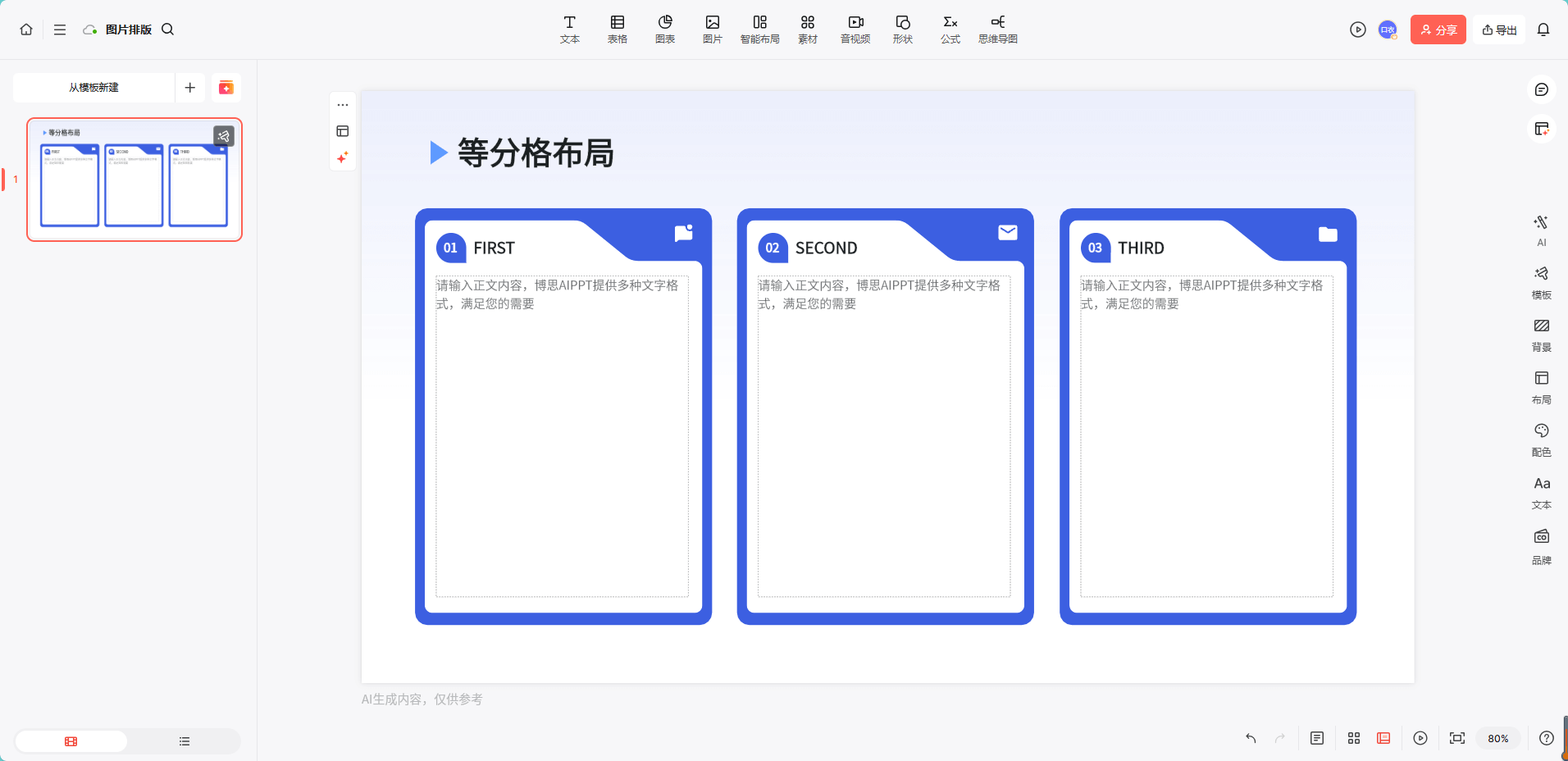
(1)等分网格布局(最稳妥、最通用)
将页面划分为 2×2、3×3 等等分网格,让每张图保持统一尺寸,是最不容易出错的PPT图片排版布局。
下图展示三个等分卡片的框架,可在每格放入对应图片和短说明。
设计技巧:
- 每张图加轻微圆角,让画面更柔和
- 可为每张图加标题、编号,信息更清晰
- 只有不影响图片细节时才加蒙版;产品颜色或数据截图不宜靠蒙版强行统一
适用场景:产品展示、旅游照片集、团队合影、照片墙等。
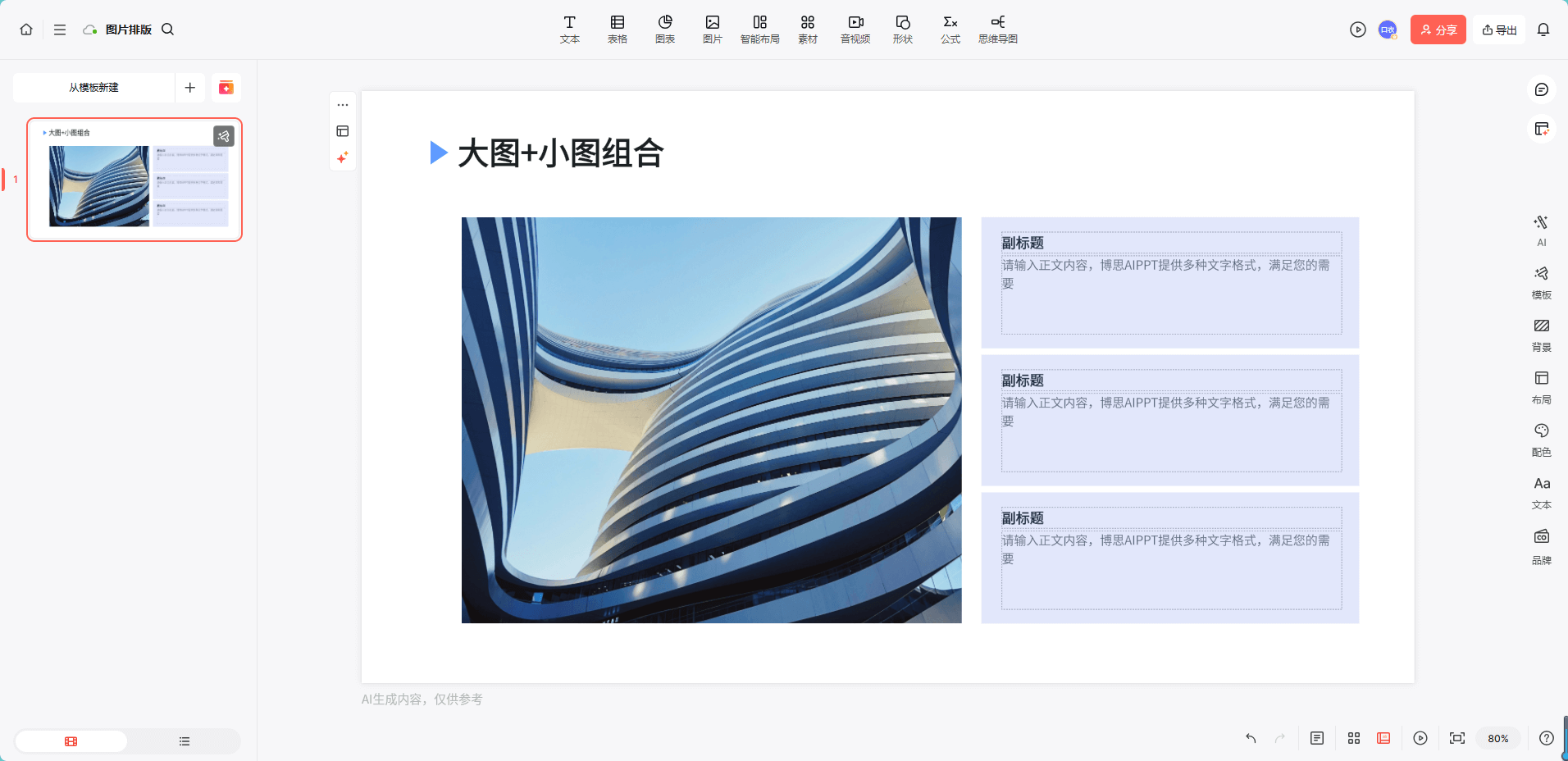
(2)大图 + 小图组合(强视觉中心)
将一张主图放大,配合两到三张小图作为辅助,让页面形成明显的主次层级,是解决PPT图片排版布局怎么做才能更突出重点的好方法。
下图为大图配右侧说明区的起稿框架。需要用小图补充细节时,可在右侧放入相应细节图,再调整图文大小与间距。
设计技巧:
- 主图请选择质量最高、信息最明确的一张
- 小图可以加白边或阴影,提升层次感
- 适合左大图 + 右小图,也适合右大图 + 左小图
适用场景:主打展示、品牌视觉、App 实拍图展示。
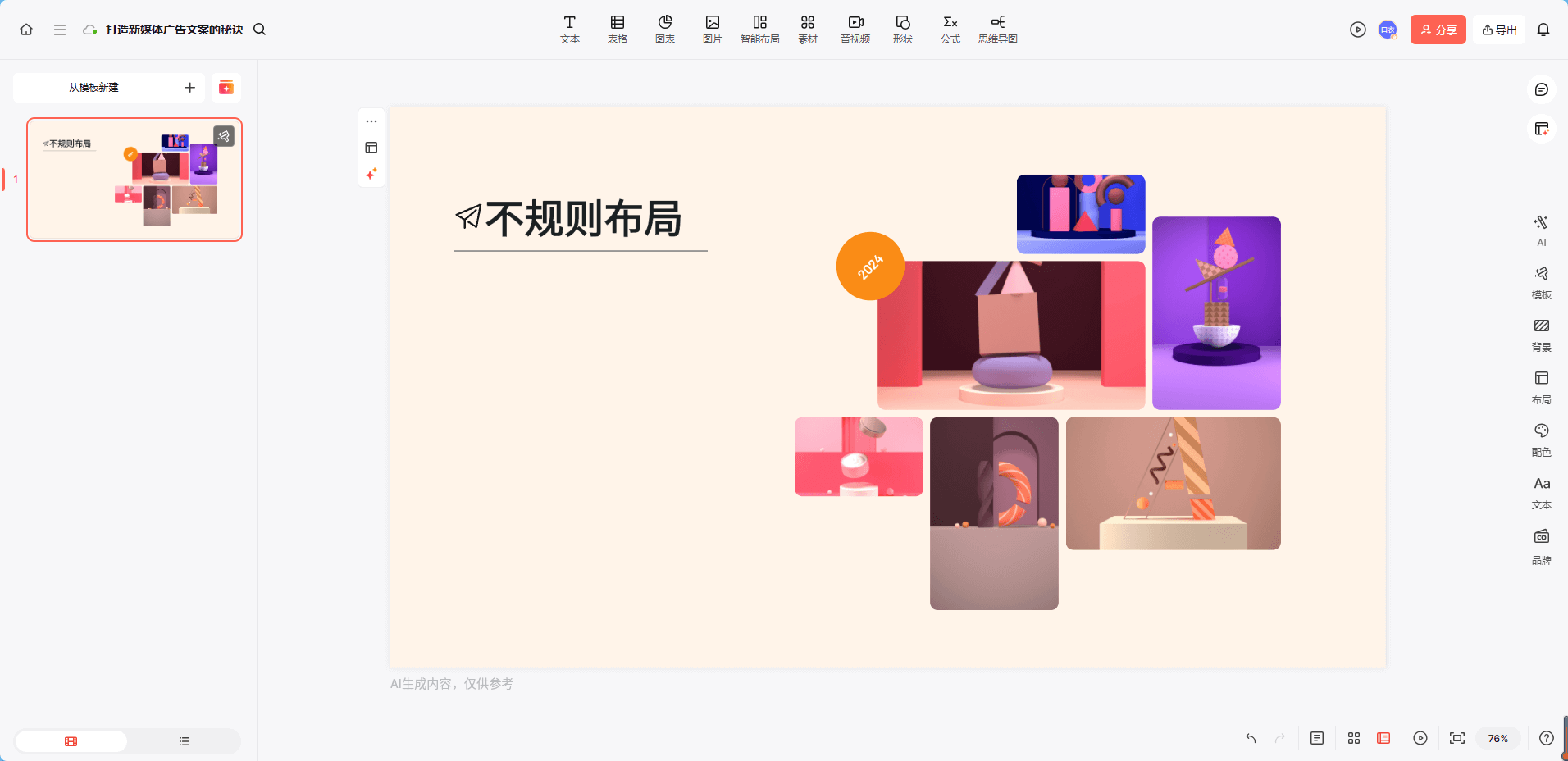
(3)不规则拼贴布局(年轻感强)
图片以错落方式摆放,视觉更有动感和自由度,适合表达轻松、年轻、活泼的主题。
设计技巧:
- 建议使用相同色系的图片,避免杂乱
- 使用 2~3 种统一风格的裁剪形状(圆形、矩形、波浪边)。需要圆形头像时,可按PPT图片裁剪成圆形的步骤调整比例与焦点。
- 控制好间距,不然容易显得乱
适用场景:活动介绍、创意设计、潮流品牌、校园类内容。
(4)左文右图 / 右文左图布局(适配商务汇报)
图文左右分区,是最常见也最容易做出专业感的 ppt排版布局。
设计技巧:
- 文字部分保持整洁,避免大段内容
- 可先按图片与说明各占约一半起稿,再按信息量调整;比例不是固定标准
- 色调偏商务时适当加浅色蒙版,增强统一性
适用场景:商业汇报、品牌故事、产品对比、逻辑讲解。

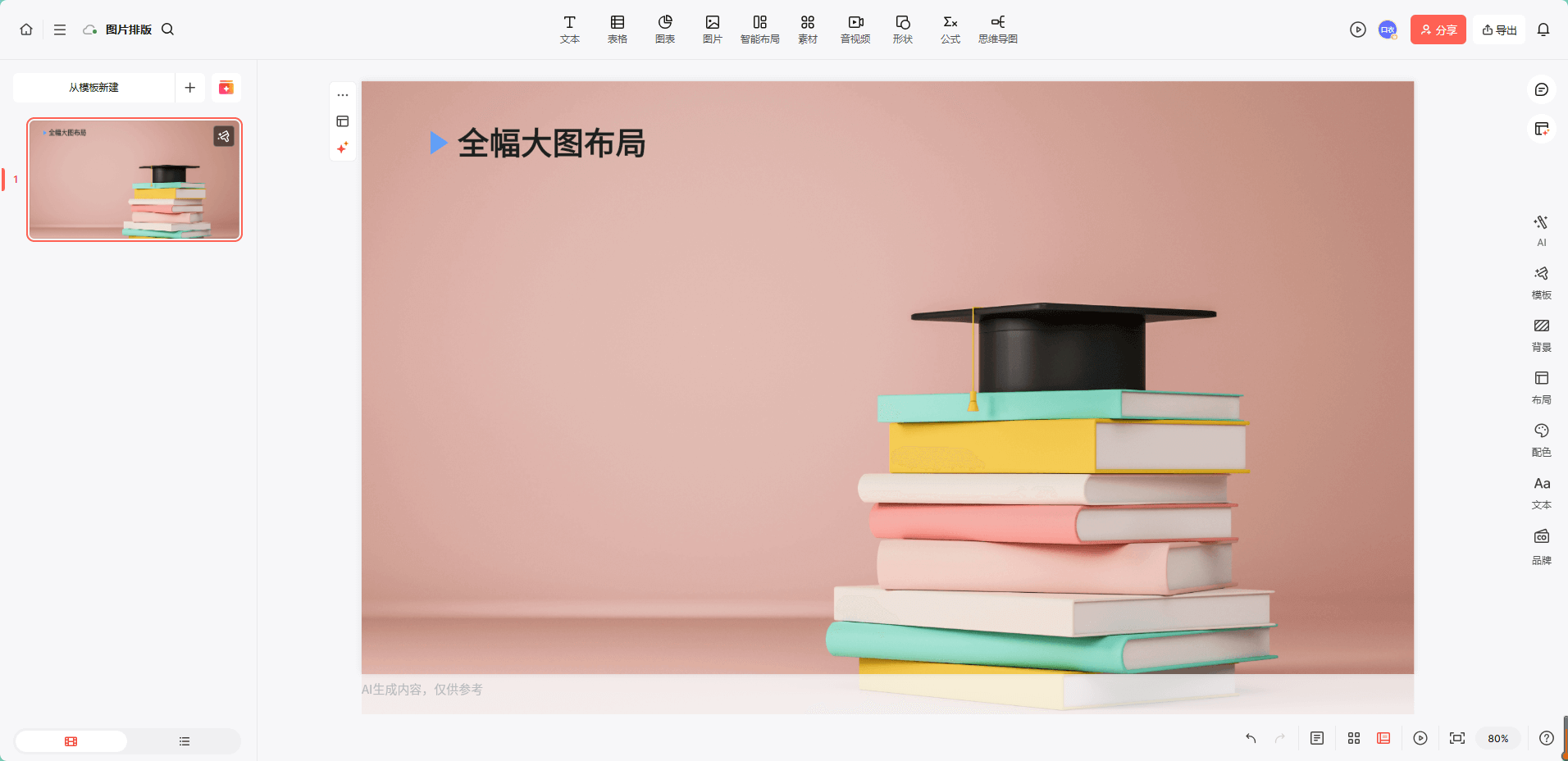
(5)全幅大图布局(震撼视觉效果)
整页铺满一张高清大图,再叠加标题,适合用单一主体建立视觉重点。
设计技巧:
- 图片必须主体明确、背景简洁,避免视觉干扰
- 字体要足够大,有助于阅读性
- 可加入深色或浅色蒙版,让标题更清晰
适用场景:封面页、章节页、主题视觉页。
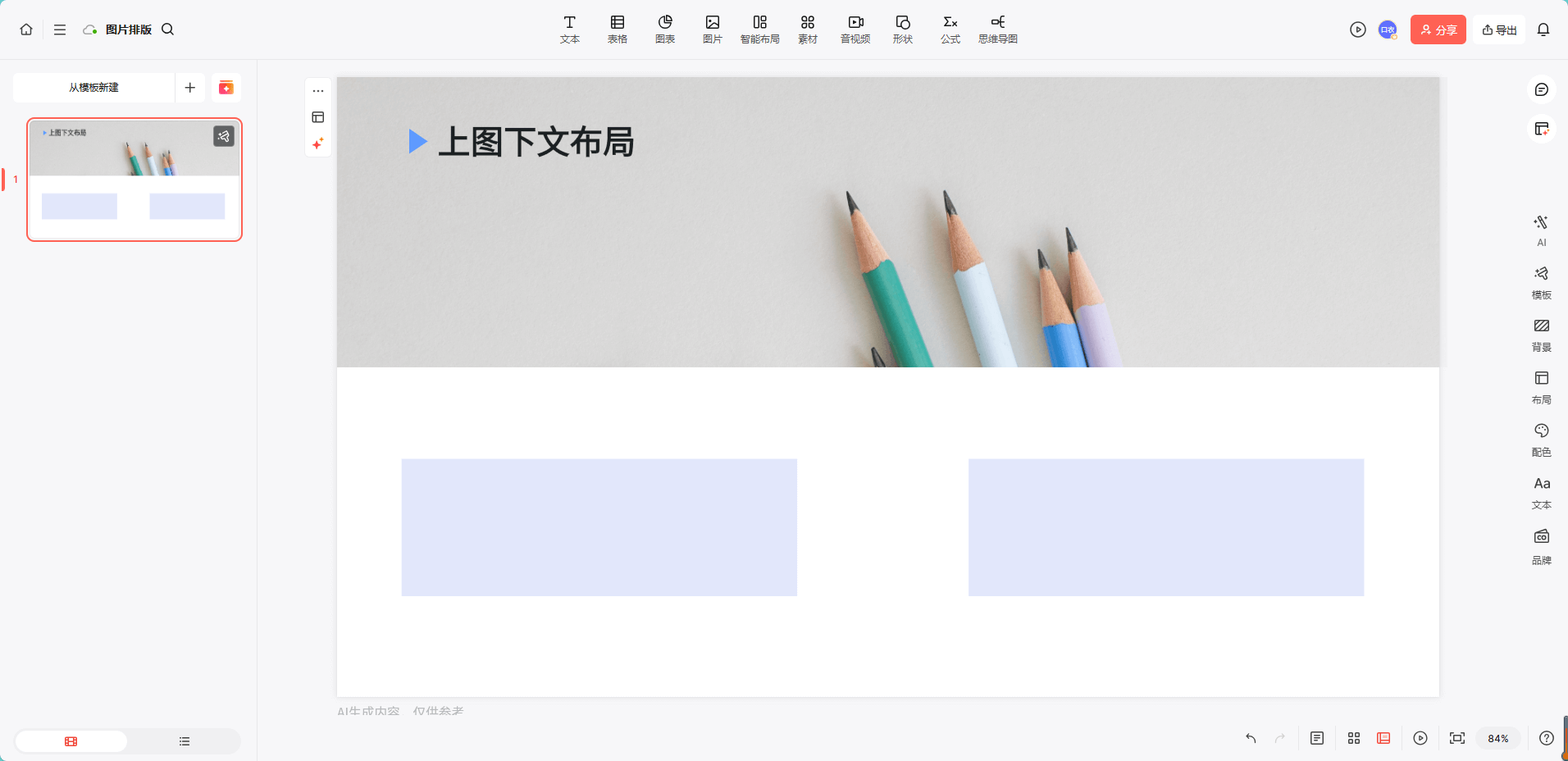
(6)上图下文布局(资讯类常用)
图片在上方展示核心视觉,文字置于下方,使信息结构清晰明了,是大量教程类 PPT 的标准做法。
设计技巧:
- 图文之间保持足够留白
- 同组步骤图尽量统一展示框;裁切时保留关键操作区域
- 文本以简短要点形式呈现,避免密集
适用场景:教学内容、流程讲解、产品步骤说明。
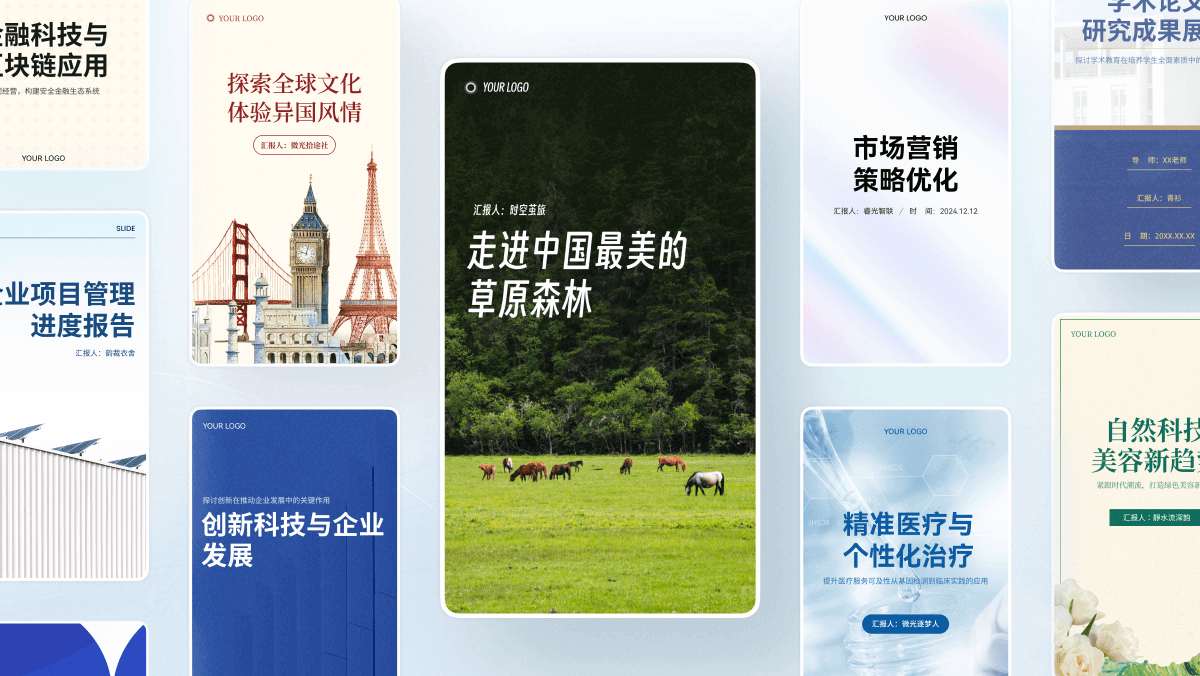
(7)卡片式布局(电商感、商务感兼具)
每张图片被独立放在卡片中,搭配圆角、阴影、留白,容易呈现高级质感,尤其适合产品类 PPT。
设计技巧:
- 卡片加入小阴影更显立体
- 圆角度保持统一
- 有详细说明时可先尝试3~4张卡片;下图的8张卡片更适合概览,不能靠缩小文字塞入同样多的细节
适用场景:产品亮点、功能介绍、特性对比。

3. PPT图片排版布局怎么做才能不乱?
(1)先确定布局,再放图片
很多人习惯先拖图片进去,再临时想怎么摆放,结果越摆越乱,其实只要布局先确定,页面的秩序感就能建立起来。
用同一组折叠支架照片练习:A是折叠状态,B是展开状态,C是放置设备后的状态。介绍成品时用C作主图,A、B补充;比较收纳状态时只用A、B等大并列;说明使用顺序时按A→B→C排列并编号。素材没变,页面任务决定布局。
- 先选主次、并列或顺序关系,再定图片框的大小与位置。
- 把图片放入框内,通过裁切调整可见范围,不拉扁人物或产品。
- 将同组图片的上边或中心线对齐,再等距分布;带说明的图卡先把图片和说明作为一组处理。
- 逐张查看关键细节。若支架关节被裁掉,就移动裁切区域或换较完整的画幅,不用放大其他图来掩盖缺失。
(2)删除不必要的图片,只保留视觉重点
排版不是放满,而是删到只剩重点。如果你发现某张图对信息没有帮助、风格不太统一、或影响整体视觉,就果断删掉。
(3)建立层级:重点图、补充图与必要说明
这是让页面有重点、有主次、有节奏的关键,其实层级清晰了,页面自然不会乱。
- 大图作为主角:吸引注意
- 组合图补充信息:强化逻辑
- 文字解释图片关系:紧贴对应图片,结论页的关键文字仍可成为重点
4. 用PPTGO选择布局,再调整图片细节
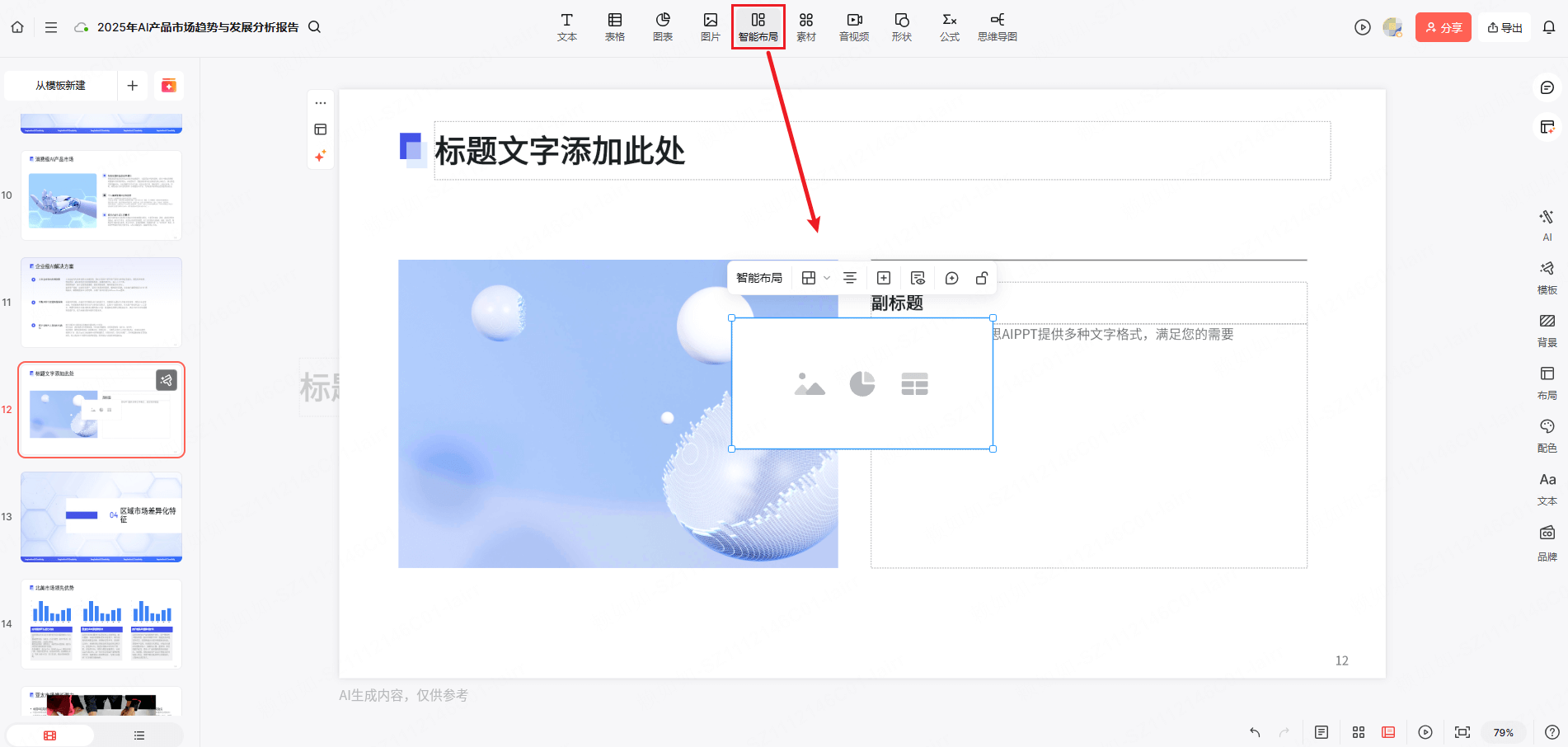
在博思AIPPT(PPTGO)中,可先根据页面里的图片、文字、表格或图表选择智能布局,再替换为本页实际素材。工具提供排版起点,主次、裁切和说明仍由制作者决定;下面的操作与七种布局可以结合使用。
- 先准备内容:输入主题或已有大纲,明确这一页是展示成品、比较差异还是解释步骤。
- 选择合适布局:在可用布局中选择与图片数量和主次关系相符的组合,不为了保留全部图片勉强塞满一页。
- 替换素材并调整:插入自己的图片后检查裁切、主体比例和图文间距。标题或人物被挡住,就返回调整。
- 按场景使用模板:封面、章节页、活动介绍和产品展示可采用不同布局,但同组说明与编号保持一致。
- 统一必要的视觉元素:选择适合主题的风格,再统一字号与间距。产品照片的颜色和数据图中的编码不随意改动。
回到支架照片的例子:先决定是讲成品、状态差异还是使用过程,再选布局。准备好一组有关联的图片后,可在博思AIPPT中尝试图文布局,逐张调整裁切和说明,让图片承担清楚的表达任务。