把PPT图片裁剪成圆形,需要同时满足两个条件:裁剪形状是椭圆,裁剪区域的宽高比例是1∶1。选中图片,在“图片格式→裁剪→裁剪为形状”中选椭圆,再将纵横比设为1∶1并调整焦点。不要直接拉伸横图,否则人物和产品会变形。
圆形只是图片的一种呈现方式。如果页面上有多张图,还要结合PPT版式调整方法统一尺寸、对齐边缘和安排文字,而不是每张都裁成圆就算完成排版。

先看主体是否适合圆形裁切
头像、局部细节和简单主体比较适合圆形,横向合影、宽产品全貌和带大量文字的截图通常不适合。圆形会去掉四个角,重要信息如果正好位于角落,就会被遮住。
以一张讲师横向照片为例,目标是保留头顶、下巴和适量肩部。先找清晰的原图,不用已经被聊天软件压缩过的小头像再放大。若人物贴近照片边缘,即使圆形设置正确,也可能没有足够空间调整位置,应换图或使用圆角矩形。
在PowerPoint中裁剪为正圆
下面以Windows桌面版PowerPoint为例,操作依据Microsoft按形状裁剪图片说明。
- 插入图片并选中图片对象,打开“图片格式”下的“裁剪”下拉菜单。
- 选择“裁剪为形状→椭圆”。此时横向照片可能得到一个椭圆,还不是正圆。
- 再次打开“裁剪”,将纵横比设为1∶1。也可以检查最终对象的宽、高数值是否相等。
- 进入裁剪状态,在裁剪框内拖动图片,移动主体位置;需要时等比例调整图片大小,让头像完整落在圆形范围内。
- 单击页面空白处退出裁剪,放大检查圆周边缘和人脸是否自然,再缩小到实际投屏尺寸检查清晰度。
调整焦点时应移动图片,而不是把圆形对象的侧边拖成椭圆。退出裁剪后要整体放大,可以使用角点保持比例;完成后仍应核对宽高相等,避免在后续排版中把正圆拉成长圆。
“填充”和“适应”解决的是不同问题
填充会让图片覆盖裁剪形状,超出区域被隐藏,适合主体居中且允许舍弃背景的头像。适应尽量显示整张图片,可能在形状内留下空白。你应该根据内容取舍,不能同时要求“所有原图都保留”和“任何比例都无留白”。
| 出现的问题 | 先查什么 | 调整方法 |
|---|---|---|
| 脸被压扁 | 是否改变了原图宽高比例 | 恢复比例,用裁剪而不是拉伸 |
| 头顶被切掉 | 主体在裁剪区域的位置 | 在裁剪状态移动图片;空间不足就换图或形状 |
| 圆内出现空白 | 是否采用适应,源图是否有白边 | 改用填充或裁去源图白边,确认主体仍完整 |
| 看起来还是椭圆 | 对象宽高是否相等 | 恢复1∶1比例,不只检查形状名称 |
两位讲师的头像即使圆框一样大,如果一张是大特写、另一张是半身照,看起来也不会一致。应尽量统一头部在圆中的视觉大小,同时保留自然构图。不要为了机械对齐眼睛高度把头顶裁掉。
把讲师照片安排进一张有重点的介绍页
已有讲师介绍PPTX需要统一版式时,可用博思AIPPT整理页面视觉。先确定人物介绍页真正需要的信息:姓名、授课主题、与课程有关的经验。头像只是帮助识别,不应比课程主题抢眼。圆形裁剪的具体菜单仍按前面的PowerPoint步骤完成。
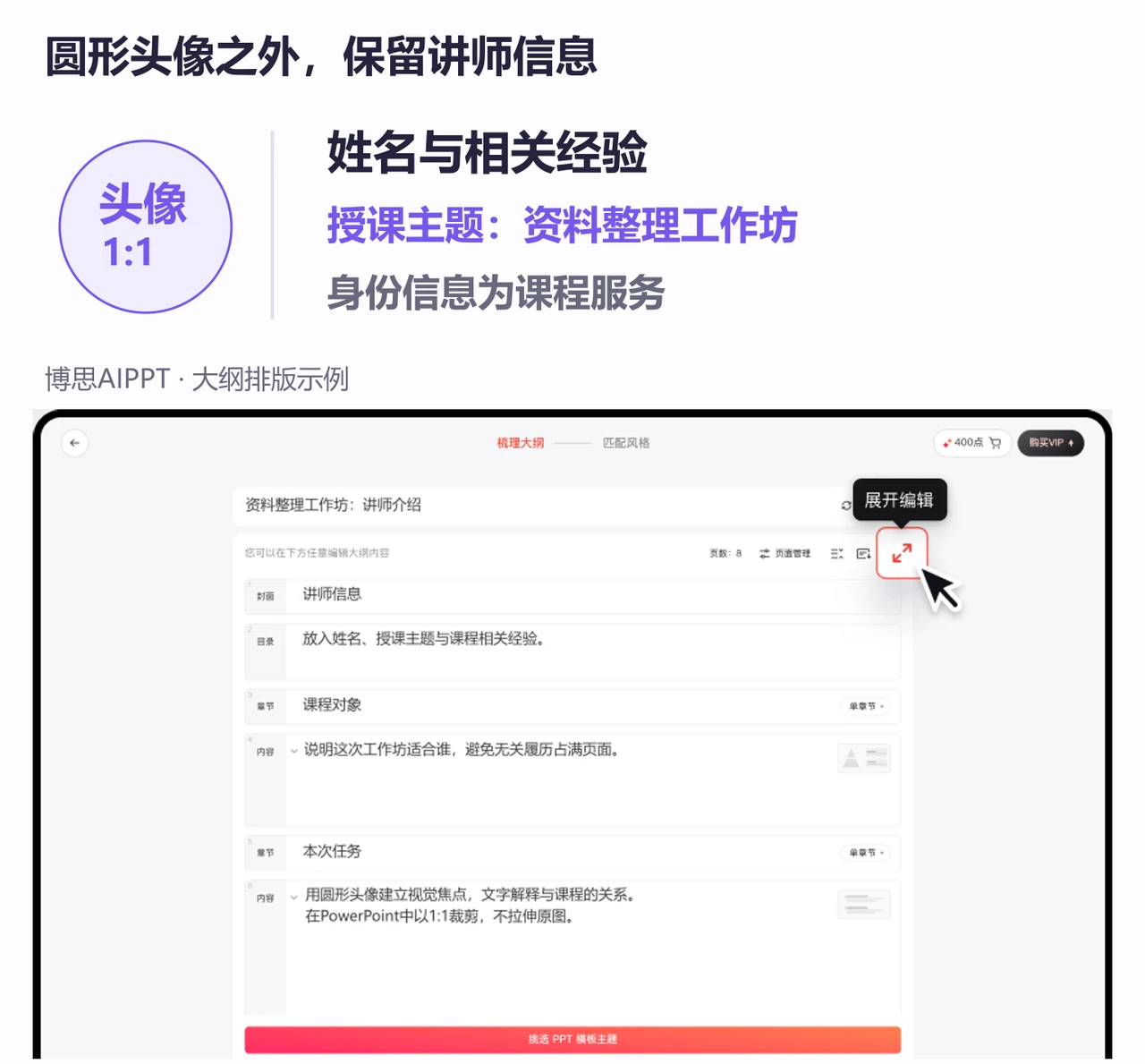
例如一门资料整理工作坊,人物页采用“讲师信息—课程对象—本次任务”的结构。左侧头像,右侧写三行与课程直接相关的信息;装饰图不堆在人物周围,姓名和课程标题也不叠在照片上。
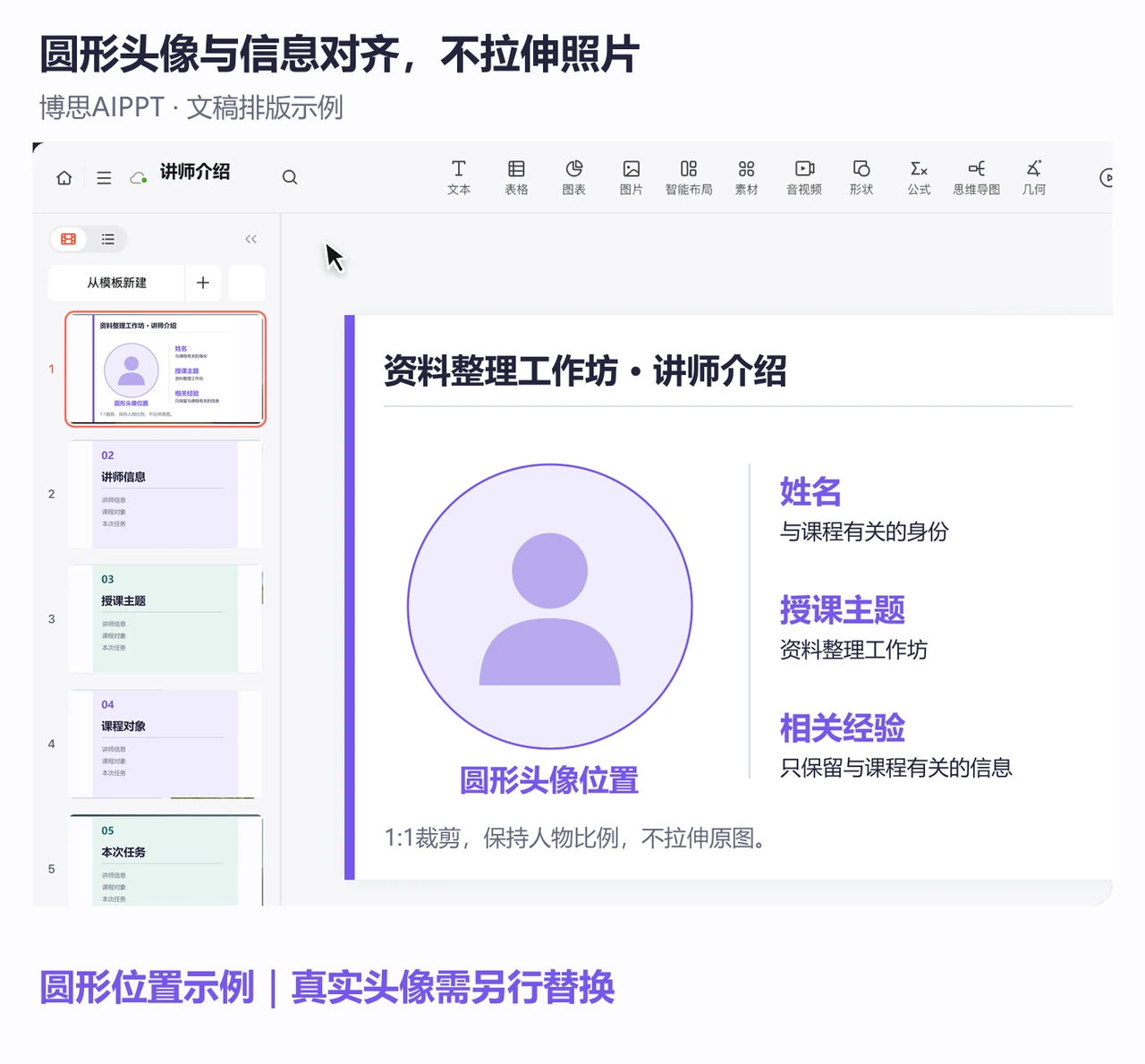
多图介绍需要统一照片风格时,可继续看多张图片的布局与裁切方法。圆形头像和产品截图可以采用不同形状,只要各自承担明确角色,不必全页强行统一成圆形。
裁剪不等于删除原图内容
裁剪主要改变显示范围。根据Microsoft裁剪说明,被裁掉的部分可能仍保留在文件中。原图含证件、未公开人员或内部信息时,应先准备获准使用且已妥善处理的图片,不把圆形遮罩当作脱敏手段。
桌面软件提供删除裁剪区域等处理方式,但涉及敏感内容时,仍应另存发布副本并检查实际文件,不要只看页面上已经“看不见”。这里也不需要为了普通头像处理而无差别压缩整份演示中的所有图片。
准备好授权照片和人物介绍资料后,可用博思AIPPT搭建介绍页初稿,再检查裁剪焦点、图片比例以及投屏时的实际清晰度。