PPT复制页面要保持格式,先判断是同一文件内复制、跨文件复制,还是从模板新建。前者通常只需检查版式和主题;跨文件则要同时检查母版、主题字体、色板、图片链接和页面比例。复制后先用一页测试,再批量移动,避免格式错乱扩散到整份稿件。
如果页面来自AI生成稿,先保留原文件,再按PPT排版方法检查信息层级和版式关系。
先选与格式目标匹配的复制方式
| 场景 | 优先方式 | 复制后要检查 |
|---|---|---|
| 同一文件复制一页 | 在缩略图中复制并插入到目标位置 | 当前版式、页码、动画和隐藏状态 |
| 从模板引入一页 | 在目标文件中使用同一模板版式新建 | 主题字体、色板、占位符和页面比例 |
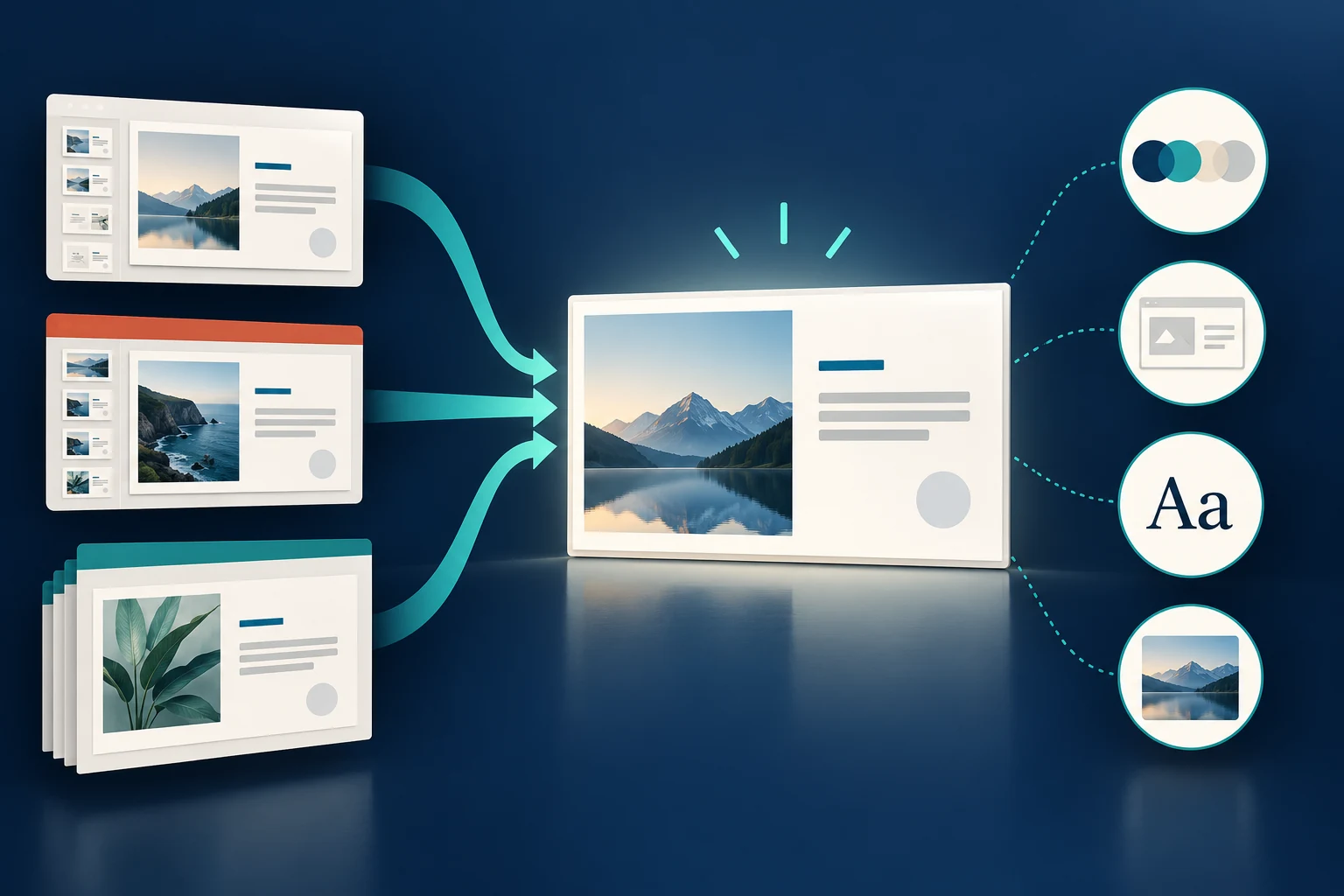
| 跨文件带入完整页面 | 先保留源主题,再选择是否使用目标主题 | 母版覆盖、字体替换、图片和图表数据 |
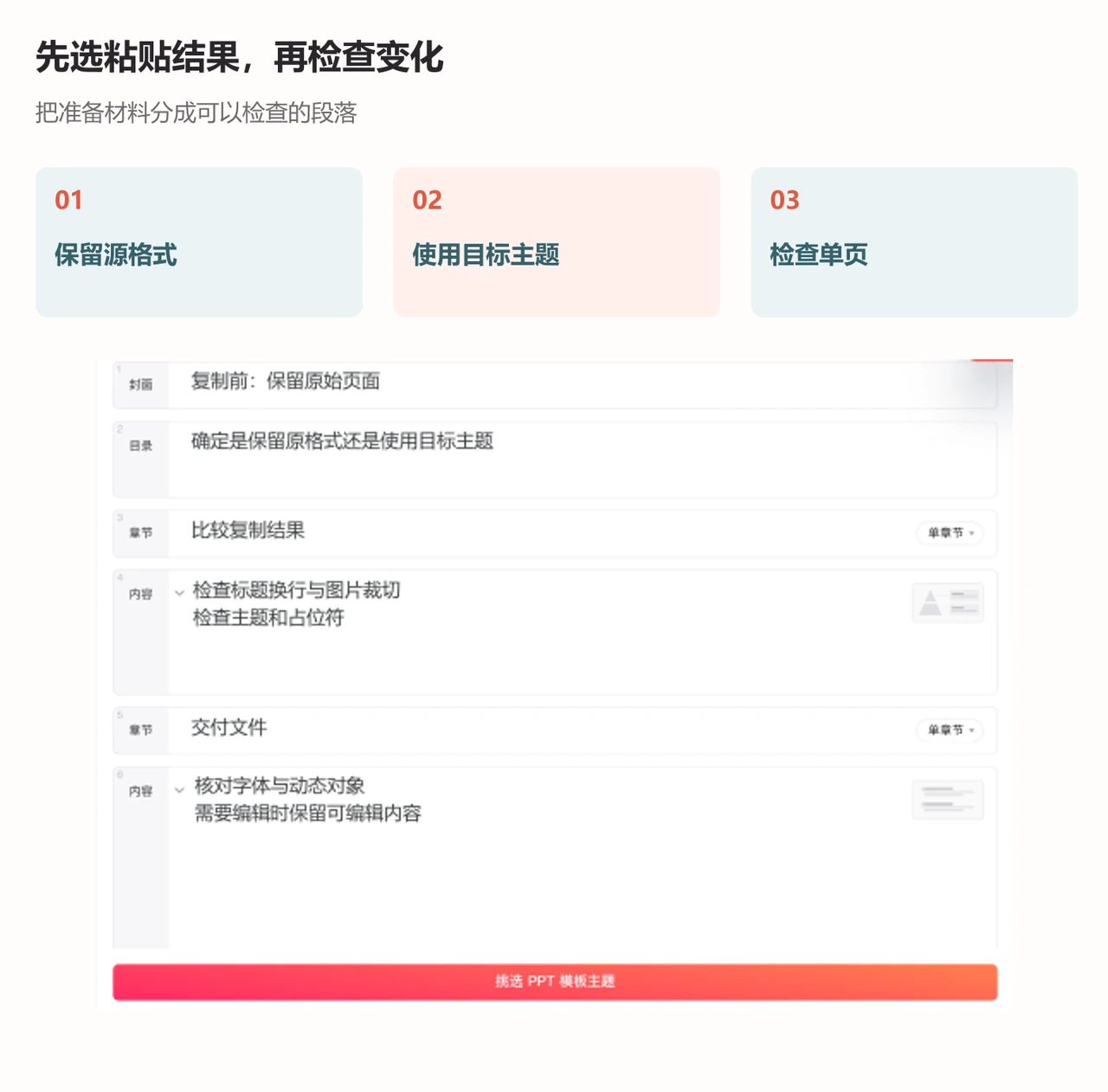
“保留源格式”适合希望页面外观不变的情况,但会把源文件的主题和母版一起带来;“使用目标主题”便于融入现有演示,却可能改变字体、颜色和占位符。没有确认目标样式前,不要连续点击粘贴选项把两个版本混用。
PowerPoint桌面版在复制缩略图后会显示两种主要选项:使用目标主题,或保留源格式。跨文件合并时先在一张测试页上各粘贴一次,比较标题、表格和图片的变化,再决定整批策略;当前页如果只是同文件复制,通常不需要把源主题另带一份。具体菜单随桌面版、网页版和系统略有差异,可参照Microsoft复制和粘贴幻灯片说明。
同一文件复制时检查隐藏对象
在PowerPoint左侧缩略图区域选中目标页,右键选择“复制幻灯片”,新副本会出现在原页之后;这与在画布内复制一个文本框不同。也可在缩略图中复制、粘贴整页后拖到目标位置,再改内容。
同文件复制通常最稳,但仍有三个容易忽略的差异:
- 复制页是否带来旧页码或手动页脚;把它改成当前文件的占位符。
- 页面中的图表是否仍连接旧数据;复制页面后要确认数据和标题属于当前项目。
- 页面是否包含隐藏对象、动画或备注;交付给不同受众前重新检查可见范围。
如果复制的是模板示例,先删掉示例数据和来源,再填入当前项目数据。不要只改标题而保留图片内的旧客户名、日期或单位。
例如把同一文件中的“渠道复盘”页复制成“客户复盘”页,先清掉页脚版本、图表数据和隐藏备注,再补入客户范围;如果只改标题,图表仍可能保留旧渠道名称。跨文件粘贴时再检查主题颜色和图片裁切,这就是单页复制与整套合并的边界。
跨文件复制先处理主题和母版
跨文件最容易出现“颜色还在,间距变了”的情况。复制前先记录源文件与目标文件的页面比例、主题字体和主要色板,然后只复制一页到测试文件:
- 检查标题、正文和数字字体是否被替换,特别是中文与英文混排。
- 打开母版视图,确认复制页的版式来自源文件还是目标文件。
- 检查图片是否变成低清预览、裁切焦点是否变化,以及图表是否仍为可编辑对象。
- 导出PDF并与源页并排对照,再决定整批复制采用哪种粘贴策略。
如果两份文件的主题规则差异很大,可以把内容先复制到目标文件的空白版式,再按目标版式重排。这样牺牲少量自动继承,换来更明确的字体和色彩控制。
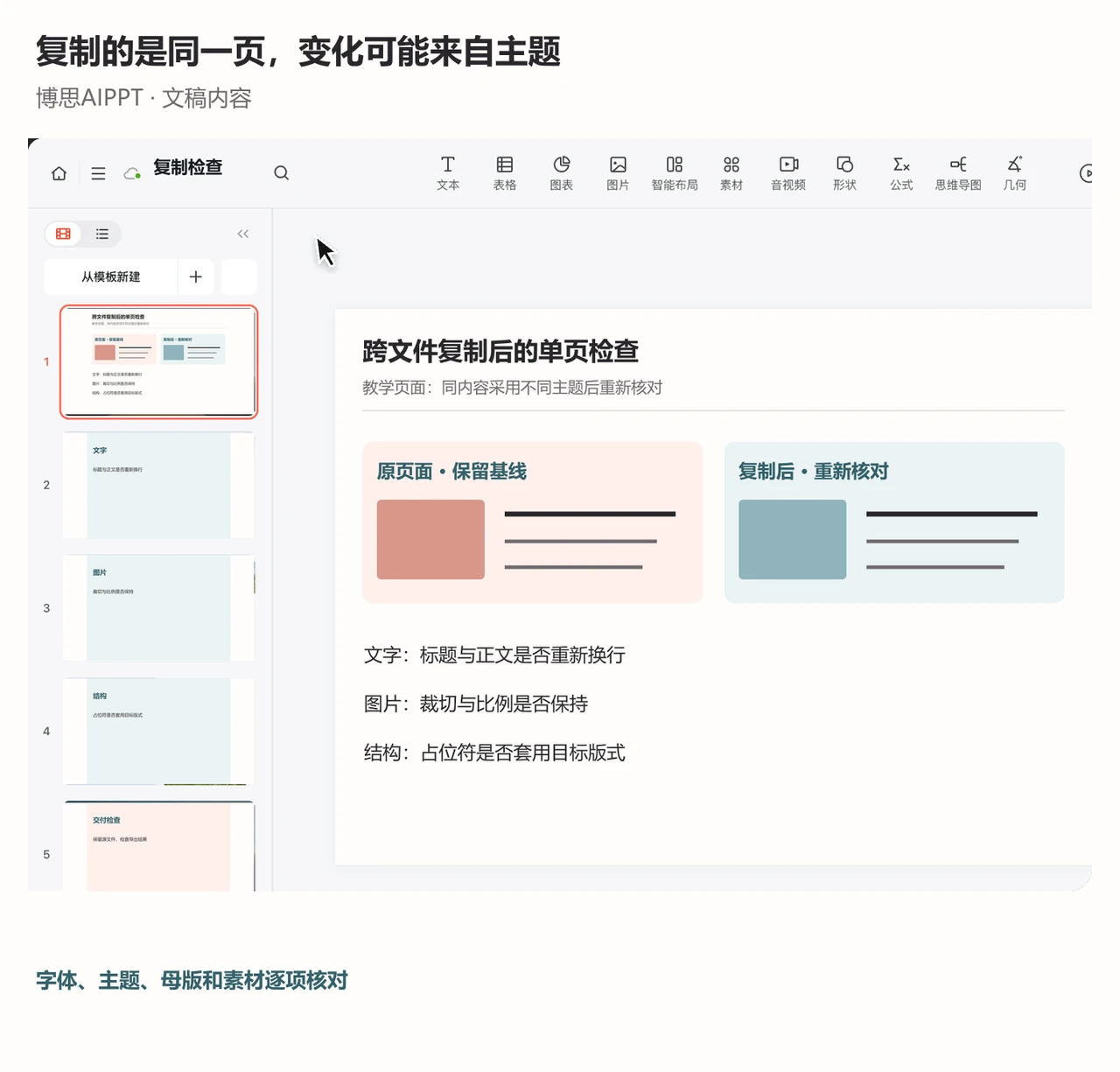
别把图片链接和字体当成页面格式
复制页面看起来成功,不代表所有资源都随文件转移。检查以下对象:
- 外部链接图片:目标设备没有原路径时可能显示空白,应改为嵌入或随包交付。
- 视频和音频:复制后路径、自动播放和权限可能变化,单独在演示设备测试。
- 字体:目标电脑缺字时会替换并改变换行,记录字体清单而不是只看一页。
- 图表与嵌入表格:数据是否仍指向旧文件,不能只看静态预览。
根据一页测试,决定下一步
单页复制后,先做一次小验证:改一处标题、替换一张图片、更新一个数字,再保存并重开。文字能编辑、图片没有变形、数据属于新任务,才说明这张复用页可继续使用;只看截图相似还不够。
如果需要合并的是几份完整演示,而非借用一两张页面,应改按多个PPT合并时的母版与主题处理流程统一页序和模板。本篇的单页试粘贴结果可以作为合并前的样本。
在PPTGO中生成初稿后,先确认要保留哪张页面及其内容,导出PPTX再按上述PowerPoint步骤复制。源文件、目标文件和复制说明分开保存,说明采用了哪种粘贴选项,以及是否仍有外链媒体。