PPT在线编辑先打开已有稿件,选中要改的文字或图片,再调整内容、裁切和位置。改完检查相邻对象与换行,确认保存状态后再分享或下载。若点到的是一整张页面截图,其中的文字不能直接当作文本框修改。
编辑前可先按PPT内容与版式检查清单确定这页要解决的问题:是句子太长、图片不合适,还是信息顺序不清楚。每轮只处理一个主要问题,更容易判断改动是否有效。
1. 在线PPT编辑的优势
在线PPT编辑可以减少软件安装与文件来回传递,但浏览器能打开文件,不等于拥有编辑权限。进入稿件前先确认账号、文件与访问权限,避免在只读分享页里寻找编辑按钮。
- 跨设备访问:在线保存的稿件可在相应账号中继续打开。网络中断时不能把“自动保存”理解为离线修改一定已上传,关闭页面前应确认连接与保存状态。
- 分享与审阅:链接可用于传递稿件;能否查看、评论或编辑,要分别确认权限,不能把“收到链接”当作获得全部编辑能力。
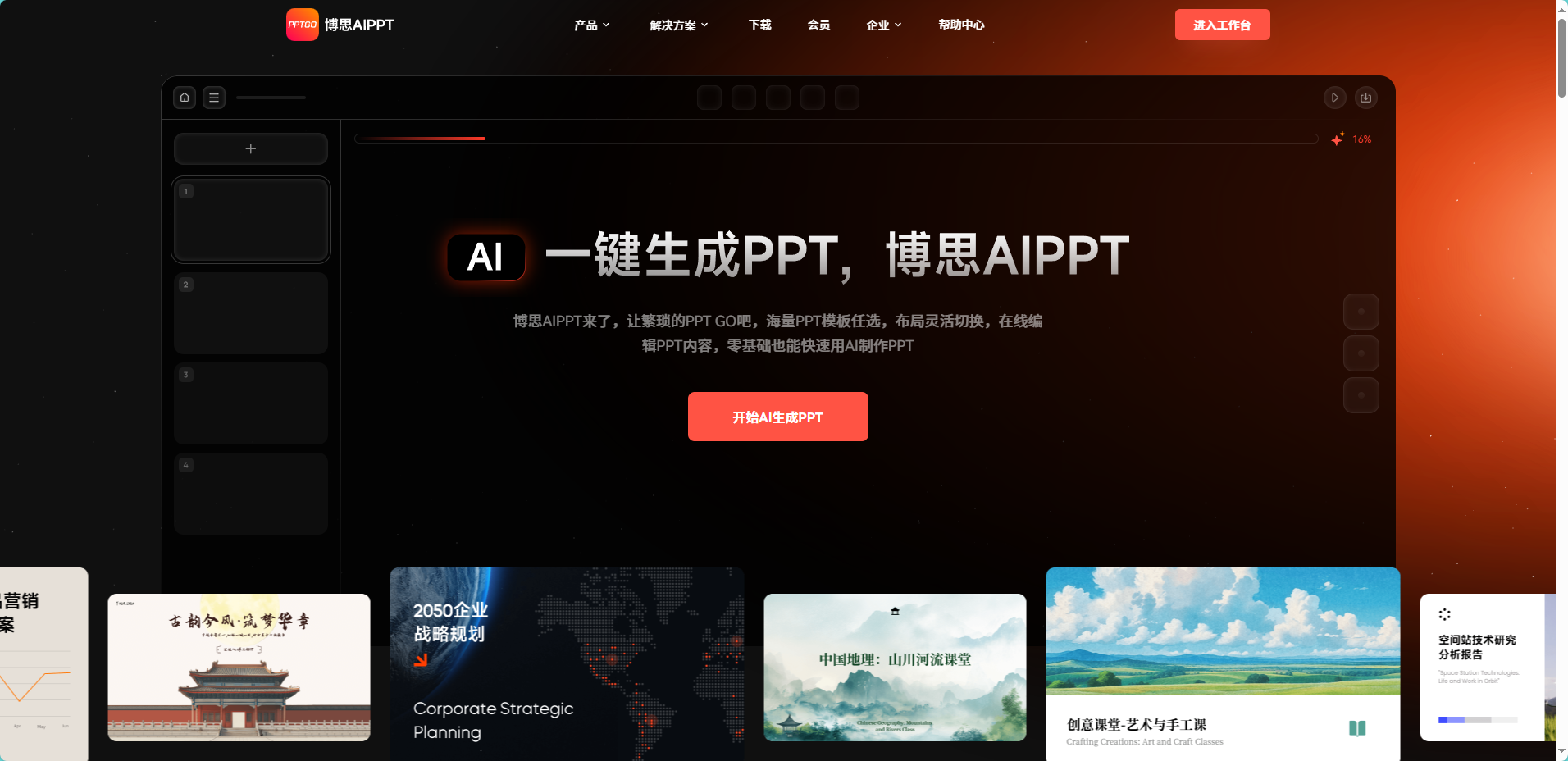
博思AIPPT支持从主题或材料生成初稿,再在线调整文字与布局。已有文件的人可以先进入稿件编辑;需要从零开始的人,再使用主题生成、文件导入和模板选择。两种起点不同,不必为了改一页重新生成整份PPT。
2. AI如何改变传统PPT制作?
在传统制作中,内容整理与排版常常交叉进行。在线工具中的AI可辅助起草和改写,但具体要保留哪些事实、哪张图片更能说明问题,仍要由编辑者决定。
在线编辑无需在每台设备上重复安装同一套软件;如果要离线演示或交付可编辑文件,则应另行准备并检查下载副本。下面按生成、编辑和交付三个环节说明AI能怎样辅助。
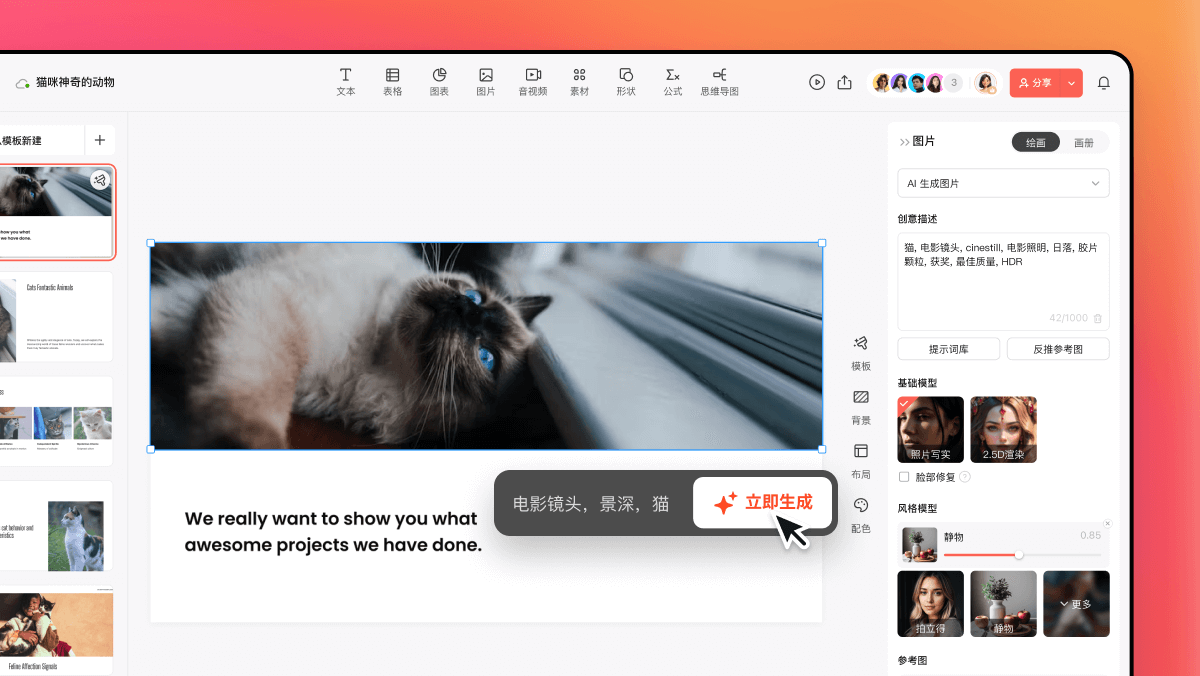
具体来看,AI主要通过以下几个方面改变了传统的PPT制作方式:
- 自动排版与设计优化
可以尝试切换页面布局,比较标题、正文和图片是否更清楚。布局切换后仍要看是否出现遮挡、裁切或字体过小;不是换一个模板就能解决全部信息组织问题。
- 智能文案生成与润色
AI改写适合压缩重复表达、调整语气或梳理要点。采用前对照原句,保留数字、时间、限定条件与责任人;不能把“计划完成”改成“已经完成”。
- 一键生成PPT
还没有稿件时,可先输入主题和大纲生成初稿,再选择模板。已经进入编辑环节时,先修改现有对象,避免反复生成造成版本混乱。
- 智能图表与配图推荐
图表和配图应服务于页面结论。图表需要对应源数据,图片需要与内容相关并有可用授权;如果只是替换一个数据或图片,不必把整页交给AI重新生成。
- 多语言支持与内容本地化
需要其他语言版本时,可利用文字改写或翻译辅助处理,再核对业务术语、数字和换行。不同语言的文本长度不同,改完后要重新查看页面,而不是只替换文字。
AI适合承担部分重复操作,具体编辑仍应回到“选对对象、改对内容、确认保存”这条主线。
3. PPT在线编辑教程
已有稿件可直接进入编辑器,重点看第五步;从材料起稿则沿用前四步。下面分别说明从材料起稿和修改已有页面的方法。
第1步:进入自己的稿件。打开博思AIPPT并登录相应账号,在工作台找到文件。若看到的是别人发来的只读链接,先联系文件所有者确认访问方式;不要以为注册另一个账号就能自动获得权限。
第2步:没有稿件时再选择生成方式。已有主题可先生成大纲,已有Word或文本材料可从文件入口开始。这里以导入材料起稿为例;已有在线稿件不必重复上传。
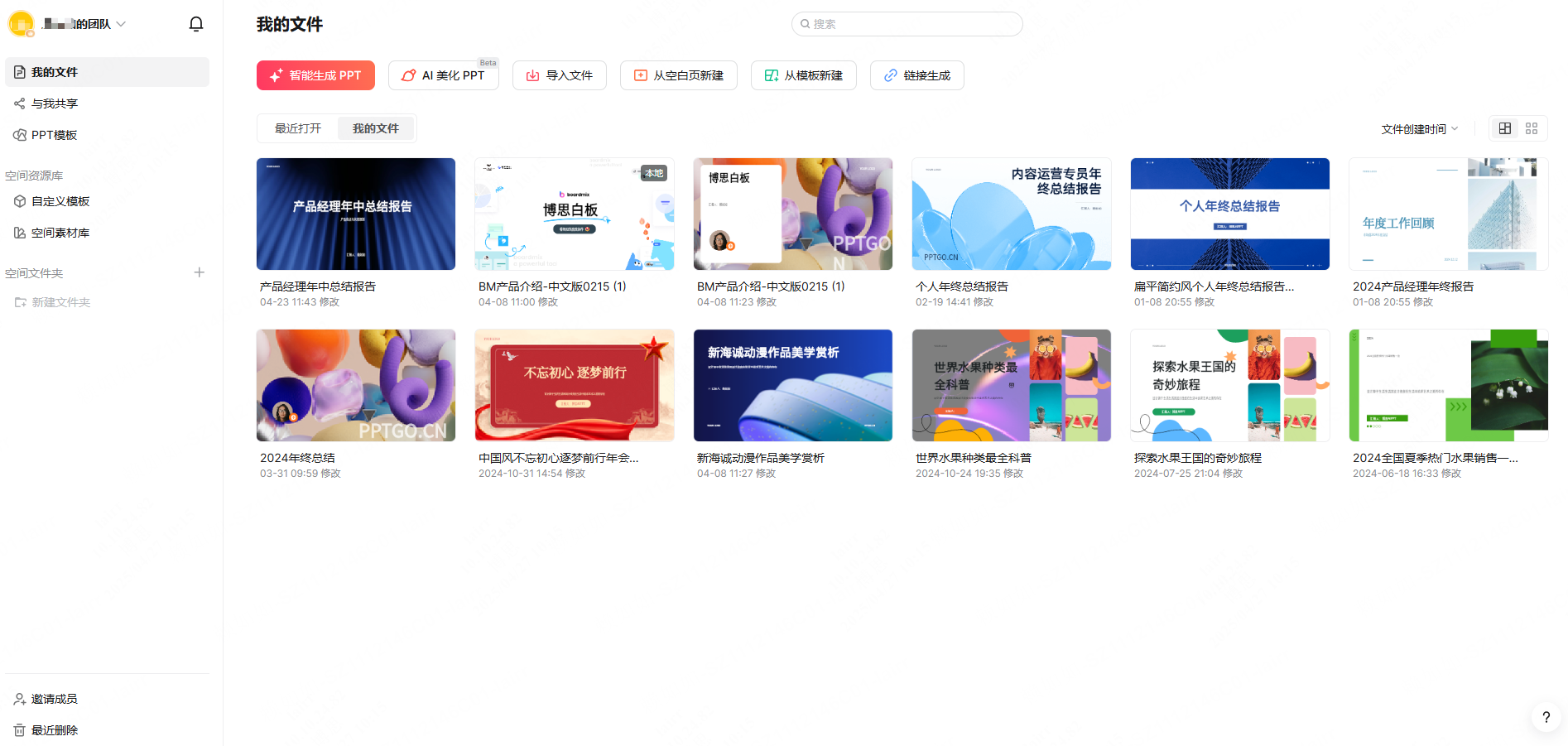
第3步:导入材料。通过导入文件入口选择文档,检查解析内容是否包含所需标题与段落。官方帮助中心列明TXT、Word、PDF等输入方式及会员权益;免费体验不等于所有导入、导出功能都免费。
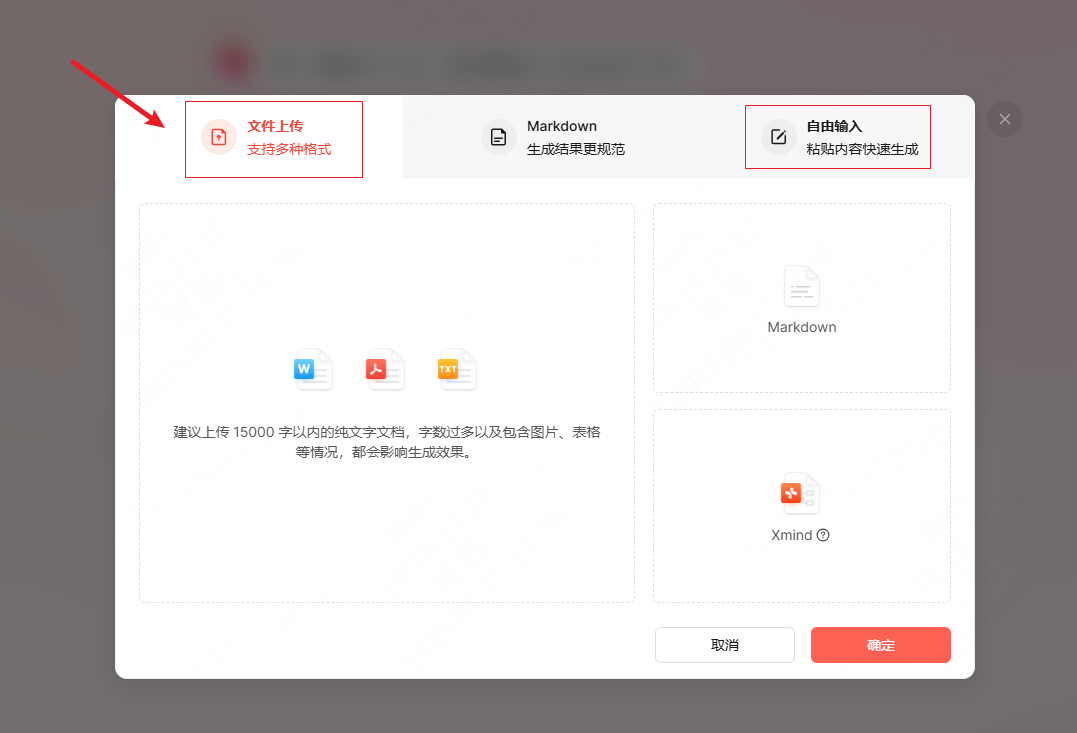
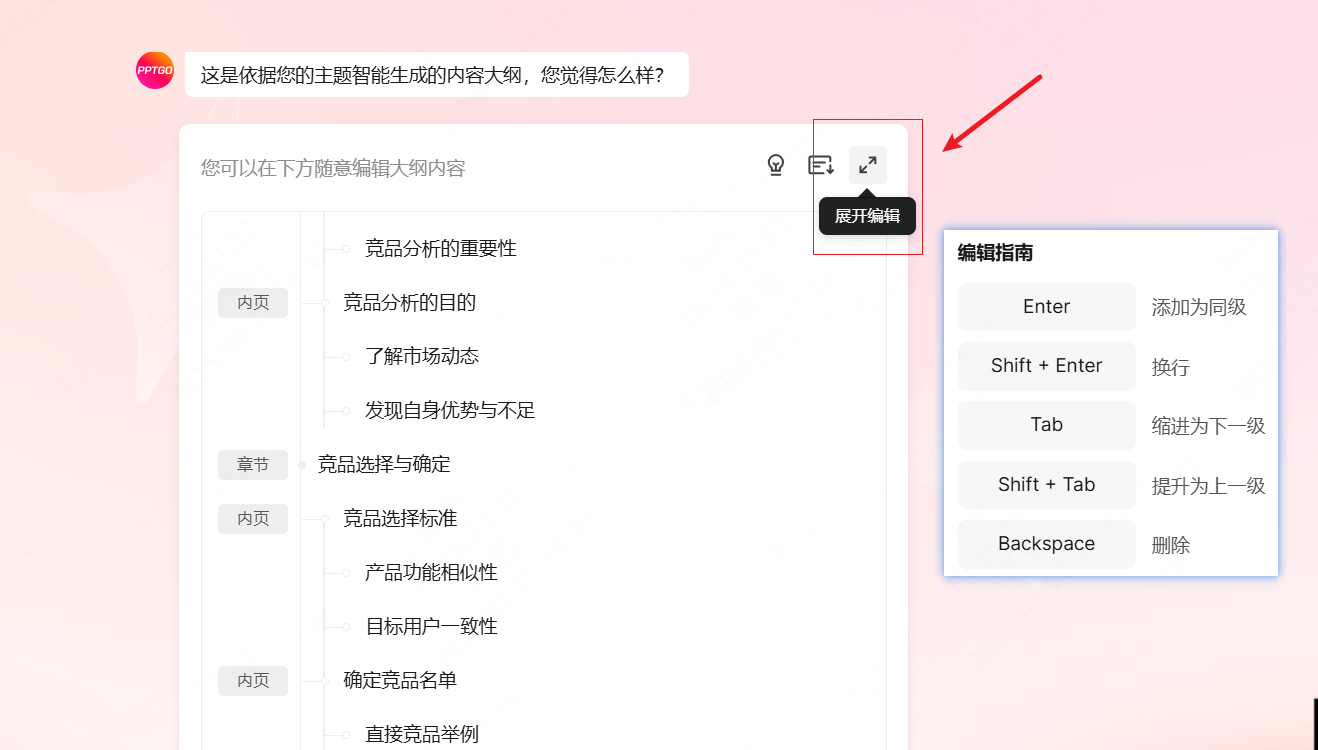
第4步:确认大纲与模板。先调整内容顺序、删除重复信息,再选择模板生成页面。保留原有事实,别为了套入模板把重要条件或结论漏掉。
第5步:在页面上修改具体对象。先选中文字、图片或其他元素,观察出现的编辑工具,再执行对应操作。博思AIPPT可在线改文字、调整布局和图文;使用AI重写或简化时,对照原文决定是否采用。
改字:先确认它是文本框
点击标题进入文本编辑,修改内容后退出编辑态,检查字重、换行和边距。例如把“项目当前进展情况的汇报”改成“项目进展”,把日期留在副标题,能减少标题负担而不丢失事实。若点击后整张图片被选中,说明文字可能在截图里,应替换截图或新增独立文本,不能只对着图片反复输入。
换图:同时看裁切与邻近文字
选中图片后使用相应的图片操作入口,替换成有授权、与段落相关的素材。保持原图比例,检查主体有没有被裁掉;如果图片旁有说明或编号,换图后一起修改,避免图片更新了、说明还指向旧内容。
移动与布局:先复制副本,再试改
涉及整页布局调整时,先保留可恢复的副本。把标题、图片和说明看成不同对象,移动后检查对齐与遮挡。若只是右侧图片太挤,先缩短说明或调整图片区,不要把整页文字全部缩小。
| 单页编辑任务 | 修改动作 | 改完确认什么 |
|---|---|---|
| 培训通知标题太长 | 主标题保留活动名称,时间地点移到独立信息区 | 时间、地点与报名方式没有遗漏 |
| 配图与课程无关 | 替换为与实操内容对应的图片,重新裁切主体 | 图片说明、授权和清晰度一致 |
| 要点被图片遮挡 | 调整图片位置或内容块间距 | 编辑态与播放态都能完整读到文字 |
表中是编辑演练任务,不是自动生成效果的测评结论。
保存:不要用刷新页面来“测试是否保存”
完成一轮修改后查看文件与保存状态。若遇到断网或保存异常,先保留尚未确认写入的文字及必要记录,再恢复网络;确认保存完成后重新打开稿件核对。不要在不确定时直接关闭标签页,也不要把另一个设备显示旧内容当作新稿已丢失,先核对账号、文件和版本。
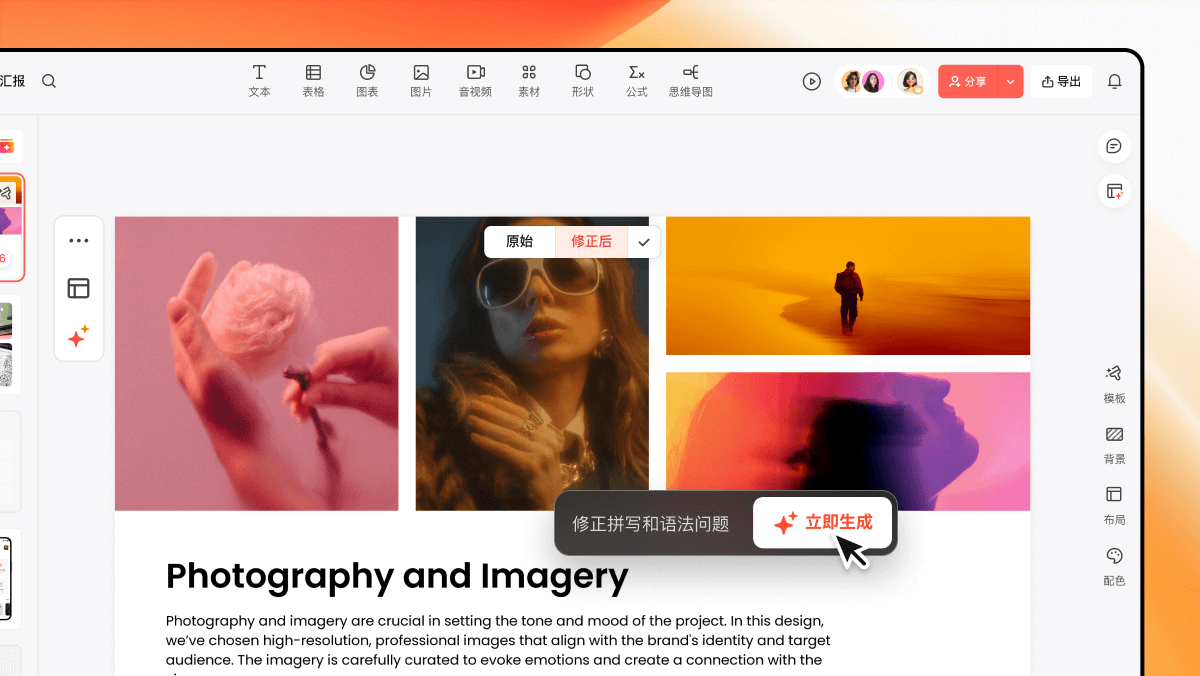
完成后按实际权限分享链接或导出文件。先用接收方的方式打开一次,确认能看到正确版本;需要对方修改时,单独确认编辑权限或交付可编辑副本。分享、下载和授权是不同动作。
在线编辑的关键不在于操作次数少,而在于每次修改都对应一个问题。先改一页,确认文字、图文和保存结果,再把同样的方法应用到其他页面。