PPT甘特图先列任务、开始日和结束日,再把同一时间尺度下的持续区间画成横条。任务少、只汇报一次,可以用形状手工排;日期经常变,可以先在Excel中做堆积条形图,再放入PPT。最后单独标出观察日期与实际状态,别让计划横条看起来像已经完成。
选图时,可先按PPT图表的选择与制作方法判断要表达的关系:甘特图回答“哪项任务在哪段时间进行”,里程碑时间轴主要回答“哪个节点何时发生”。两者可以配合,但不能互相替代。
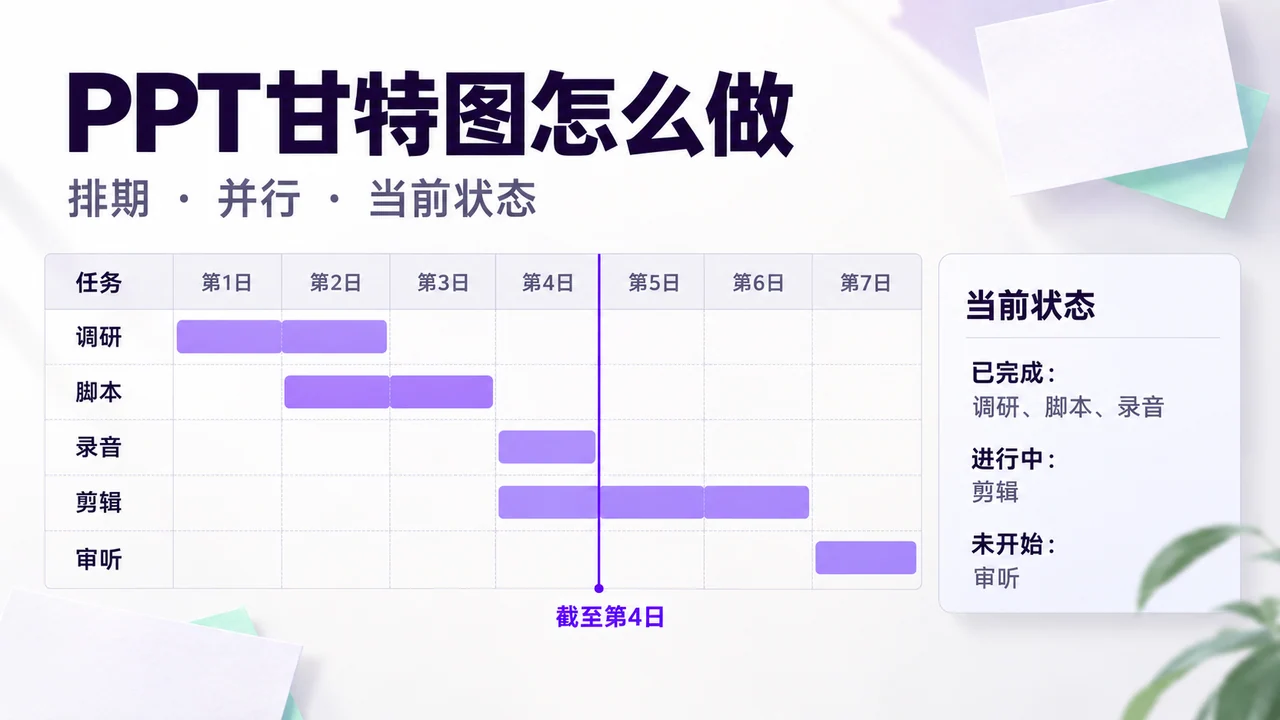
用一周播客制作排期,先确定横条表示什么
下面用一个虚构教学案例:团队计划用7天完成一期播客,按自然日列出调研、脚本、录音、剪辑和审听。这里的“持续2天”表示占用两个日历格,不是两天全职工时;如果你要展示人员投入,还需要另列工时,不能从条形长度直接推算。
| 任务 | 开始日 | 结束日 | 占用日历格 | 需要说明的衔接 |
|---|---|---|---|---|
| 资料调研 | 第1日 | 第2日 | 2 | 第2日先把已确认材料交给脚本作者 |
| 脚本整理 | 第2日 | 第3日 | 2 | 调研后半段与脚本起稿并行 |
| 录音 | 第4日 | 第4日 | 1 | 使用已确认脚本,分段交付音频 |
| 剪辑 | 第4日 | 第6日 | 3 | 第4日收到首段录音后开始 |
| 审听 | 第7日 | 第7日 | 1 | 接收完成的剪辑稿 |
开始日和结束日都计入本例,因此占用格数为“结束日-开始日+1”。真实项目也可以按半天、周或工作日表示,但整张图必须使用同一口径。遇到跨周末的任务,先决定周末是否占位,再画时间轴,不要让不同任务各算各的。
第2日有两项工作,第4日也有两项工作,这说明它们在日历上重叠,不代表资源一定够用。本例假设调研、脚本和剪辑分别有人负责;若录音和剪辑都是同一个人,还要写清上午录音、下午剪辑等安排。甘特图能暴露冲突,不能替你解决人员分配。
任务不多时,在PowerPoint里按七个等宽格画
本例只有5项任务,用形状版容易保持讲解重点。先留出左侧任务名称区,右侧做7个等宽日期列,每列代表一天。日期放在列中央,浅色竖线只用于对齐,不必画成密集的表格。
- 放好日期与任务行。第一行写第1日至第7日,左侧按表格顺序列5项任务。每个日期列宽相等,每项任务只占一条固定行。
- 画第一条矩形。在PowerPoint“插入—形状”中选矩形,从第1日左边界画到第2日右边界,对应资料调研的2格。
- 复制横条再改位置和长度。脚本覆盖第2、3日,录音只占第4日,剪辑覆盖第4至6日,审听只占第7日。横条高度一致,长度服从天数。
- 把文字放到读得清的位置。任务名称已经在左侧,就不必在短条里重复挤字。必要条件可放在右侧短注中,例如“收到首段音频后开始”。
- 对齐后逐条回查。横条与日期边界、任务行一一对应。不能为了画面好看把1日任务拉长,也不能把第4至6日误画成2格。
形状和对齐属于PowerPoint的编辑操作,可参考Microsoft的形状添加说明。它适合任务量少、日期稳定的展示页;排期一变,横条与文字都需要人工调整。若有几十项任务,先按工作包做概览,再把需要讨论的部分单独展开,不把整张项目表缩成无法阅读的一页。
日期常变时,用起点偏移与持续天数生成条形
图表版需要把起点和长度分开。本例以第1日开始作为0点,Excel底表中的“起点偏移”分别为0、1、3、3、6,“持续天数”分别为2、2、1、3、1。前一列把横条推到正确位置,后一列决定可见长度。
| 任务 | 起点偏移 | 持续天数 | 应覆盖的日期 |
|---|---|---|---|
| 资料调研 | 0 | 2 | 第1至2日 |
| 脚本整理 | 1 | 2 | 第2至3日 |
| 录音 | 3 | 1 | 第4日 |
| 剪辑 | 3 | 3 | 第4至6日 |
| 审听 | 6 | 1 | 第7日 |
在Excel中用这两列建立堆积条形图,将“起点偏移”系列设为无填充,留下代表持续时间的系列;让任务从上到下按计划顺序排列。数值轴0至7表示日历格的边界,0到1之间才是第1日,不要把“数值0”标成“第0日”。需要日期标签时,在区间中央对应标出第1日至第7日,或直接改用真实日期数据。
Microsoft的Excel甘特图说明采用的也是堆积条形图模拟方式,并不是一个预置的甘特图类型。把结果放入PPT前,先看任务顺序、轴范围和标签;保留图表对象方便后续改数值,使用图片则应同时留好Excel源文件。图片中的横条不能继续按数据编辑。
第4日汇报时,计划、实际和待办分开表达
假设到了第4日结束:调研、脚本和录音已完成,剪辑已经开始但尚未交稿,审听未开始。计划横条仍应保留原样;在图上加一条“截至第4日结束”的竖线,并用状态文字说明当前进展。
- 调研、脚本、录音:标“已完成”,不必再给一个装饰性的100%。
- 剪辑:标“进行中;待交首版”,不能因为3天工期过了1天,就自动写成完成33%。
- 审听:标“未开始;计划第7日”,不把未来任务涂成已完成色。
如果剪辑预计延后一天,不要悄悄把原计划横条向右拉,让读者看不出变更。保留原计划,把预计结束另作细线或短注,并说明“审听安排待确认”。没有确认新安排时,不能替团队写出新的交付承诺。
依赖关系也要精简。只画本次讨论需要的关键衔接,例如“剪辑完成→审听”;调研与脚本的部分并行用文字解释即可。箭头交叉太多时,先拆工作包,不要让连线遮住日期。
用PPTGO把排期图放进一段完整的项目说明
一张甘特图展示时间,会议往往还要回答“为什么这样排、现在卡在哪里、需要谁配合”。可以把本例任务表、观察日期和已确认状态整理成文字,交给博思AIPPT组织“制作目标—一周排期—当前进展—需要协作的事项”。大纲中保留计划与实际两个层次,不让“预计完成”被改写成“已经完成”。
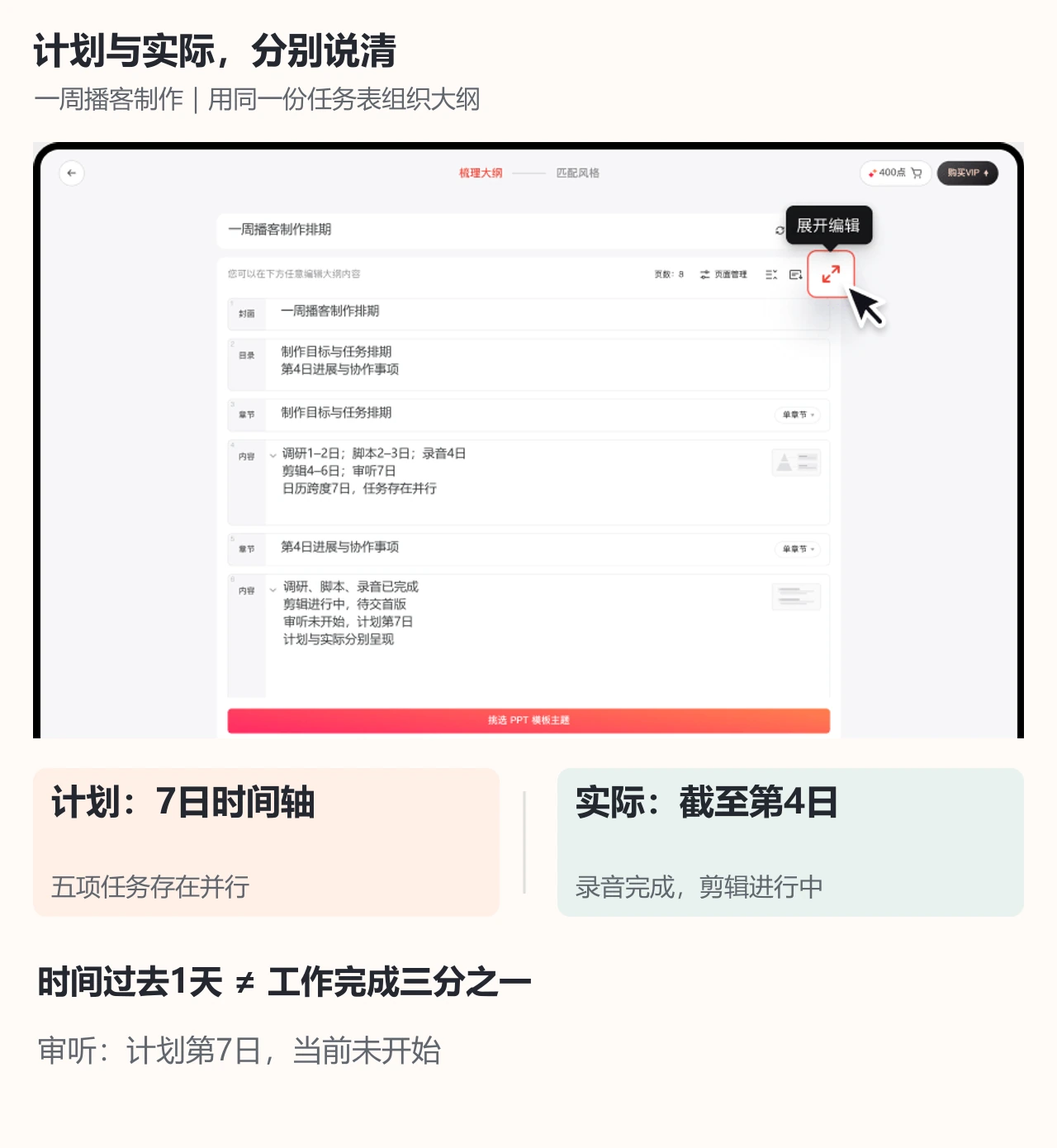
生成页面后,把已经核对的甘特图与简短说明放在同页。标题可写“第4日已完成录音,剪辑进入首版制作”,图旁只保留下一次交付和需要讨论的条件。若页面需要精确的数据图表,按前述Excel或PowerPoint方法制作;不要把资料整理、图形排版和项目自动调度混成一个功能。
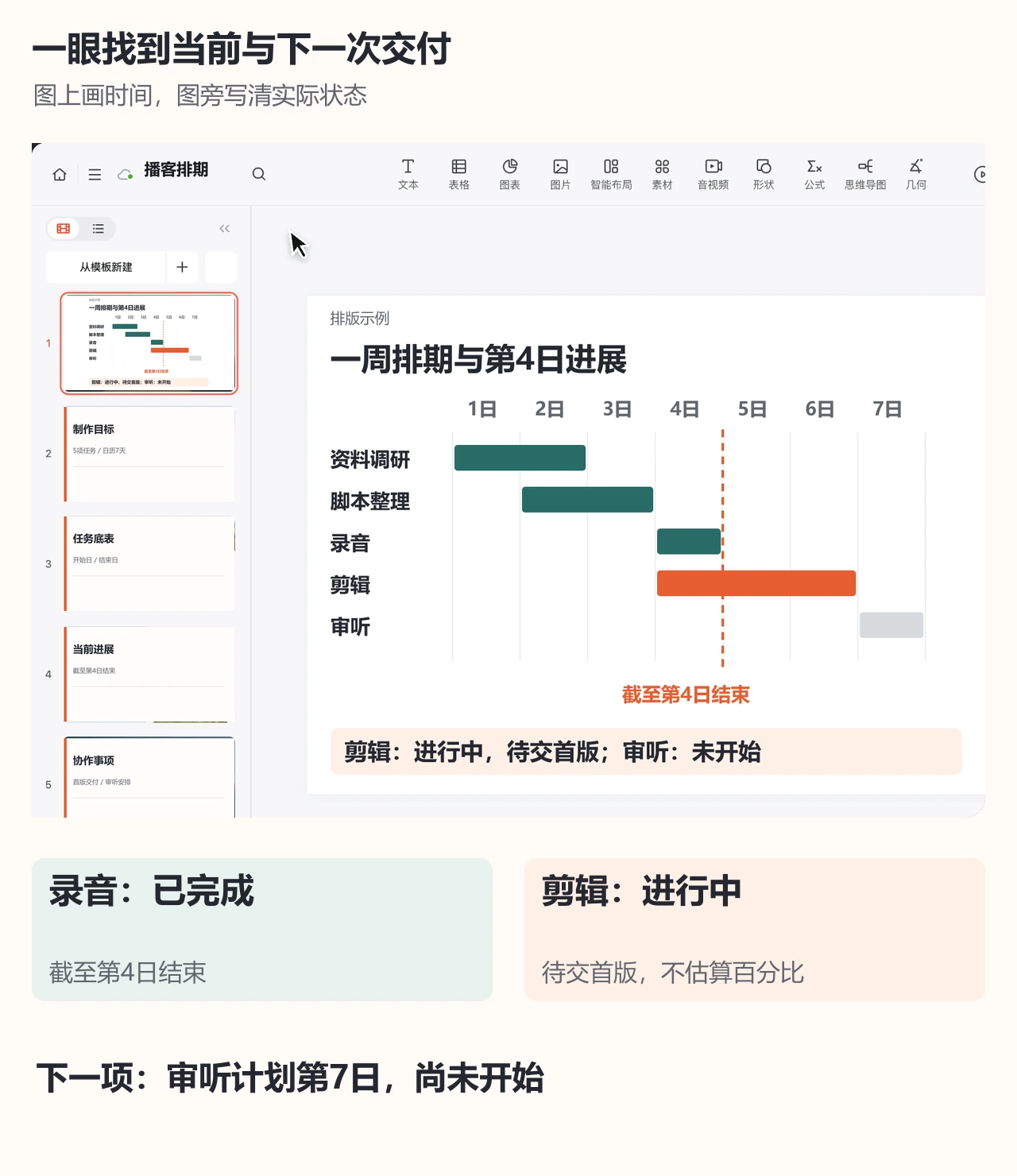
最后从听众视角看这页:能否马上找到当前日期、下一项交付和影响它的条件?如果只能看到一排彩条,就补充状态;如果每个条形旁边都是长段落,就把原因与待办拆到下一页。排期图应帮助团队确认下一步,而不是替不确定的安排制造确定感。
用PPTGO整理这份排期说明与项目演示初稿,先把时间、状态和需要讨论的问题讲清,再完成图表细节。