可复用PPT模板需要两层设计:一层是页面规则,规定字体、配色、位置和可替换内容;另一层是样板页面,用真实文字、图片和数据验证这些规则。PPTGO可用于选择布局、生成内容和整理页面方案;如果要制作带母版与占位符的PowerPoint模板文件,应在PowerPoint桌面版中完成相应设置。
母版确定字体和配色之前,先明确PPT排版中的层级与网格,再把这些约束写进模板。
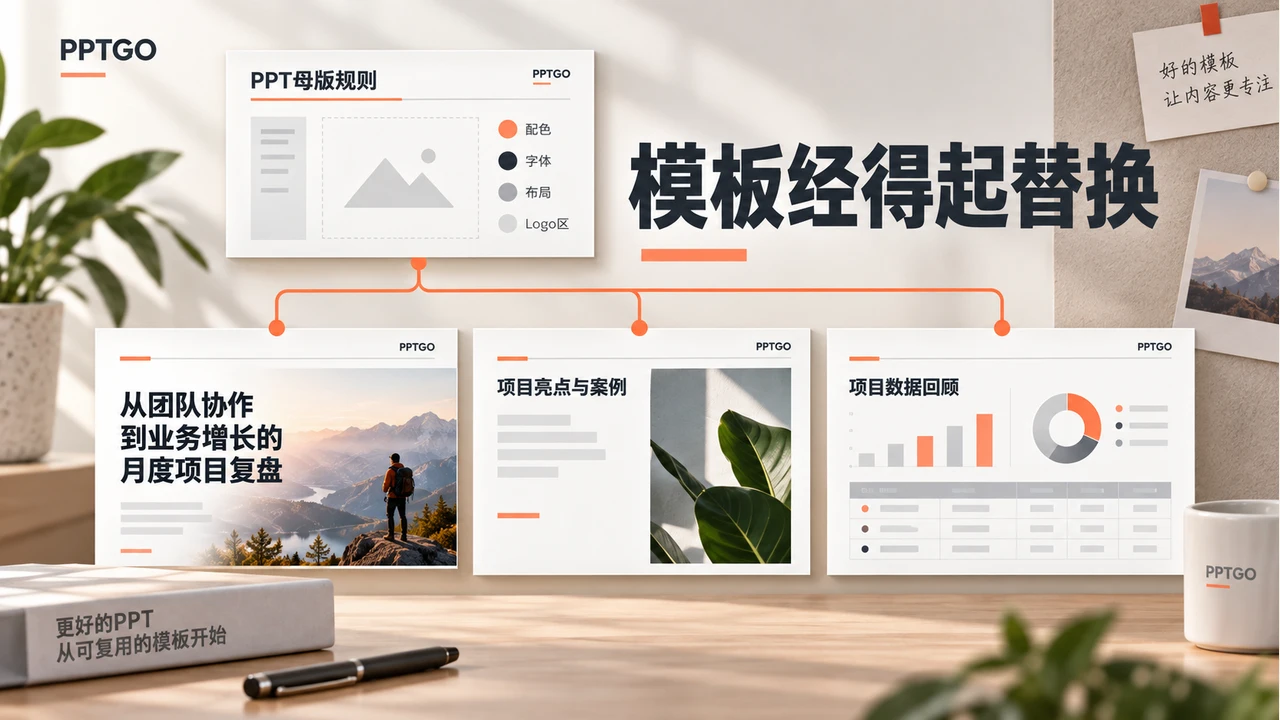
以团队每月都会更新的项目复盘为例,模板应让同事替换标题、进度图和数据后仍保持整齐。先认识封面、目录、内容、结尾四类页面,再建立页面样板、设置母版并测试复用。使用的PPT工具包括博思AIPPT(PPTGO)与PowerPoint,两者的操作职责会分别说明。
1. 为月度项目复盘定义页面类型与规则
(1)PPT模板的组成部分
这是观众首先看到的页面,通常包含演示文稿的标题、副标题(可选)、演讲者姓名或组织名称,以及可能的日期或地点。封面页的设计应简洁大方,能够迅速吸引观众的注意力。
目录页列出了演示文稿的主要内容章节或要点,帮助观众快速了解演讲的结构和将要讨论的主题。它通常紧随封面页之后,为观众提供一个概览。
内容页
这是演示文稿的主体部分,包含了实际要传递的信息、数据、图表、图片等。内容页的设计应清晰、易读,有助于观众能够轻松理解演讲的要点。
结尾页
结尾页通常用于总结演示文稿的主要观点,感谢观众的参与,并提供联系方式或进一步了解信息的途径。它标志着演讲的结束,留给观众深刻的印象。
(2)PPT模板制作注意事项
页面布局
每类页面固定标题、正文、图片和图表的主要位置。月度复盘可准备封面、目录、进展、问题与行动、数据和结尾六类版式;同一类页面保持对齐,不同用途不必强行使用完全相同的布局。
风格统一
给标题、正文、注释定义不同的字号层级;给正文、背景和强调内容确定色值。另写一条“可改/不可改”规则:同事可以换文字、数据与案例图片,Logo位置、标题基线和品牌色保持固定。字体应覆盖实际使用的中文、英文和数字,并记录替代字体。
2. 在PPTGO中建立页面样板并测试替换
(1)PPT模板制作工具
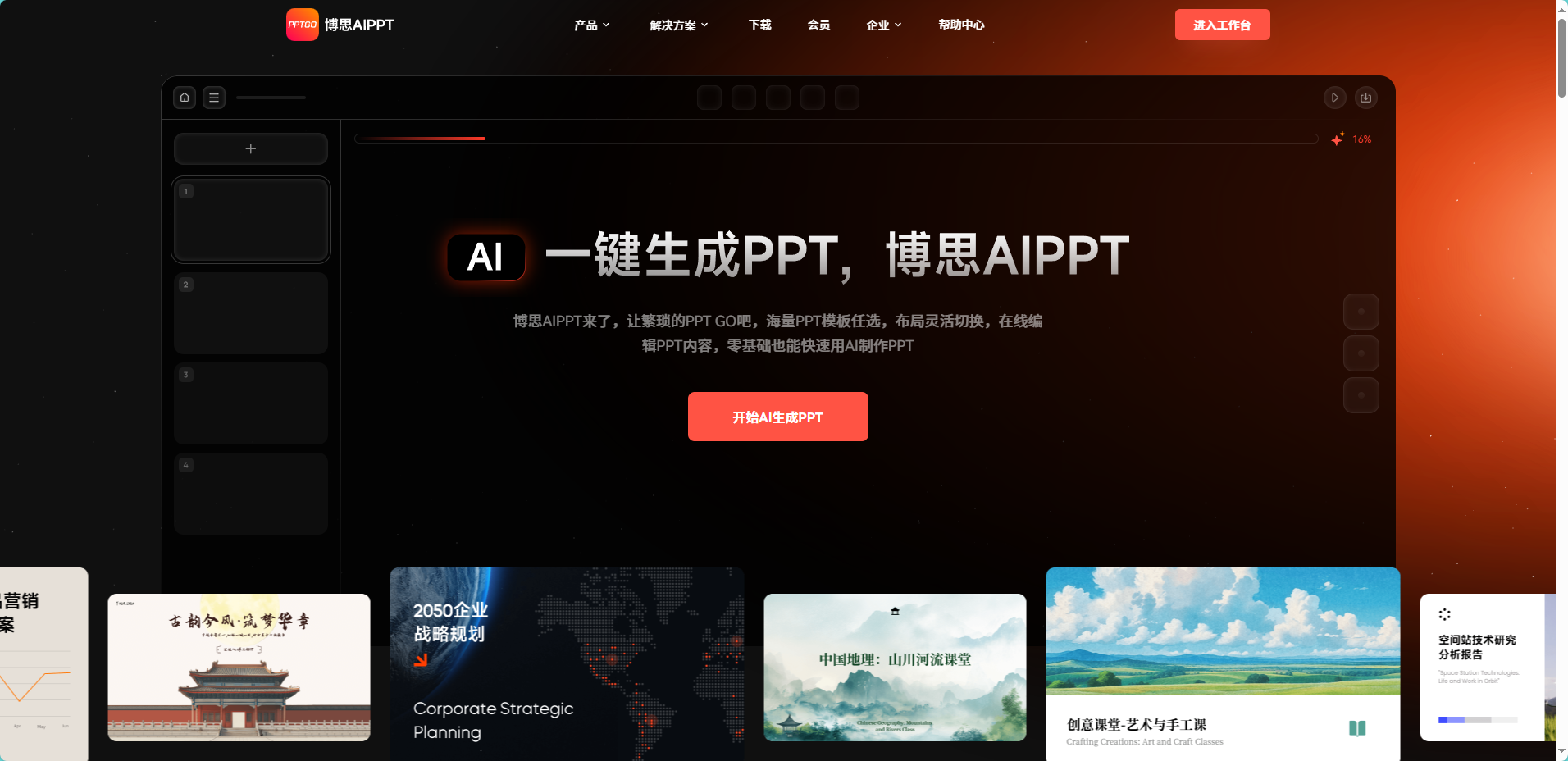
PPTGO适合用已有模板、页面布局和AI内容工具搭建样板。下面的旧版操作截图能帮助理解入口,实际菜单名称以当前编辑器显示为准。先做一份可继续编辑的方案,再判断是否还需要PowerPoint母版或企业模板定制。进入PPTGO搭建页面样板
(2)PPT模板制作步骤
Step1:创建新PPT制作模板
打开博思AIPPT官网,点击进入工作台,并选择【新建空白PPT】即可快速开始自主创作。
Step2:明确PPT模板类型
在制作模板前,确定适用场景:
商业计划书:适合展示商业策略、市场分析、财务计划等内容,设计偏专业、简洁。
产品发布会:适合展示产品特点、技术亮点、市场定位,设计偏创新、吸引人。
教育培训:适合教学课程、企业培训,设计应注重信息层次与清晰性。ppt课件下载
个人简历:展示个人信息、技能与经历,设计应简约且个性化。
Step3:设计PPT模板的基础构建
在PPTGO页面中,点击左上角【从模板新建】,可直接插入封面页、目录页、内容页和结尾页。在本例中,先准备一页项目结论、一页进度图片和一页数据。统一标题左边界与底部留白,再安排文字、图片和图表,不用装饰占满所有空间。
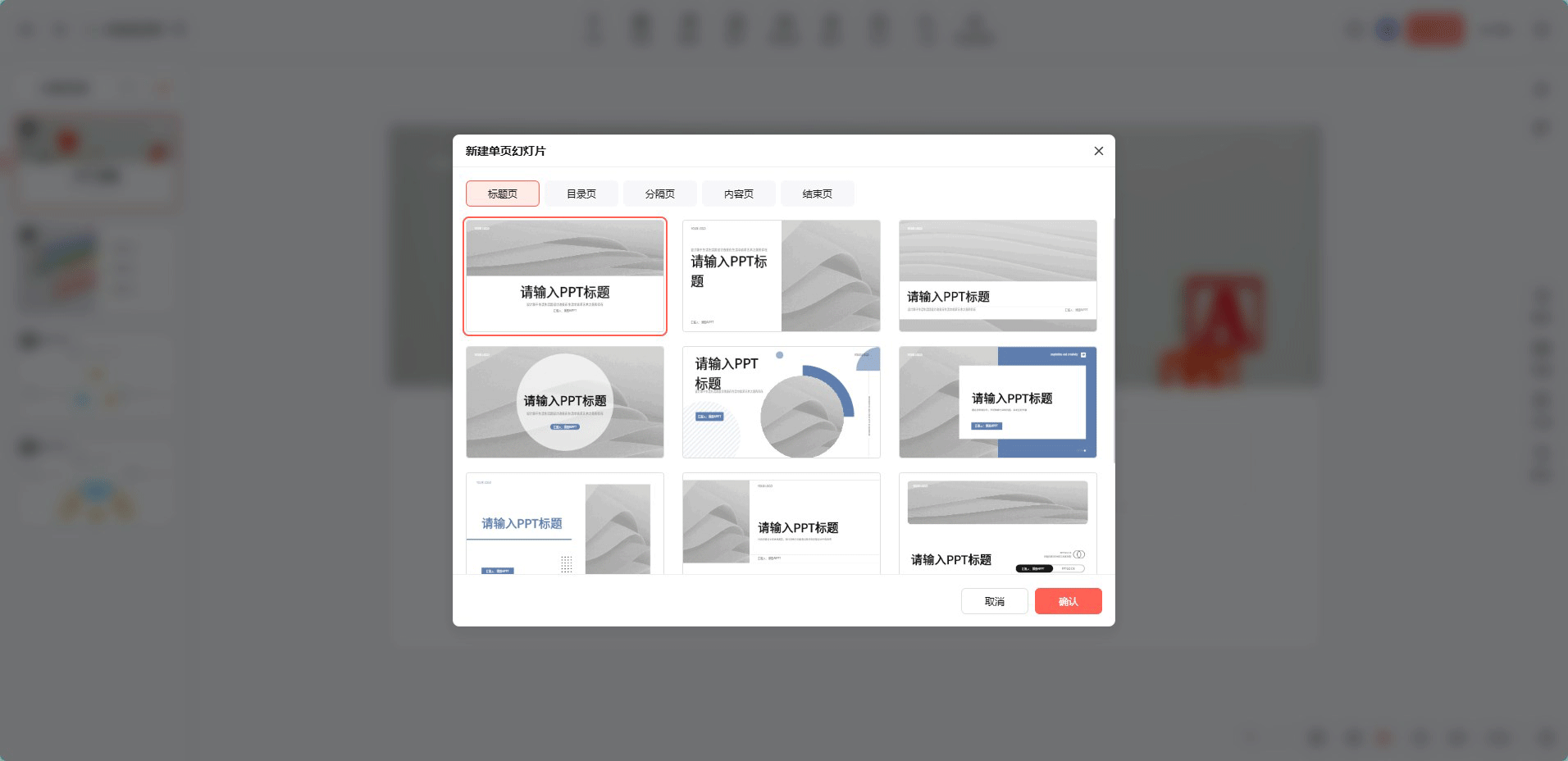
Step4:添加自定义内容
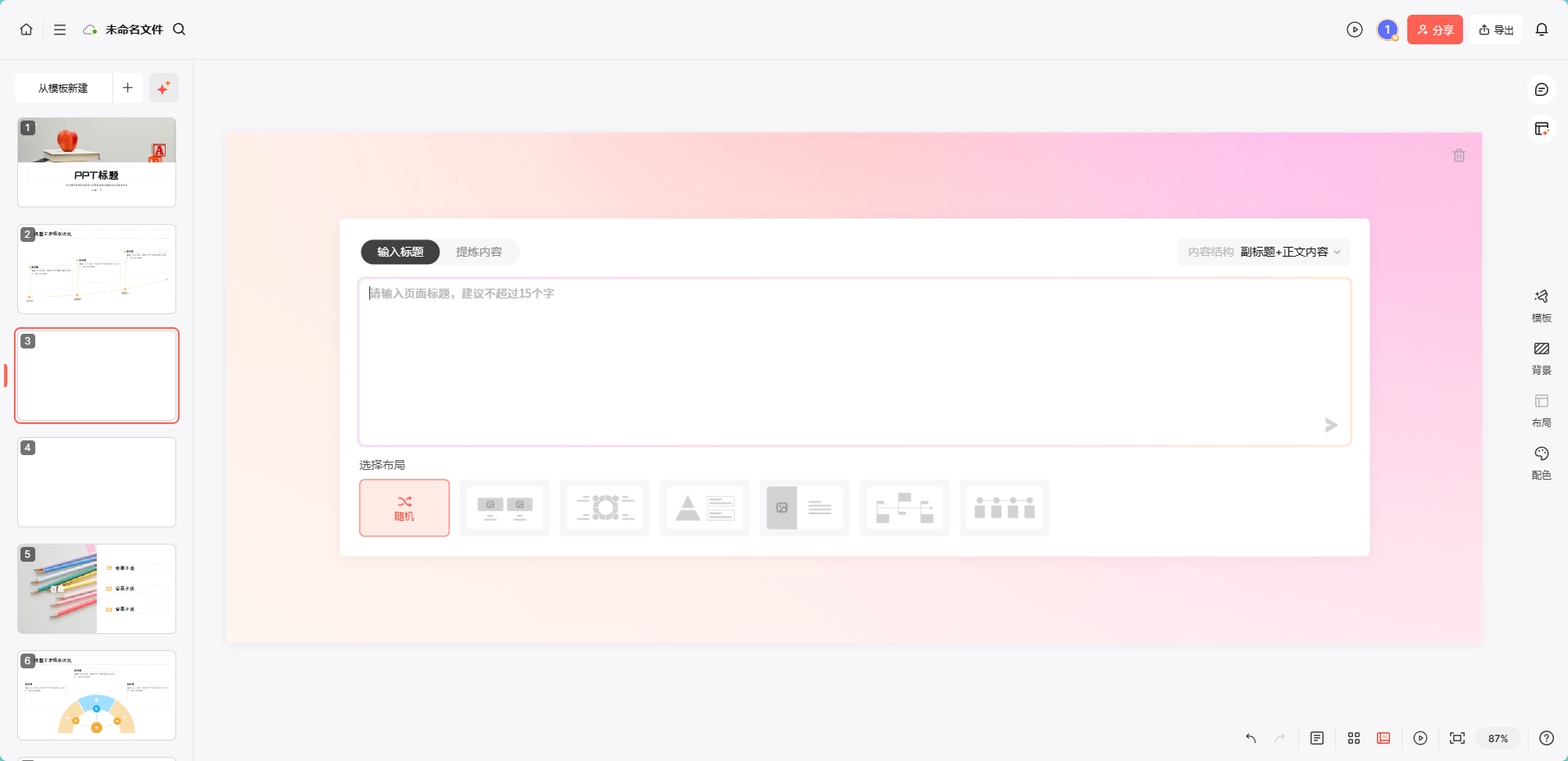
在框架中加入真实项目材料。截图中的左侧星星入口可用于AI新建页面:例如输入“项目复盘:已完成需求访谈与原型评审,下月开展可用性验证,待解决问题为样本不足”,再核对生成内容。缺失日期、预算和负责人应标为待补充,不由AI猜测。
Step5:美化与优化模板
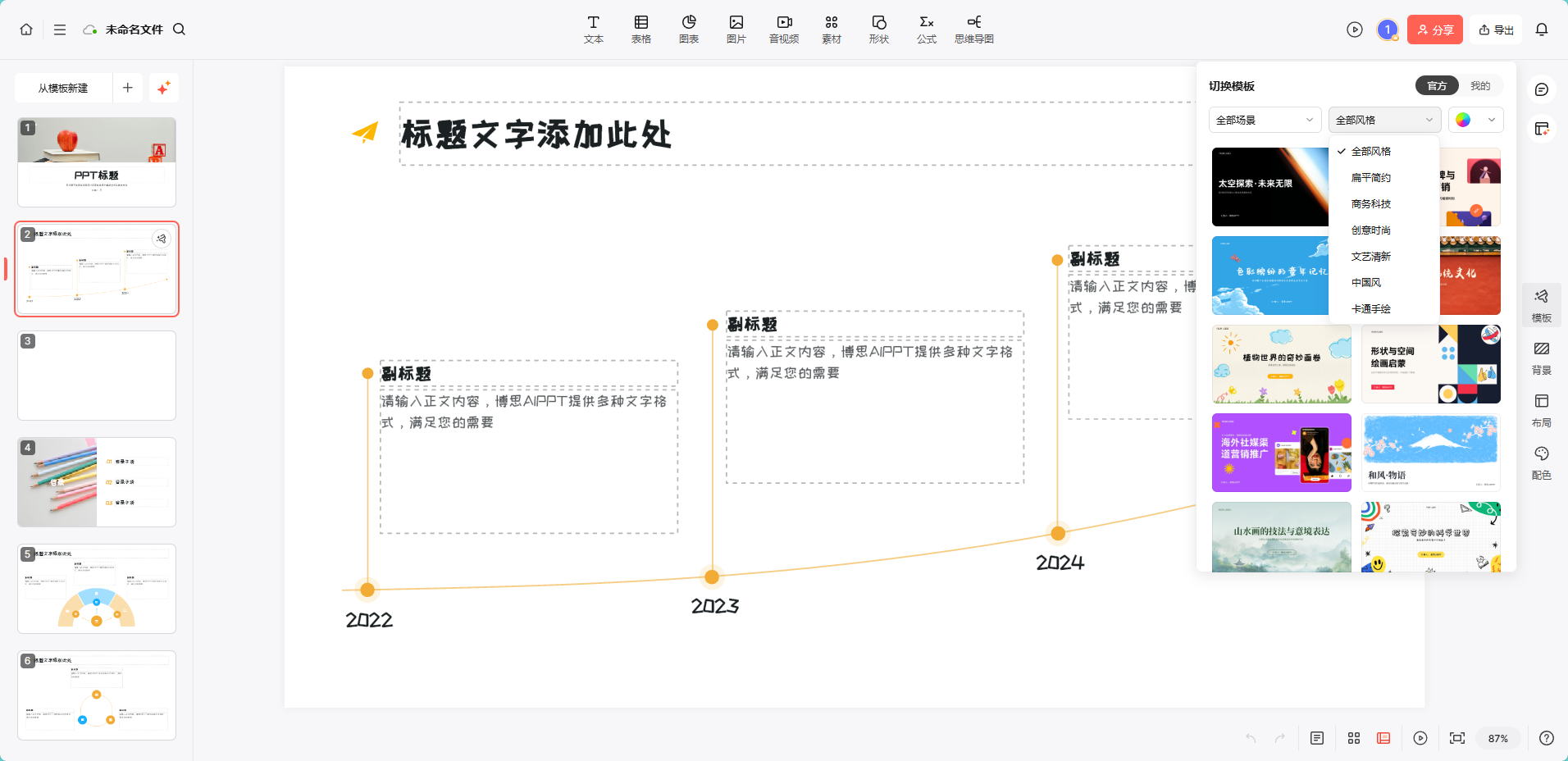
点击页面右侧【模板】,按场景、风格和主题颜色筛选。切换后,检查长标题是否溢出、图片是否被重新裁切、正文层级是否保留,再调整布局、颜色和字体。数据较多的复盘不宜选只适合大图与短句的版式。
Step6:模板存储与复用
保存设计稿后应重新打开核对,再在副本中替换一组标题、数据和图片测试复用。下图为社区主页入口,截图中“我的作品”为0;文件保存与社区发布是不同步骤,分享和发布方式以当前账号提供的入口为准。
按当前账号权益导出PPTX或PDF:PPTX用于继续编辑,PDF用于阅读和版式对照。两种文件都要重新打开检查;PDF不是可替换内容的模板文件,需要从PDF资料开始时可参阅pdf如何转ppt
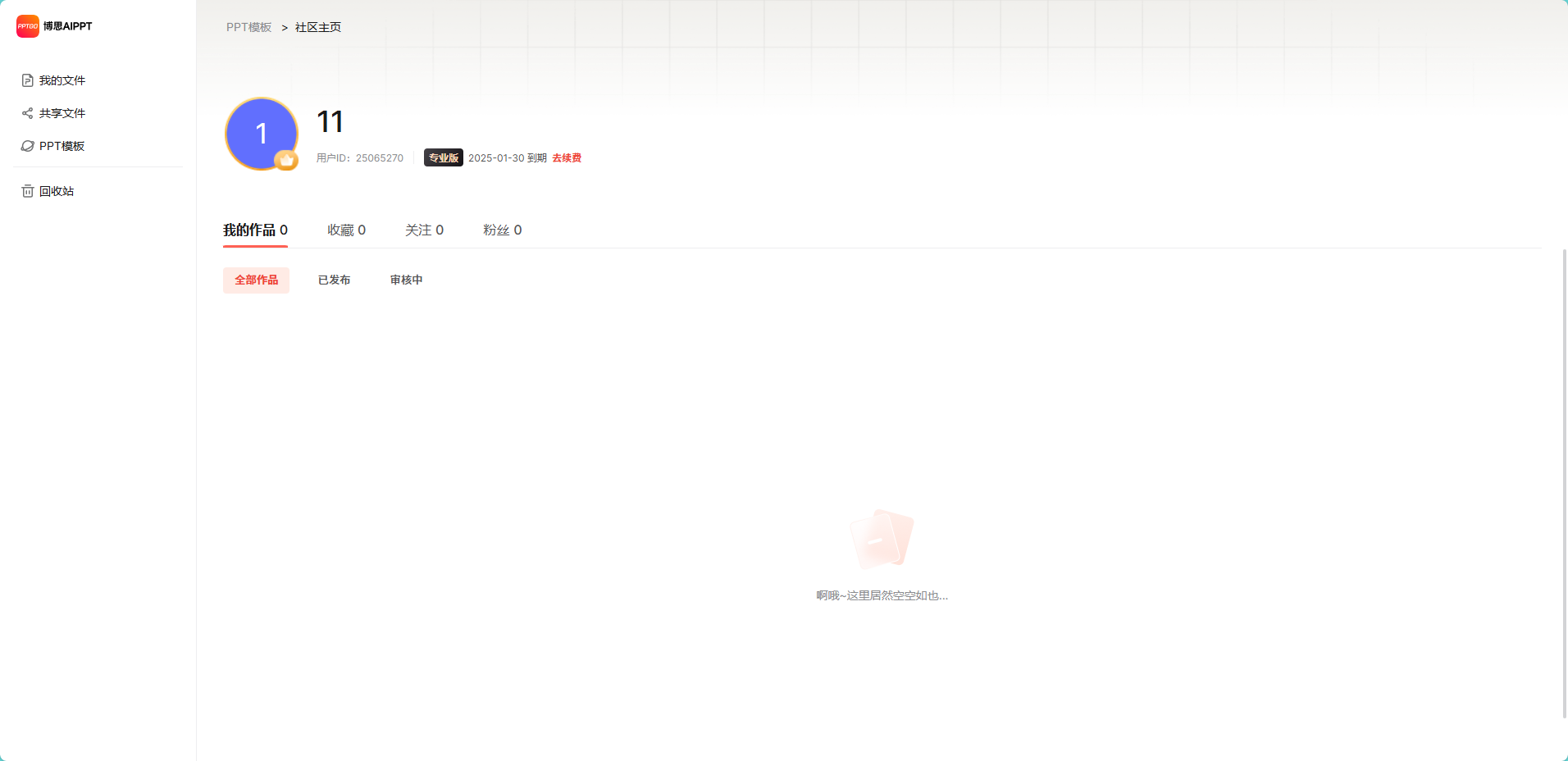 社区主页可查看作品及发布状态,图中作品数为0;模板保存后,应重新打开实际文件并替换文字和图片,检查能否继续使用。
Step7:整理交付说明,再分享作品
对内共享时附上版本号、适用场景、字体清单和一页使用说明,写明哪些对象可以替换。需要在社交媒体或社区展示作品时,先确认图片、字体、Logo及所用模板的使用条件;展示预览图与分发可编辑模板是不同的交付行为,不能默认下载素材都允许再分发。
需要母版与占位符时,在PowerPoint桌面版制作
母版定义共用格式,版式定义某一种页面的占位区域;普通页面上的文本框,并不自动等同于母版占位符。若团队要求交付可从“新建”反复使用的.potx模板,可按微软模板制作说明处理:
- 新建空白演示文稿,先确定幻灯片尺寸,再进入【视图】→【幻灯片母版】。如果模板主要用于手机阅读,可参考9:16竖屏PPT的拆页与重排方法,先确认画幅和安全区,再调整内容。
- 在母版设置共同的背景、主题字体和固定品牌元素;在下方版式中分别安排标题、正文、图片或图表占位符。
- 为“长标题+三条结论”“左图右文”“渠道数据”建立对应版式。使用【插入占位符】放置可替换区域,关闭母版视图后新建页面测试。
- 通过【文件】→【另存为】选择PowerPoint模板(.potx)。重新从模板新建一份演示稿,确认版式和文字样式仍能使用。
以上是PowerPoint桌面版操作;PPTGO中的模板、布局和配色截图不能据此证明它提供相同母版入口或直接导出.potx。主题字体的设置方式可参阅微软默认字体说明。
用真实内容验证PPTGo模板方案的复用能力
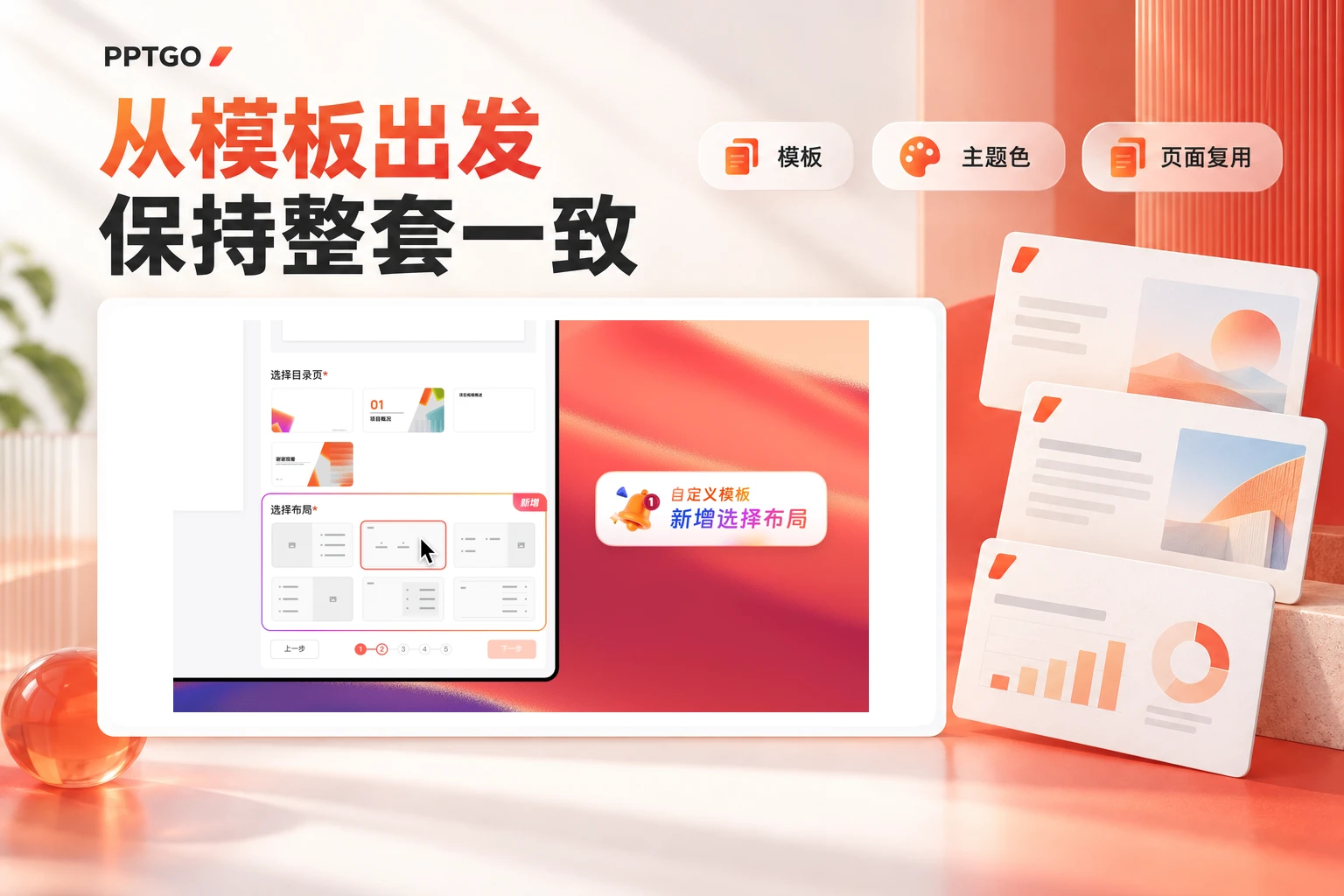
模板是否好用,要看放入真实内容后还能不能保持秩序。可以先在PPTGo中选定视觉方向,分别制作一张长标题页、一张图文页和一张数据页,再检查字体、配色、间距和信息层级是否一致。上面的布局、内容与主题设置截图说明页面样板制作;下图则展示自定义模板的布局选择,不是PowerPoint母版编辑界面。若团队需要统一品牌资产与高频页面,可进一步查看PPTGo企业模板定制服务,明确交付格式、使用方式和验收样稿。先让三种代表性页面经得起替换测试,再扩大模板范围,比只审批漂亮封面更有帮助。
- 整理品牌色、授权字体与Logo,以及长标题、图文、数据三类真实内容,写清哪些元素允许改、哪些保持固定。
- 在PPTGo选择布局和主题制作样板,依次替换长短文字及不同尺寸图片,检查换行、裁切与留白。
- 将样板导出到团队实际使用的软件测试;需要企业定制时,提交样稿、品牌资料与交付要求,确认范围后再扩展。
了解PPTGo企业模板定制与样板验收 →
团队需要的不是一套只能放示例文字的漂亮页面,而是下一次换成真实材料也能顺利使用的模板。把经过测试的版式、配色和字体说明一起保存,后续发现问题时更新模板版本,而不是让每位同事各自修一份。
用三类真实内容做替换测试
- 长标题页:把“项目进展”换成“第三季度客户服务流程优化项目阶段复盘”,检查两行标题是否压到正文。溢出时先改版式或预留第二行,不靠每页单独缩字解决。
- 图文页:将横图换成竖图,再换成主体靠边的产品图。裁切伤到主体时,增加保留完整图片的备用版式,别要求所有图片都裁成同一个比例。
- 数据页:把三行渠道表替换成六行,加入百分比与负数。读不清时拆页或使用备用数据版式,不破坏整套正文层级。
- 字体与继承:在团队实际软件和另一台设备打开;主题字体改变后,检查标题与正文是否跟随。单个页面不跟随时,先确认它是否使用目标版式,或被局部手动格式覆盖。
- 版本交付:模板、示例稿和PDF预览使用同一版本号。记录替代字体、适用比例和已检查的软件环境,再把模板交给一位未参与制作的同事试填。
PowerPoint母版与模板官方说明核对日期:2026年10月4日;PPTGO企业模板服务范围以定制页面及双方确认的交付要求为准。