PPT漏斗图先确定同一批对象和统计截止时间,再按先后阶段填写人数。图上写清各阶段人数,相邻阶段转化率用“下一阶段人数÷上一阶段人数”,累计转化率用“当前阶段人数÷最初人数”。在支持漏斗图的PowerPoint版本中插入图表并替换数据即可;人数递减并不自动说明这些数据适合画成漏斗。
如果几组人数没有前后包含关系,例如不同地区的客户数,应按博思AIPPT图表制作指南选择更合适的类型。漏斗要回答的是“一批对象走到了哪一步”,而不只是把几个数从大到小排列。

先固定这批人:每一步都能回到同一份名单
下面使用原创教学样本:某活动在10月1日向100名不同的人发出邀请,统计截止到10月5日18:00。只跟踪这100人的报名过程,不把其他渠道新来的报名者混入,也不把同一个人多次打开表单计成多个人。
| 阶段 | 人数 | 本例的计数定义 |
|---|---|---|
| 已邀请 | 100 | 本批收到邀请的不同个人 |
| 开始报名 | 60 | 上述100人中,已开始填写报名信息的人 |
| 提交报名 | 45 | 上述60人中,已提交有效报名的人 |
| 确认参加 | 30 | 上述45人中,已按要求完成参加确认的人 |
这四层能够形成漏斗,是因为后一层都包含在前一层之中,统计对象、活动和截止时间一致。“确认参加”仍是活动前的确认状态,不等于已经到场。如果活动尚未举行,最后一层就不能写成“实际到场30人”。
建立底表时,为每个人保留稳定的编号和各阶段状态;展示PPT时使用汇总人数即可。如果某人可以跳过前一阶段直接完成后一步,要先说明业务流程,不能硬凑一个所有阶段逐层减少的漏斗。不同路径可以拆开展示,或者改成阶段计数表。
阶段转化率和累计转化率,分母不能混用
把人数确认后再计算比例。下面两列回答不同问题:相邻阶段转化率说明“走到上一步的人,有多少继续走到下一步”;累计转化率说明“最初邀请的人,有多少走到这里”。
| 阶段 | 相邻阶段转化率 | 累计转化率 |
|---|---|---|
| 开始报名60人 | 60÷100=60% | 60÷100=60% |
| 提交报名45人 | 45÷60=75% | 45÷100=45% |
| 确认参加30人 | 30÷45≈66.7% | 30÷100=30% |
最后一步的66.7%与累计30%都正确,但含义不同。只在漏斗旁写一个“转化率30%”会让读者猜分母;应写“邀请至确认转化率30%”。写相邻比例时,用“提交→确认:66.7%”这样的阶段标签。
若某一步上一阶段人数为0,这个比率不能计算,不应填成0%或100%。需要汇总多个批次时,先合并一致口径的分子与分母,再计算整体比例;不要直接平均各批百分比,否则大小不同的批次会得到不合理的同等权重。
在PowerPoint中制作:先用人数做图,再加比例说明
微软的漏斗图制作说明列出PowerPoint 2021、2024和Microsoft 365的原生漏斗图方法。以下步骤属于PowerPoint,不代表PPTGO中存在相同的漏斗图按钮。
- 在幻灯片中选择“插入”→“图表”→“漏斗图”。
- 在打开的数据表中设置两列:阶段与人数,依次填入已邀请100、开始报名60、提交报名45、确认参加30。
- 检查图表数据范围包含四个阶段及对应人数,移除未使用的示例值。阶段顺序沿真实流程排列,不另按名称排序。
- 为图表添加可读的阶段名与人数;比例说明放在图旁或单独列,明确所比较的两个阶段。
- 把统计对象与截止时间写在图注中,例如“10月1日邀请的100人;截至10月5日18:00”。
若所用版本没有漏斗图类型,可以用可编辑的横向条形图表示四个阶段的人数,再用相邻说明标出转化率。想画普通漏斗形状也可以用于流程说明,但应写明人数,不能让几块装饰性梯形的面积冒充精确比例。
两列图表数据里填人数即可,不要把100、60、45、30与60%、75%、66.7%混成同一个数值系列。前者是阶段人数,后者是阶段之间的计算结果,画在一起容易让图形同时使用两套单位。
少了多少人,与哪一步比例更低,要分别看
本例邀请至开始报名减少40人,开始至提交减少15人,提交至确认也减少15人。按人数差看,第一段最大;按相邻转化率看,三段分别是60%、75%和66.7%。管理者讨论投入时,通常需要同时看人数、比率、阶段成本与可改善空间,不能只挑图上最窄的一层。
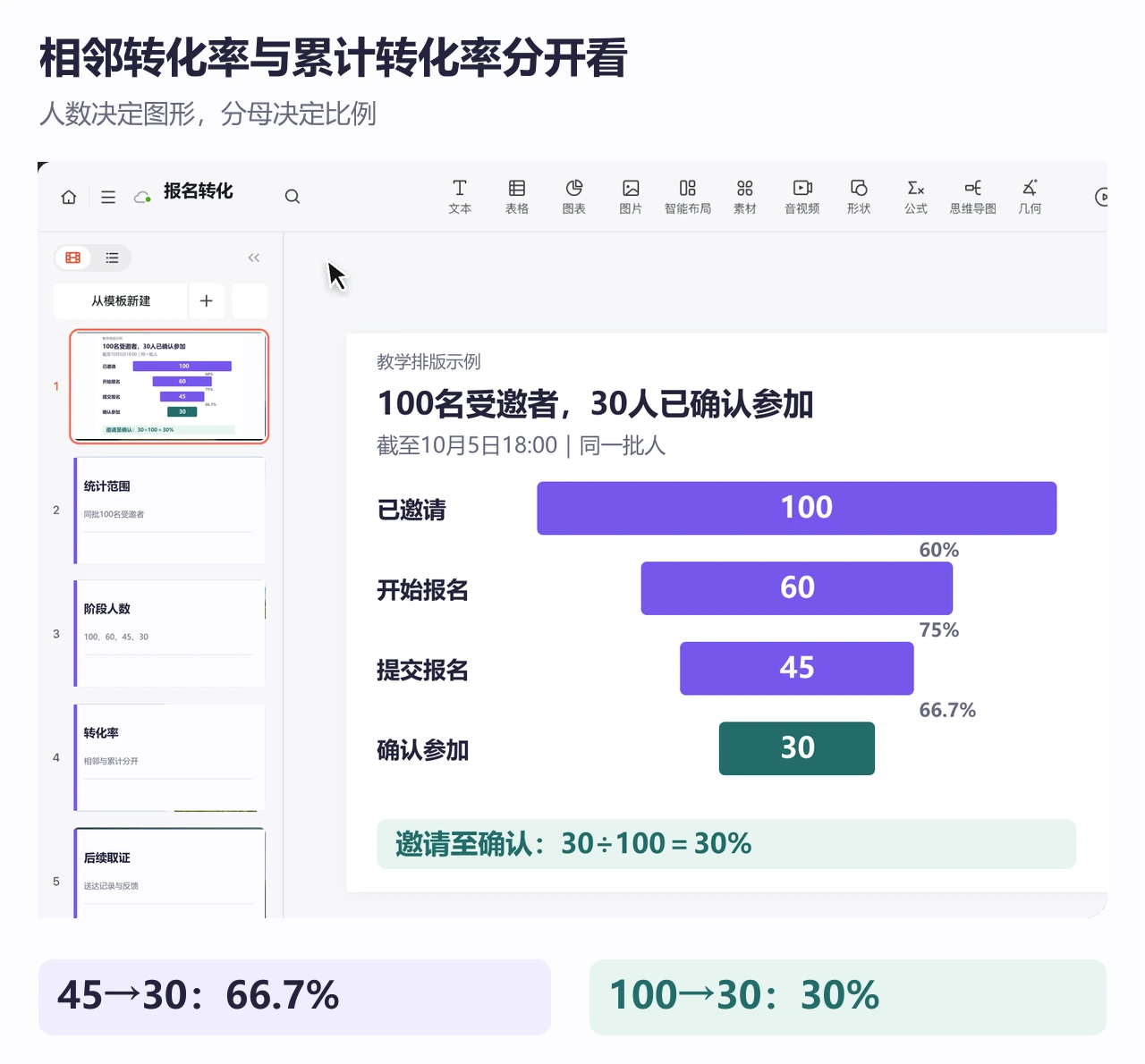
漏斗本身不能说明为什么减少。40人没有开始报名,可能涉及邀请未触达、时间不合适或兴趣不足,需要邀请送达记录与后续反馈来区分。45人提交而30人确认,也不能直接写成“表单体验差”,因为这些人已经完成提交,问题可能发生在后续确认环节。
因此,这张图后面的行动页可以写“先核查邀请送达情况”和“整理未确认者的反馈”,同时列负责人和取证方式;不要把待验证猜测写成已经查明的原因,更不要在没有后续数据时填上预计提升百分比。
用PPTGO组织漏斗说明,让图表接得上行动
准备好人数底表、公式结果与观察后,可以使用博思AIPPT把分析文字整理成演示。输入“同一批100人、同一截止时间、30人为确认参加而非实际到场”等完整条件,再安排四部分:统计范围、阶段人数、转化率比较、后续取证。
生成大纲后,先确认“人数”和“比例”没有被改成两个不相关的主题,再将已核对的图表放入页面。数据页的标题可以写“100名受邀者中,30人已确认参加”,旁边保留累计30%的说明;下一页再讨论第一段减少40人的现象与需要补充的证据。
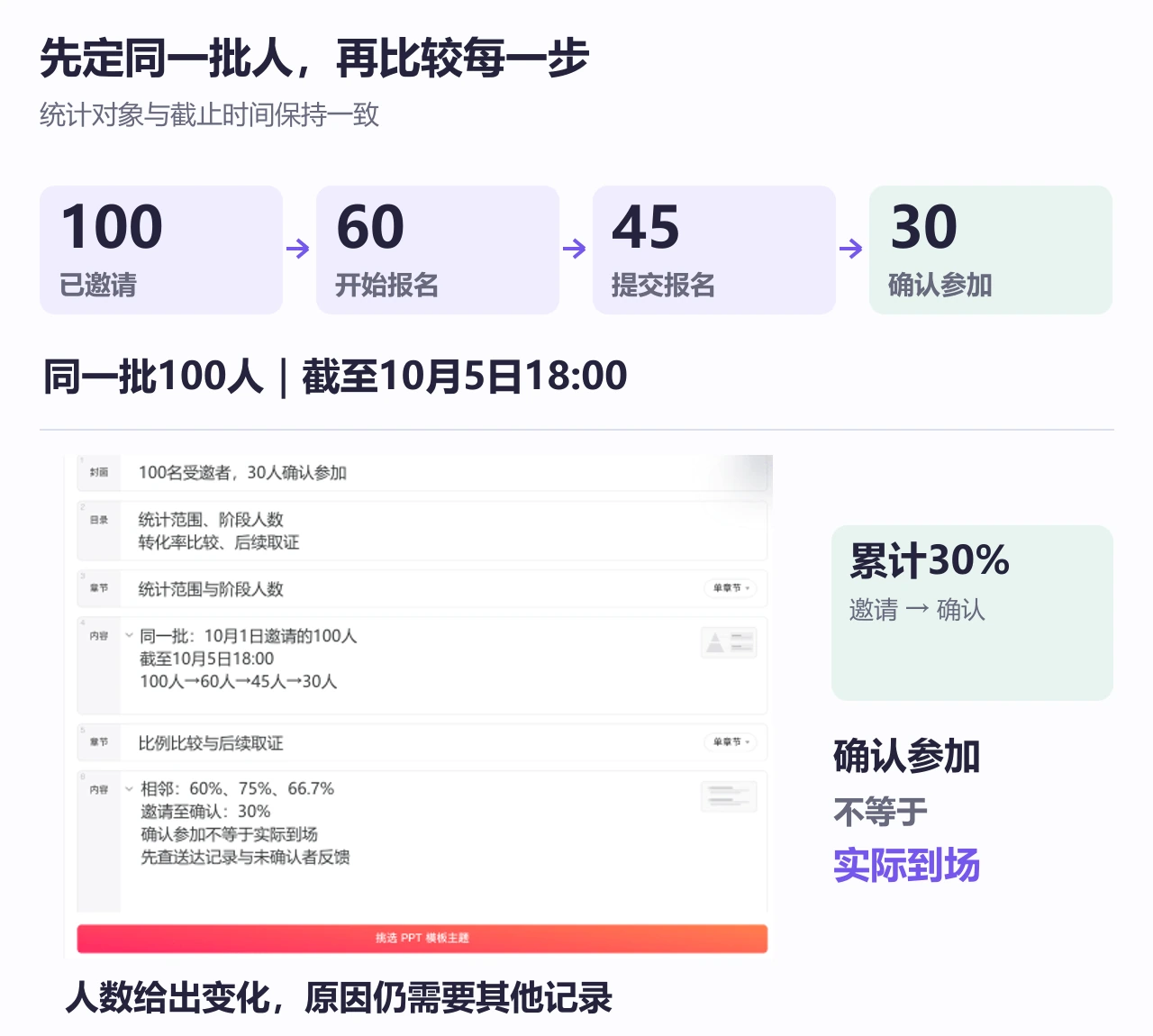
PPTGO适合承接结构整理、文案和页面编辑。阶段定义、人员去重及比例计算由底表保证,图表源数据保持可追踪。后续记录发生变化时,先更新底表和比例,再修改演示,避免只改漏斗中的数字而留下旧结论。
遇到这三种材料,先不要画漏斗
不同期间:本月邀请数与上月确认数不能组成同一条转化链。应使用同一批次的状态,或明确另做期间指标比较。不同单位:浏览次数、报名人数和收入金额不能作为同一人数漏斗的三层。不同人群:各地区人数从大到小排列只是排名,缺少顺序转化关系。
交付时,回看图上每一层能否回答“哪些人、截至什么时候、完成了什么动作”,再检查每个百分比能否指出分子和分母。图形清楚、口径一致、结论有边界,漏斗图才真正有助于下一步决策。