PPT页脚和页码要统一,先定全稿共用的信息与编号规则,再在PowerPoint的页眉页脚设置中应用到全部页面,最后用母版统一位置和样式。封面可隐藏编号,附录和章节页按同一份规则处理;不要把页码手打进每页文本框。
如果页面是从材料生成的初稿,先用幻灯片母版设置方法确认版式层级,再把页脚作为统一的交付信息处理。页脚内容只承担来源、版本或页码,不用来塞入整段说明。
先决定哪些页需要页脚
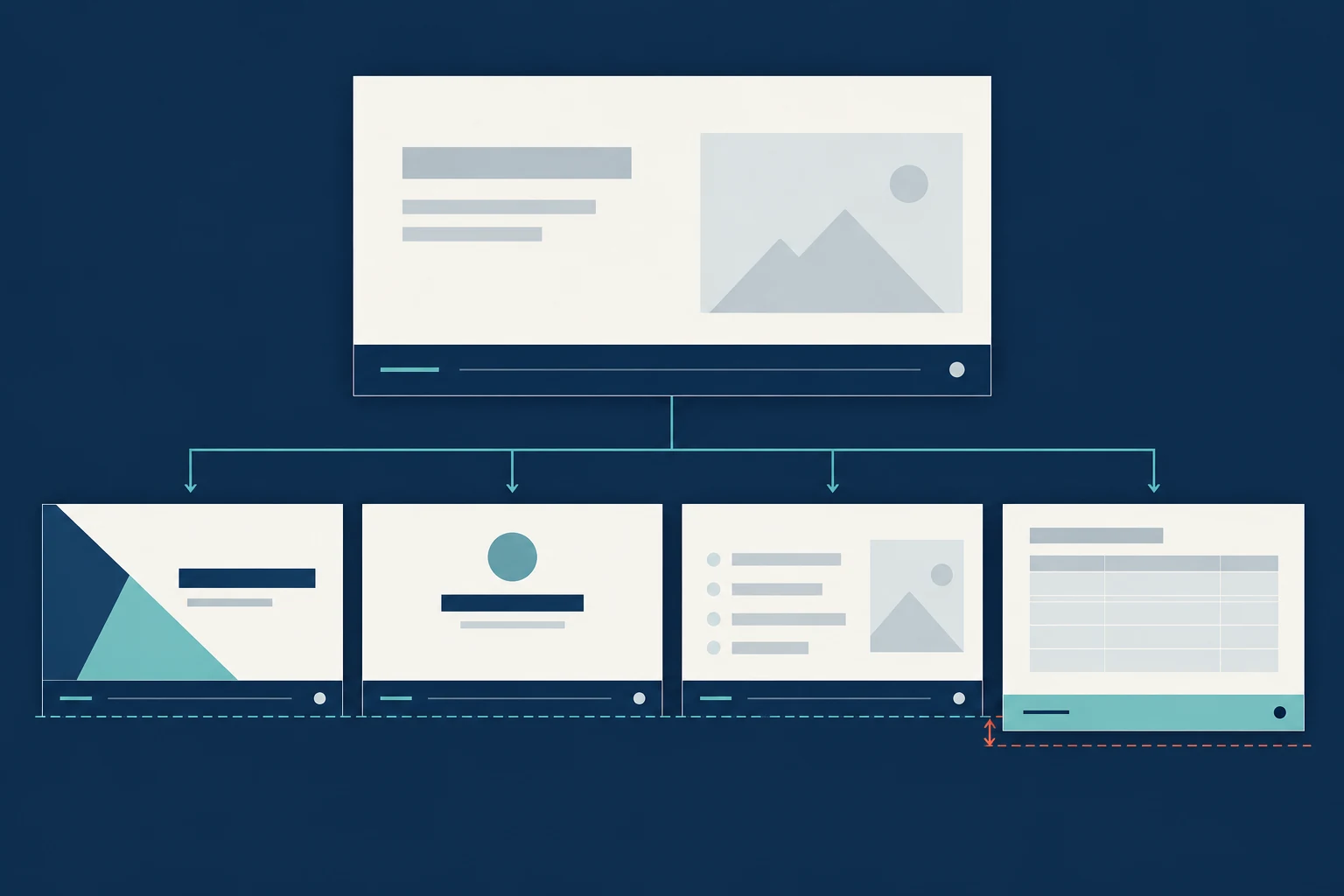
页脚不是每页都必须相同。先把页面分成三类:
| 页面类型 | 常见处理 | 检查重点 |
|---|---|---|
| 封面 | 通常隐藏页码,可保留演示名称和日期 | 不让页脚抢走标题焦点 |
| 正文与数据页 | 显示页码和全稿版本;具体来源贴近相应图表 | 页脚不压住图表、表格或图片 |
| 章节分隔页 | 按演示用途隐藏或简化显示 | 隐藏数字不会把该页从自动编号中排除 |
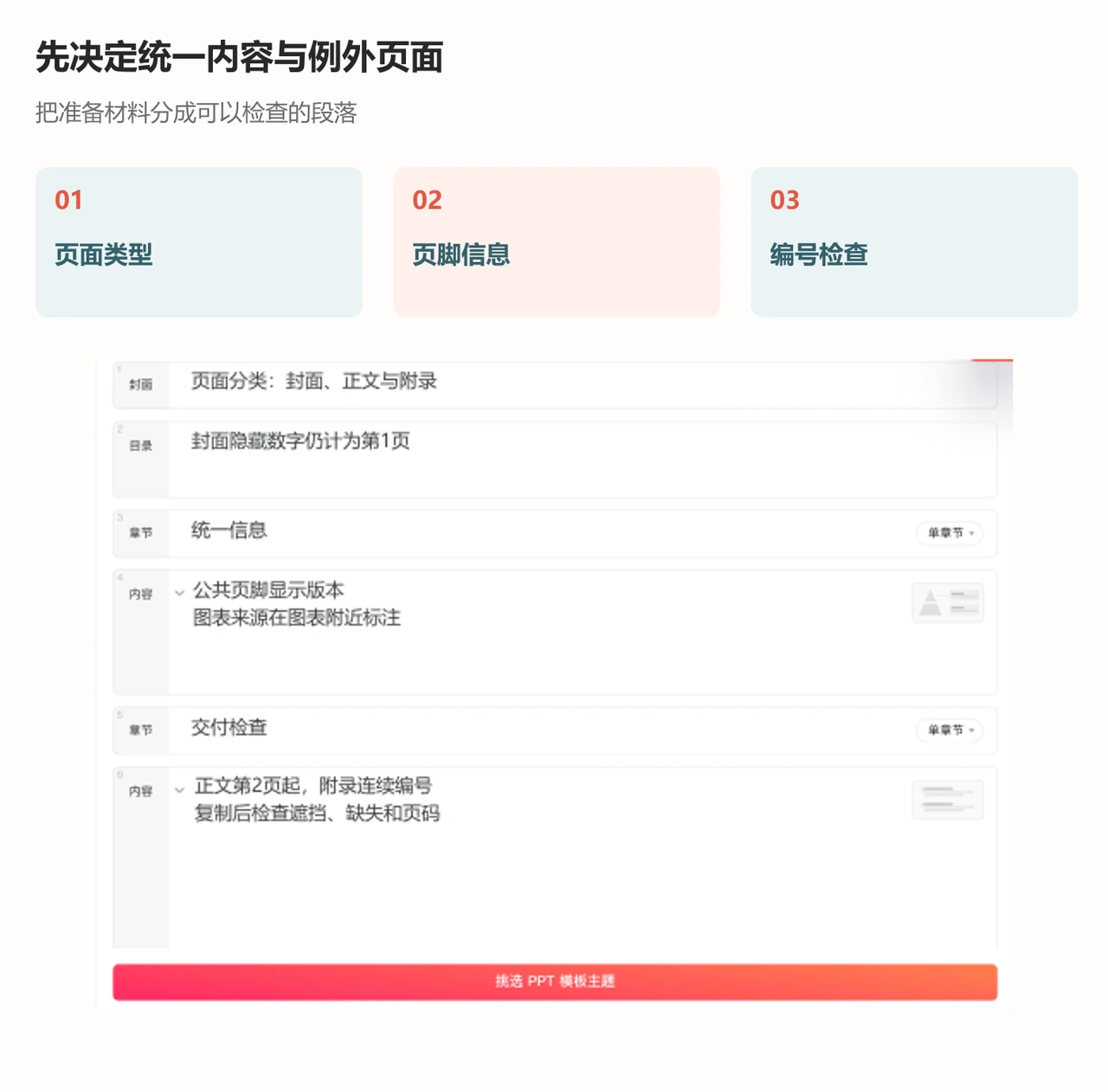
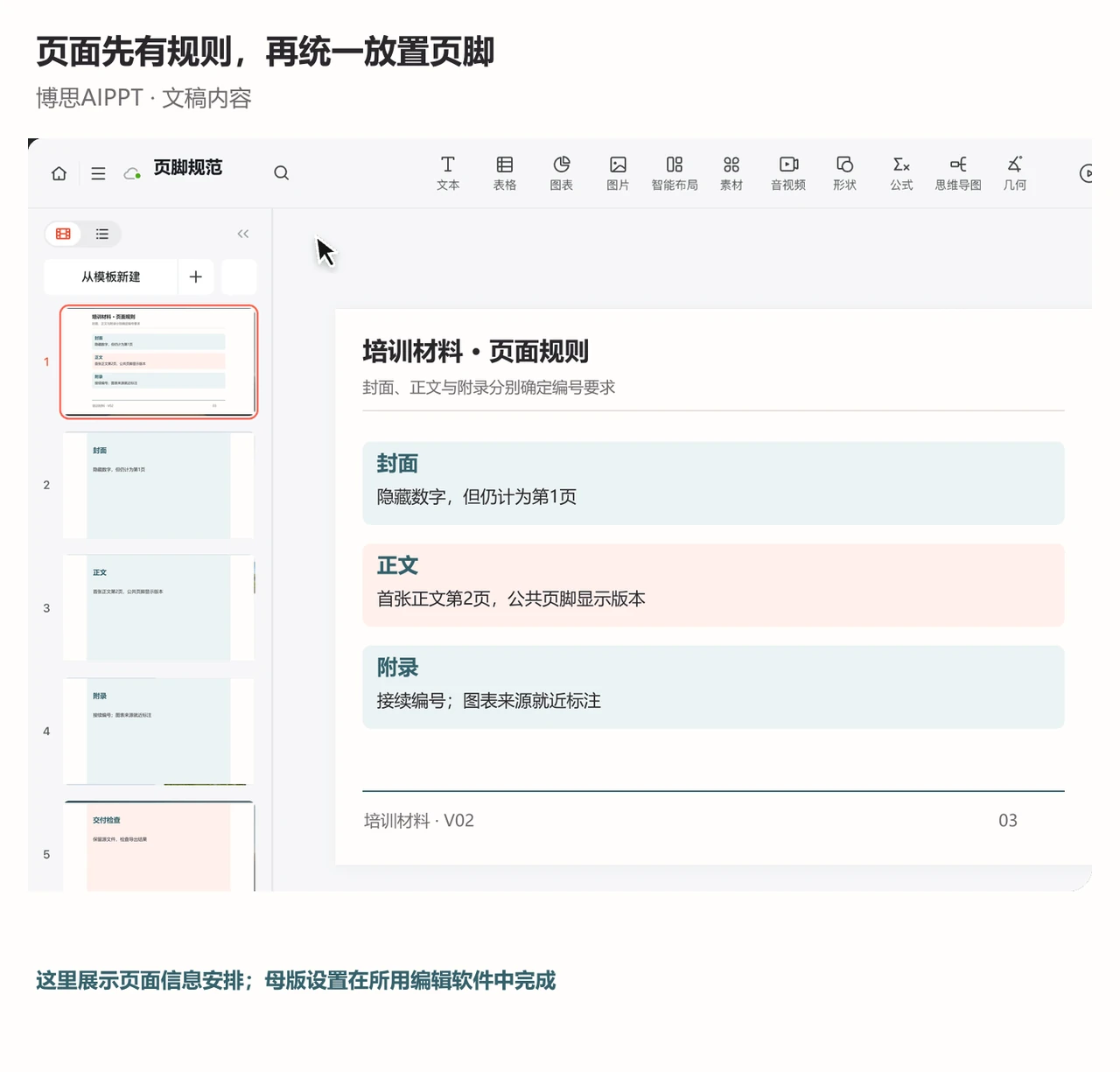
例如一份12页项目汇报采用连续编号:封面算第1页但不显示数字,正文第一页显示“2”,附录继续编号。全稿共用页脚写“项目复盘|v1.0”,每页的具体数据来源另放在图表下方。这使更改版本只需修改公共页脚,不会把第3页的来源误传到整套稿。
在母版里放置页脚和页码
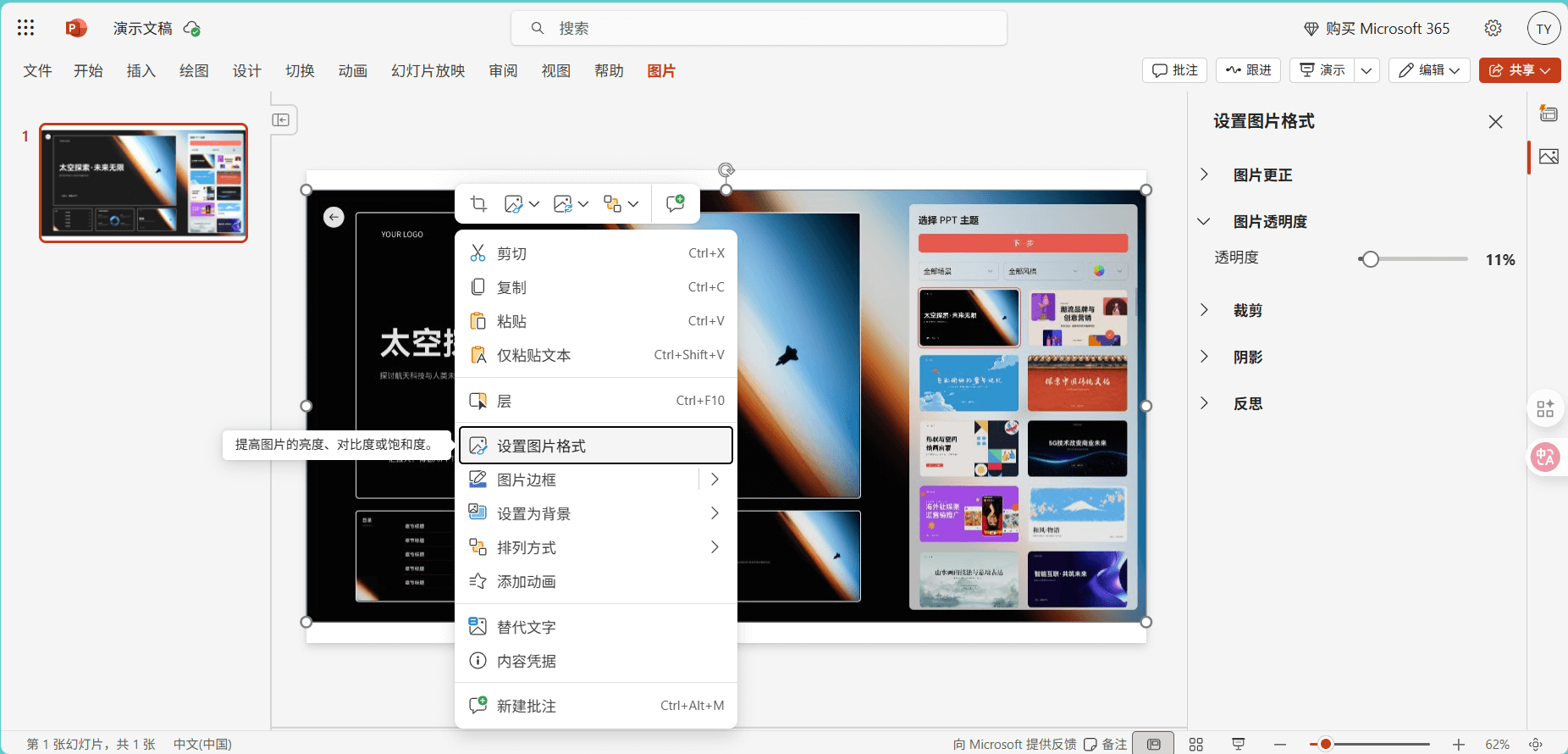
在桌面版 PowerPoint 中,可从“插入→页眉和页脚”打开设置,勾选“幻灯片编号”和“页脚”,填写文本后选择“应用到全部”。若封面不显示页码,再勾选“标题幻灯片中不显示”。这是当前 PowerPoint 的常见路径,网页版或其他软件的菜单名称可能不同;先在副本中操作。
- 复制原文件作为回退版本,打开母版视图,找到正文使用的版式。
- 找到既有页脚和编号占位符,调整对齐、字号与底部空间,保留自动编号字段。
- 若占位符缺失,检查母版及该版式的页脚设置;不要用普通文本“3”模拟自动编号。
- 分别保存正文、章节页和附录所需的版式,明确哪些版式隐藏页脚或页码。
- 关闭母版视图后抽查已有页面,确认页面仍采用刚修改的版式。
如果页脚没有出现,先看当前页面的版式是否关闭了页脚占位符,再看“应用到全部”是否覆盖了这类页面。母版里有对象,不代表每个版式都会显示它;同一文件有多个母版时要分别检查。
把编号起点和例外写成统一规则
页脚最常见的问题是与底部图表、表格或图片重叠。把页脚移到安全边距内,或在页面上为它预留一条固定区域;不要靠减小字号到无法阅读来解决。对数据页可把来源移到图表旁边,页脚只保留版本和页码。
隐藏页、章节页和附录仍占据文件中的页序;分节本身不会自动从1重新编号。Windows桌面版若需要改变整份稿的起点,可用“设计→幻灯片大小→自定义幻灯片大小→幻灯片编号起始值”,操作依据见Microsoft编号与页脚说明。例如封面起始值设为0并隐藏,下一张才显示1;若保留默认起始值1,下一张就是2。
- 内部备用页是否要交付;需要移出时在交付副本处理,原文件保留,之后重新检查目录与超链接。
- 章节页是否使用了另一个母版;统一占位符,并明确章节页是否显示页码,不要假定软件会自动重启编号。
- 跨文件复制的页面是否带来手动数字;删掉手工数字,改用当前文件的页码占位符。
若目标是“已经开启编号但某几页看不到”,可直接使用PPT页码不显示的逐层排查。
导出后再看一次页脚
编辑器中正常、导出后缺失,可能与版式应用、字体或导出路径有关。用封面、正文、图表、附录各一页做测试,打开PPTX与PDF分别检查:
- 页脚文本是否完整,版本号和日期是否是当前版本。
- 页码是否从预定页面开始,目录中的页码是否能对应。
- 页脚在不同页面尺寸和投影比例下是否仍处于安全区域。
- 截图或打印讲义时,页脚是否与裁切边界、备注区域冲突。
新增页面时继续沿用统一规则
统一页脚后新增页面,先从带有正确占位符的正文版式新建,不要复制一张已经手动改过页码的旧页。新增章节页时选择已定义的章节版式,并在缩略图中确认页码规则没有被手动文本覆盖。
如果从别的文件粘贴页面,先把它放到测试副本,清理源页脚和手动数字,再应用当前文件的版式。这样能避免一份文件同时出现两套日期格式、不同页码字体或重复页脚。
为下次修改留出维护入口
把页脚文本、编号规则和例外页写进交付说明,并记录使用的母版名称。下一次改版时先改母版,再检查新增页面是否套用正确版式。若某页必须单独例外,说明原因,不要复制出一套无人维护的“临时母版”。
用PPTGO制作初稿时,先确定正文、章节和附录的位置,导出后在PowerPoint中完成上述母版与编号设置。交付前可在副本中插入一页,再删除它,确认后续自动编号跟随变化,公共版本文字保持一致。