核心结论:ppt背景图片太深或太花,导致文字不清晰怎么办?很多人在制作演示文稿时都会遇到这个问题:想保留背景图,但又希望文字更突出,于是会考虑让ppt背景图变浅或半透明。内容说明如何快速将ppt背景调整为透明或低透明度效果。
本文定位:PPT 美化主题的实用指南
PPT背景图片太深或太花,导致文字不清晰怎么办?很多人在制作演示文稿时都会遇到这个问题:想保留背景图,但又希望文字更突出,于是会考虑让PPT背景图变浅或半透明。本文将手把手教你如何快速将PPT背景调整为透明或低透明度效果,无论你是初学者还是急着应付演示,都能在1分钟内学会。
1. 如何让PPT背景图片变透明
(1)直接调整图片透明度(最简单)
这是最常用、操作最直观的方式:
- 选中插入的背景图片,右键点击 → 选择「设置图片格式」
- 在右侧的设置面板中,找到「图片」选项卡
- 调节「图片透明度」滑块,建议设置在 30%~50% 之间
- 透明度越高,图片越淡,文字就越突出
如果你的背景图片颜色过于鲜艳或饱和,可以先在“图片校正”中降低亮度或对比度,再调整透明度,整体视觉会更协调、更干净。assets/ppt-background-transparent-guide01_b5e343821c38c233a9ce.png" width="1852" height="890"> (2)用形状填充方式设置背景(更灵活) 如果你希望不同页面使用不同背景样式,或者经常更换模板,那么这种方式更合适: 这种方法的好处是可以随时替换PPT背景图,无需重新排版,以及支持单页或多页分别设置透明度,这样更容易统一整体PPT的视觉风格。 当你完成PPT背景图片的透明度调整后,使用以下方法搭配使用,能显著提升PPT的设计感与专业度。 如果你想在短时间内完成这些效果,也可以借助AI工具来实现更高效的排版与配色。 很多人在设置PPT背景时,只关注好不好看,却忽略了“信息呈现优先级”。以下是常见几种容易踩坑的背景设置方式: ✅ 正确做法建议: 选择简洁、低对比、色块感明显的背景图,必要时可以降低透明度、添加蒙版,或使用像博思AIPPT这类AI工具直接生成“轻设计背景”,一键避免踩坑并保持全局风格一致。 如果你不想花时间到处找背景图、再去调透明度和排版,那非常推荐使用博思AIPPT一键生成PPT,主题背景、排版布局、配色风格都会根据你的内容自动匹配,不需要任何设计基础就能直接生成可用的成品。你只需输入演示主题或大纲,AI就能即时生成结构清晰、视觉专业的PPT,甚至支持自动美化和一键替换背景,效率比手动调整快数十倍。 无论是答辩报告、党课教学、活动演示还是工作汇报,都可以快速搞定,兼具效率和质量, 操作时间为示例;不同 PowerPoint 版本和图片尺寸可能影响菜单位置与显示效果。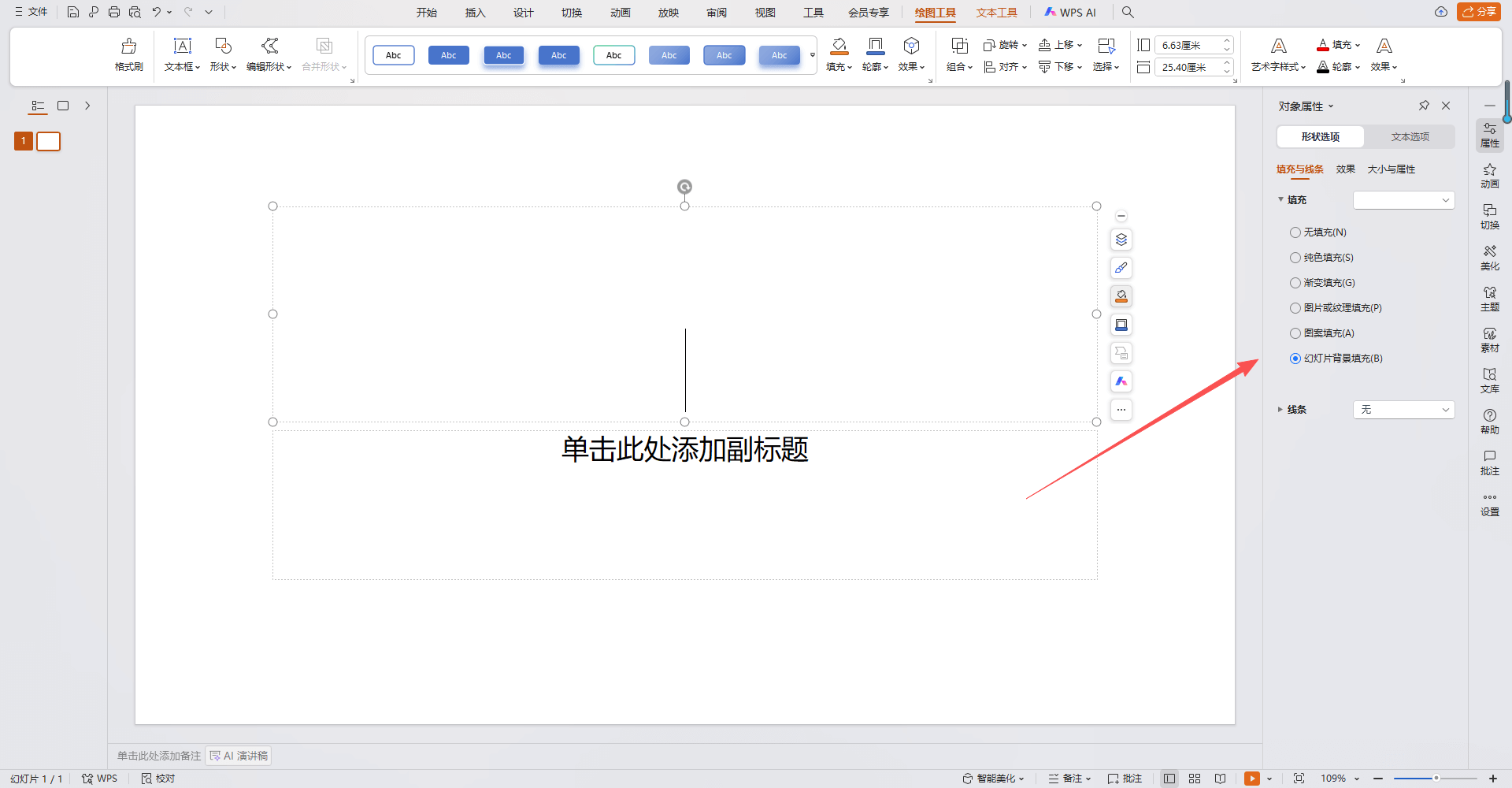
2. 让PPT背景更高级的小技巧
3. PPT背景图常见误区及避免方法