PPT时间轴有三条制作路径:用形状或SmartArt自己搭建、套用现成模板、用AI先生成项目初稿再调整布局。先整理日期、事件和状态,再选合适的PPT时间轴模板,比先选一条漂亮的线更重要。下文对比这三种方法,用同一组项目里程碑说明节点怎样放、哪里容易出错。
时间轴不仅要顺序正确,也要让节点疏密与页面重心协调,可结合PPT排版方法检查。
1. 手动制作PPT时间轴模板
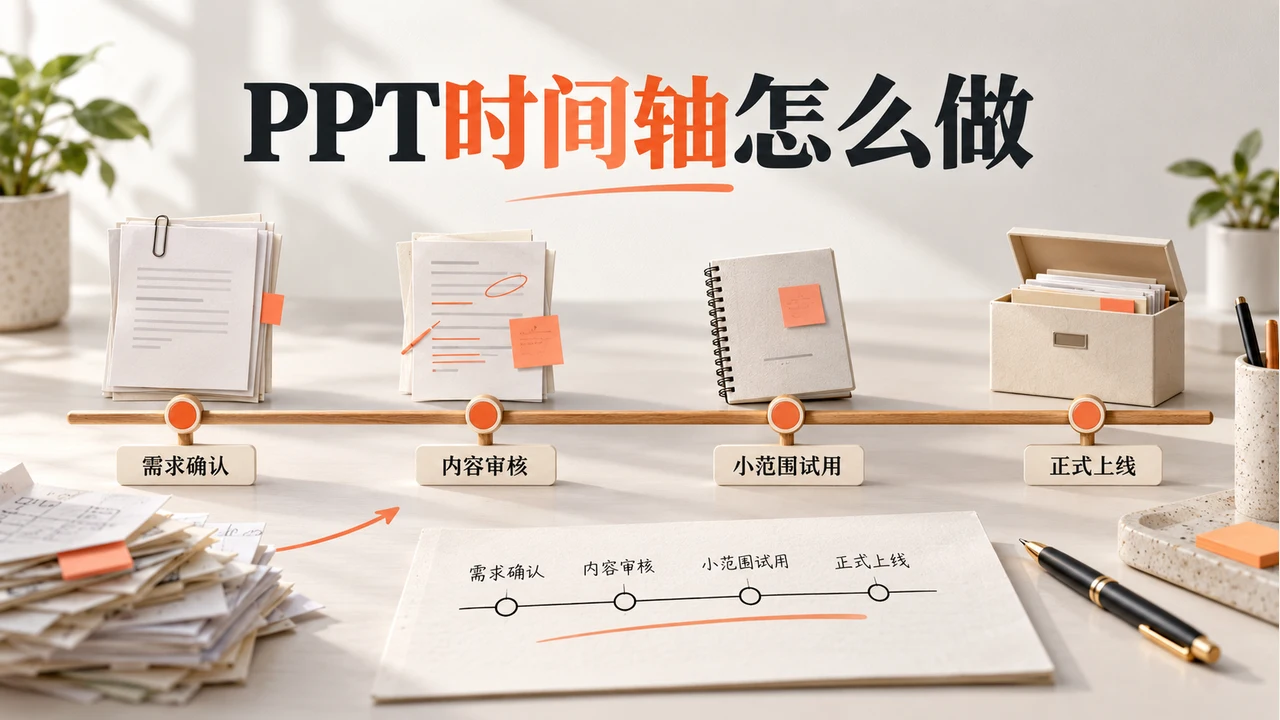
开始前,先准备一张节点清单。例如一个内部知识库上线计划:10月8日完成需求确认、10月15日内容审核、10月22日小范围试用、10月29日正式上线。它们是本文的排版示例,不是某个真实项目的进度。每个节点只保留一个交付结果,再补“已完成、进行中、计划中”的状态;未确认的日期标为待定,不让AI替你决定。
(1)在PPT中直接制作时间轴
这是最常见的 PPT时间轴模板制作方法,适合需要高度自定义的人。
操作步骤:
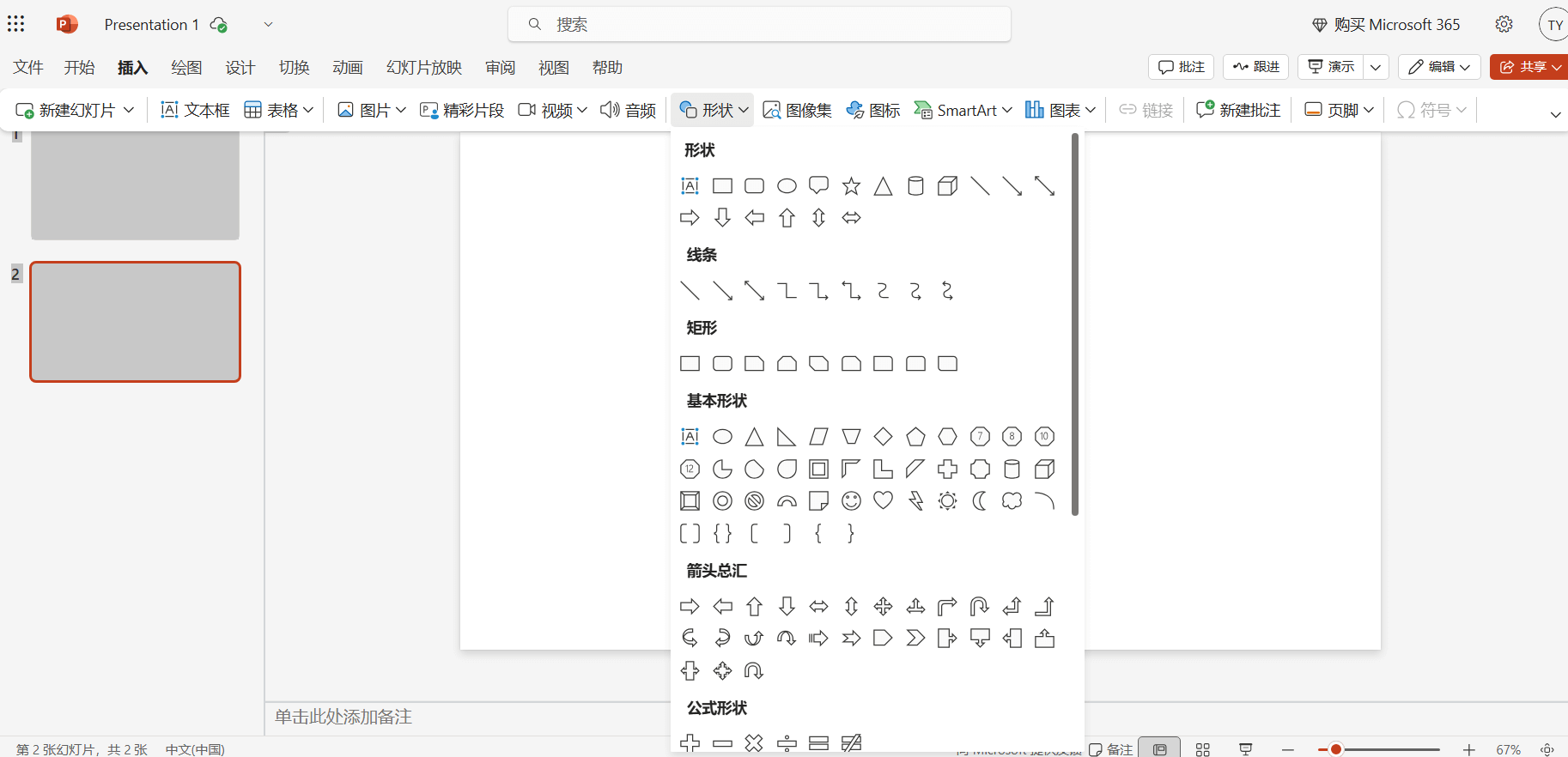
- 打开PPT → 点击“插入” → “形状”,选择直线或箭头,作为时间轴的主线
- 在主线上依次添加圆形、矩形等图形,作为时间节点
- 给每个节点配上文字说明,并根据需要调整对齐方式、颜色和排版,让整体更协调
特点分析:
- 优点:自由度高,可以根据内容随意增减节点和装饰,做出独一无二的时间轴
- 缺点:操作步骤较多,耗时较长,需要耐心调整细节,尤其是排版和配色
(2)使用SmartArt或外部绘图工具
SmartArt是PowerPoint内置图形功能,不是另一款在线绘图软件。可从“插入→SmartArt→流程”选择时间线布局,再填写日期和事件,通过添加形状增减节点;参见微软时间线教程。只有四个里程碑、需要快速调整节点时,这条路径通常比逐个画形状更容易维护。
也可以先在boardmix博思白板等绘图工具中梳理节点关系,再放入PPT。如果导出的是PNG或JPEG,进入PPT后通常只能编辑整张图片,不能把每个节点当作独立形状;是否有可编辑的其他导出形式,要查看相应工具。需要经常改日期时,优先保留PPT中的原生文本和形状。
2. 改用现成的PPT时间轴模板
如果不想从零开始,直接套用PPT时间轴模板是最省事的办法。网上有许多现成的模板,下载后只需替换文字和节点内容,就能快速完成一份时间轴。
这种方法非常适合时间紧、追求效率的用户,尤其是临时需要做汇报或展示时。不过,它也有一些不足之处,比如模板可能存在风格不统一、排版较普通,难以达到高级感的效果。推荐寻找渠道:
- Office自带模板库:打开PPT时,在新建页面搜索“时间轴”即可
- 模板网站:如优品PPT、第一PPT、演界网等,能找到不少免费或付费模板
- 在线PPT工具:比如博思AIPPT,提供可选的页面布局和模板。先查看预览能否容纳自己的节点,再进入编辑器调整;具体数量与可用样式以当前账号界面为准。立即获取精美PPT时间轴模板!
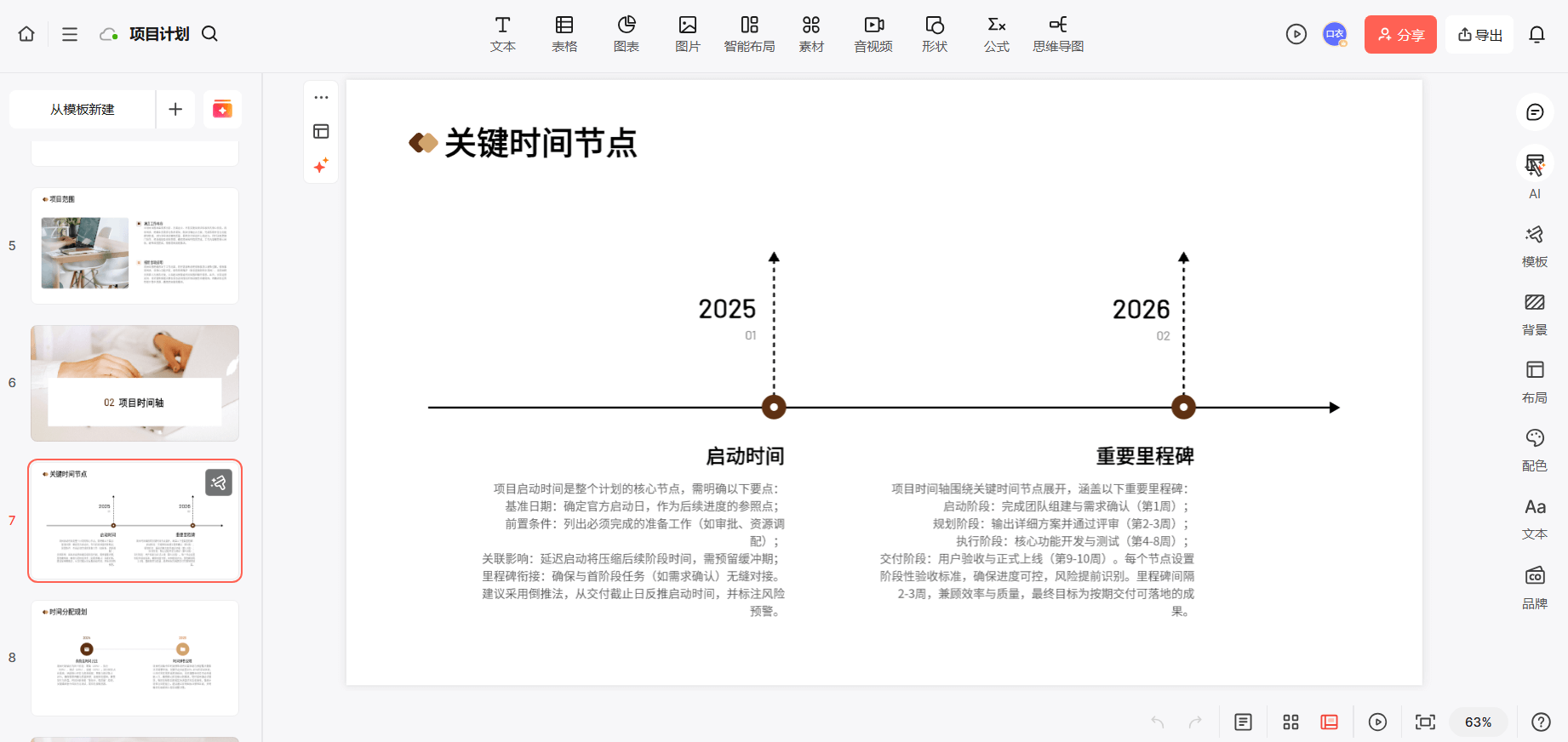
上图展示PPTGO编辑器中的两节点页面。四个里程碑不能直接挤进两节点模板:应改用容纳四项的布局,或拆成“准备阶段”和“试用上线”两页。选模板时先看节点容量与文字区宽度,再看装饰风格。
3. 用AI工具生成PPT时间轴模板
如果你经常需要做项目进度汇报或计划展示,那么相比手动制作,更高效的方法是使用 博思AIPPT(PPTGO)直接一键生成完整PPT。通过这种方法制作PPT,具备以下优势:
(1)智能生成
以本文计划为例,输入“内部知识库上线计划”,并附四个日期、对应交付结果与状态,要求先整理成按日期排序的大纲。生成后核对每个日期与事件是否一一对应,再选择模板;仅输入“项目计划”不足以生成真实项目时间表。
(2)丰富的时间轴模板
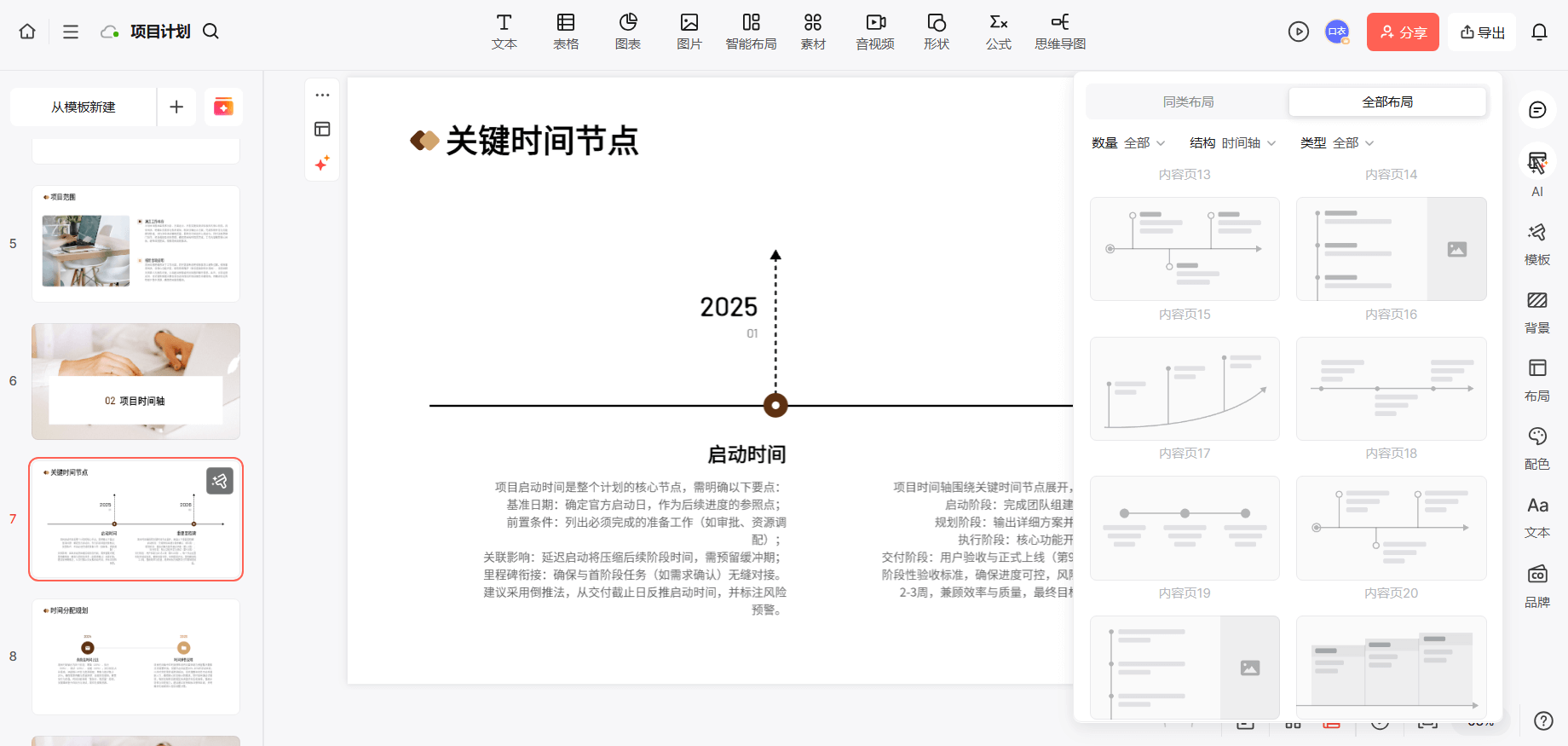
下方截图展示PPTGO右侧的页面布局选择面板。保留左侧的节点内容,再预览横向或其他结构能否容纳当前信息;具体分类名称以当前版本为准。环形更适合周期循环,单次上线计划宜用有明确起点与终点的线性结构。
(3)自动排版
自动排版可以提供布局起点,但仍需检查日期换行、节点对齐和颜色含义。若四个阶段间隔相同,可以等距排;若要表达真实时长,应标出日期间隔,不能用等距位置暗示各阶段耗时相同。
(4)可自由编辑
生成后继续修改文字、颜色和元素,把节点标签控制在页面能读清的长度。比如“经过多部门充分讨论后确定所有需求”可改成“需求确认”,详细说明放备注或下一页。导出后再改一个日期并保存,确认交付文件中需要维护的文字仍可编辑;不要仅凭预览效果判断。
三种方法各有用途:少量节点用形状或SmartArt容易掌控;固定结构可以套用模板;需要整套项目汇报时,可先用PPTGO整理大纲与页面,再校准时间轴。准备好自己的节点清单后,进入PPTGO制作项目计划初稿。