PPT已经勾选“幻灯片编号”,页码却不显示,先不要逐页手打数字。应先判断是整套都没有、某一种版式没有,还是只有封面没有,再依次检查编号开关、标题页设置、母版与版式中的页脚占位符。逐页补数字看似快,后续增删页面时却容易留下错误编号。
先用三张页面判断问题在哪一层
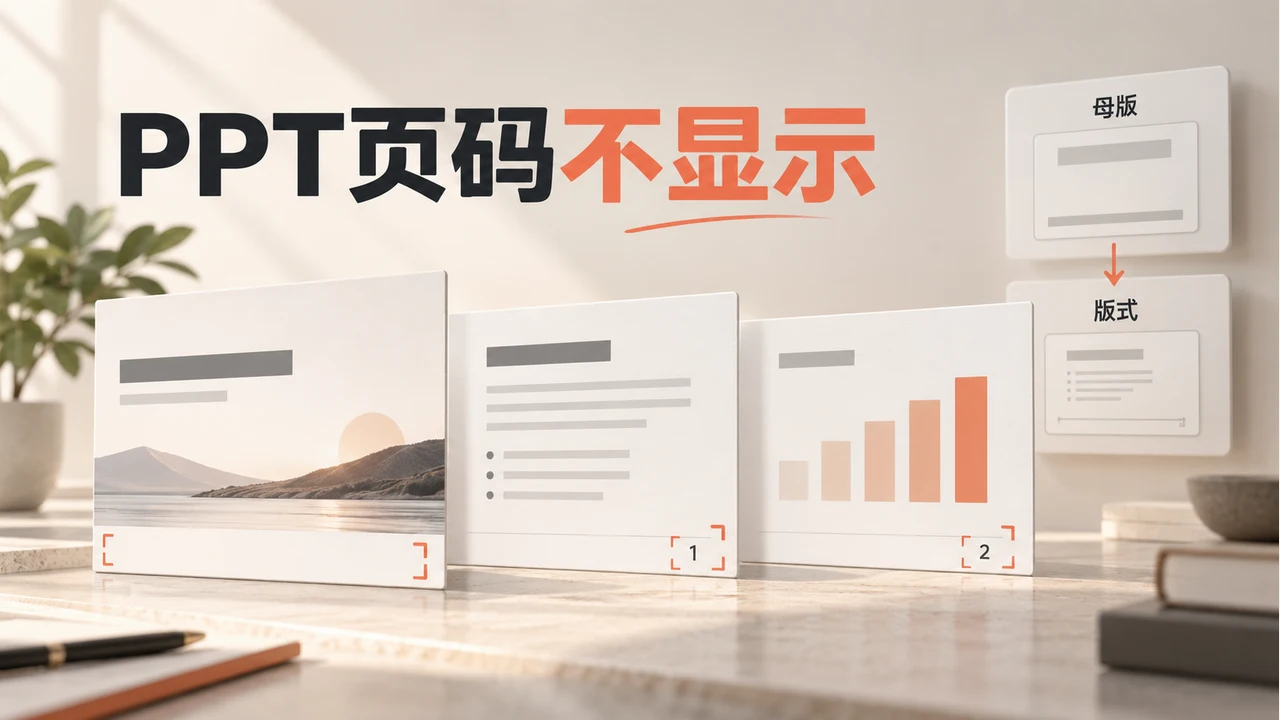
以一份14页的项目复盘为例:封面不需要页码,普通文字页有页码,但三张从其他部门复制来的数据页没有。这不是“整套编号功能失效”,更可能是这些页面使用了不同版式,或页脚位置、可见性有差异。
先选出封面、普通文字页和异常数据页,对照它们使用的版式。把异常范围记清楚,就能避免为了修三页而改动整套稿。判断顺序可以这样安排:
| 现象 | 优先检查 | 不宜先做的动作 |
|---|---|---|
| 全部页面都没有编号 | 编号开关、应用范围、母版设置 | 逐页添加文本框 |
| 只有某类页面没有 | 这些页面所属版式和页脚占位符 | 替换整套主题 |
| 仅封面没有 | 是否有意勾选标题页不显示 | 当成故障强行补编号 |
| 数字存在但看不清 | 字体颜色、位置、遮挡和放映效果 | 反复插入新的页码 |
确认编号真的应用到了需要的页面
在PowerPoint中打开“插入→幻灯片编号”或相应页眉页脚设置,检查幻灯片编号是否选中,以及操作是只应用当前页还是应用到全部页面。如果封面不需要编号,检查“标题幻灯片中不显示”的选项。不同平台的入口有差异,可对照Microsoft编号、日期与页脚说明。
本例先保留封面不显示的设置,再检查正常文字页和异常数据页。不要把“某个开关已经勾上”当作排查结束:如果页面对应的版式没有可用页脚,勾选之后仍可能看不到预期数字。
还有一个容易混淆的目标:不在封面显示数字,与让正文第一页显示“1”,不是同一件事。前者改变可见性,后者涉及编号起点和整份稿的页序约定。应先与交付要求对齐,再检查页面尺寸或编号设置中的起始值;不能只隐藏封面就假定正文自动从1开始。
从异常页进入母版,找到它真正使用的版式
选择一张缺页码的数据页,再进入“视图→幻灯片母版”。重点看该页对应的版式,而不是随手修改左侧第一个看起来相似的缩略图。通常同一母版下有标题页、标题与内容、空白页等多个版式;从其他文件复制来的页面还可能带着不同的母版体系。
在相应版式上检查页脚选项。如果无法启用,需要继续检查上层母版的相关设置。Microsoft将母版或版式中关闭页脚列为页码不显示的一个常见原因,具体层级操作见官方页脚故障排查。
- 只定位本例三张异常数据页使用的版式,确认它们是否属于同一组。
- 检查编号占位符是否存在、是否位于画布内,以及文字颜色是否与背景相近。
- 修正对应母版或版式后,返回普通视图,必要时为异常页重新应用正确版式。
- 检查数据图表的位置和字号有没有被连带改变,再看页码是否恢复。
不要把一个包含数字“3”的普通文本框误认成自动编号占位符。真正的自动编号应随页面位置变化;手动文本看起来相同,却不会在插入新页后自动调整。若旧文件混用了两种方式,先在副本里整理一组样页,再扩展处理。
本例修好第一张数据页之后,不要立即宣布三张都好了。第二张可能是“图表+说明”版式,第三张可能来自另一个来源文件。逐一确认所属版式,能够避免在第一套母版上反复修改却始终影响不到目标页面。若页面本身不适合目标版式,先保存副本并评估重新套用后的布局变化,不以修页码为由牺牲图表可读性。
编号被遮住时,修可见性,不必重建内容
本例的数据页还可能有一个贯穿底部的深色信息条。即使母版页码已经开启,它也可能被普通页面上的形状遮挡,或因为页码颜色与底色接近而不易看见。排查时可以先在副本中查看对象层级,确认底部信息条和编号的关系。
如果是遮挡,调整这张版式的页脚位置或重新安排底部内容;如果是颜色问题,使用与背景有足够区别的颜色。不要为了找数字把所有对象一起移动,也不要删除还承载来源、日期和保密标识的页脚。
最后用实际放映比例检查,特别是投屏后的底部裁切。有时编辑画布中的页码很完整,投影设备或显示模式却遮去了边缘。这属于显示环境问题,应在目标设备检查,而不是继续在文件里堆叠页码。
“第3页/共14页”中的总页数需要单独核对
如果要求显示“3/14”,不要默认两个数字都会随页面数量变化。PowerPoint支持自动幻灯片编号,但Microsoft介绍的“当前页/总页数”做法中,总页数是手动添加的文字;增删页以后,需要更新它。参见官方当前页与总页数说明。
对于经常调整的汇报,简单的自动页码通常更容易维护。确实需要总页数时,可以在定稿清单里增加“最终总页数”一项,并明确封面、目录、附录是否计入。这属于交付约定,没有必要为了看起来整齐,让页面实际顺序和标注互相矛盾。
另外,幻灯片上的编号与一张打印纸上的讲义页码可能不同。打印时一页放多张缩略图,纸张页数不会与幻灯片数量一致。客户说“第3页有问题”时,应先确认指的是幻灯片还是打印纸,再定位原稿,避免修改错误页面。
在PPTGO中先稳定内容顺序,再定稿编号
页码最好放在结构基本稳定之后统一检查。用博思AIPPT制作这份项目复盘时,先确定“目标、执行、数据、问题、改进”五个部分,生成初稿后删除重复章节,将三张数据页放到对应结论后,再确定附录的位置。
如果生成结果中出现只有标题没有信息的过渡页,先决定是否保留,不要刚编好页码又整套重新排页。内容确定后导出可编辑文件,在PowerPoint里完成本文的自动编号与母版检查。页面体系需要重新整理时,可继续阅读幻灯片母版设置方法。
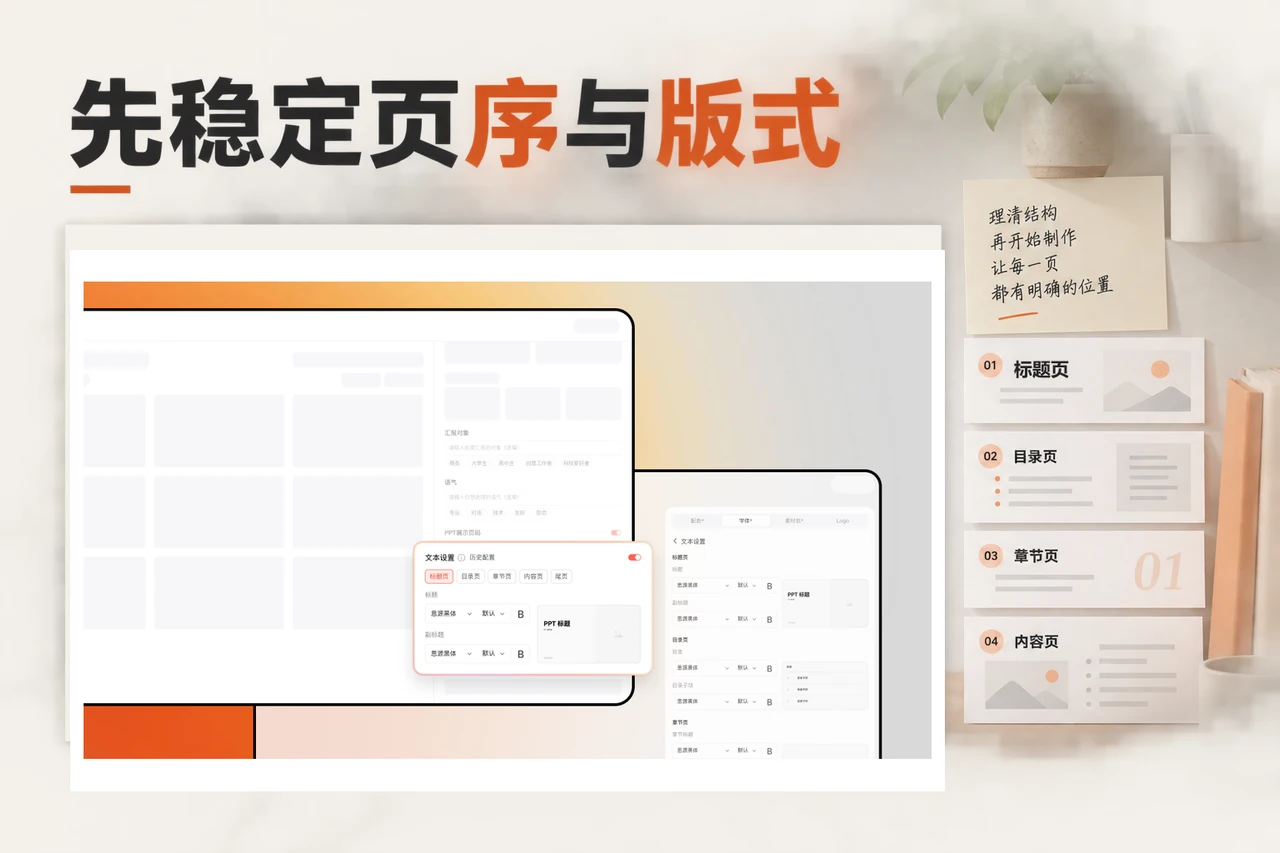
用PPTGO整理这份项目复盘的页面顺序,定稿后再统一验收编号。
修复完成后,可以在副本中临时插入一张页面,观察后续编号是否跟随变化,再撤销测试。重新打开最终文件,依次核对封面、第一张正文、三张异常数据页和最后一页。这个小测试比“所有页看起来都有数字”更能确认编号没有停留在手工状态。