PPT饼图的做法是:先确认各类别属于同一个总体且互不重复,再用“插入→图表→饼图”输入数量,最后显示类别和百分比。饼图适合回答“各部分占整体多少”,不适合比较前后变化,也不适合展示可多选的问卷结果。只要分母不一致,画得再漂亮也会误导。
还没确定该选饼图还是条形图,可以先按PPT图表的选型方法判断任务。下面用一份活动预算,完整走一遍数据准备、插入、标签和讲解页制作。
先算清占比:四笔预算共用一个分母
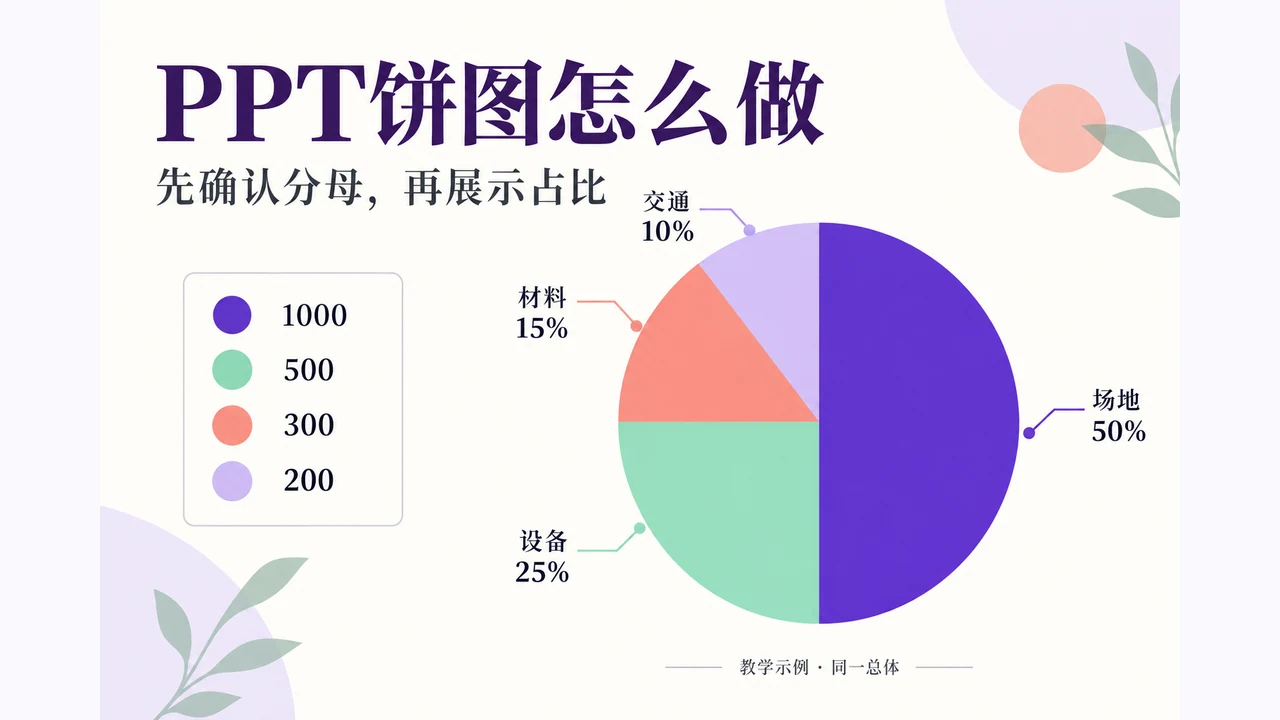
以下为教学示例:一次活动计划支出2000元,场地1000元、设备500元、材料300元、交通200元。每笔费用只归入一个类别,四项加起来恰好等于总预算,因而可以画成一张饼图。
| 类别 | 金额(元) | 计算 | 占比 |
|---|---|---|---|
| 场地 | 1000 | 1000÷2000 | 50% |
| 设备 | 500 | 500÷2000 | 25% |
| 材料 | 300 | 300÷2000 | 15% |
| 交通 | 200 | 200÷2000 | 10% |
这里的结论是“场地占预算的一半”,不是“场地花费过高”。是否需要削减,仍要看活动目标和可替代方案。图形只能说明构成,不能替你证明这笔钱值得或不值得花。
三个容易混入的数据要先排除:尚未分类的金额不能直接漏掉;退款不能作为负数扇区;“总计2000”不能再作为第五个类别加入。多选问卷中,同一个人可能同时选择设备和场地,人数会交叉,这种比例更适合条形图,并写明分母为受访人数。
在PowerPoint中插入饼图并替换数据
以下以Windows桌面版PowerPoint的操作为例,菜单依据Microsoft饼图说明。具体图表在PowerPoint中制作;博思AIPPT可用于整理说明页和演示结构,两者不是同一套菜单。
- 打开承载预算构成的幻灯片,选择“插入→图表→饼图”,使用普通二维饼图。
- 在弹出的数据表中,第一列填四个类别,第二列填1000、500、300、200。删除不需要的示例行列,让选中的数据区域只包含这四项。
- 关闭数据窗口后检查:场地扇区应占半圆,设备占四分之一,另外两项合计占四分之一。
- 需要修改时,选中图表后使用图表设计中的“编辑数据”,不要只把页面上的标签手工改成新数字。
尽量只用一个数据系列。要比较两年的预算构成,与其并排摆两个大小难比较的饼图,不如使用100%堆积条形图;要强调每项金额的变化,则直接用分组条形图。
标签写类别和占比,少让读者来回找图例
选中图表,通过“添加图表元素→数据标签”打开标签,再在标签格式中选择类别名称和百分比。百分比来自图表的实际数值,而不是四段手填文字。需要同时交代金额时,可以在图旁保留一张简短明细表。
场地用品牌强调色,其余用区分清楚但不过分抢眼的颜色。扇区很多时,先判断是否可以按业务含义合并小类;确需合并时写清“其他”包含什么,不要为了好看把关键成本藏进去。投屏后看不清小扇区标签,通常意味着该改成条形图,而不是继续缩字号。
如果三个等量类别各显示33.3%,合计99.9%只是显示位数造成的舍入差异。保留真实数据,可补一句“比例经四舍五入”;不要偷偷修改某项金额,让标签凑成100%。原始数据本身缺了类别时,四舍五入说明不能替它兜底。
把图表放进一份能讲清预算的演示稿
在博思AIPPT文档生成PPT中,可以把预算说明整理成演示初稿。输入资料应同时包含活动目的、统计范围、四项金额和需要讨论的问题,而不是只写“做一个高级饼图”。
可使用这样的材料说明:“活动总预算2000元;场地1000、设备500、材料300、交通200,均为计划支出。制作活动目标、预算构成、可调整项目三部分。预算构成页说明场地占50%,不推断费用偏高,不补造报价。”生成大纲后,先检查是否把计划预算误写成已发生支出。
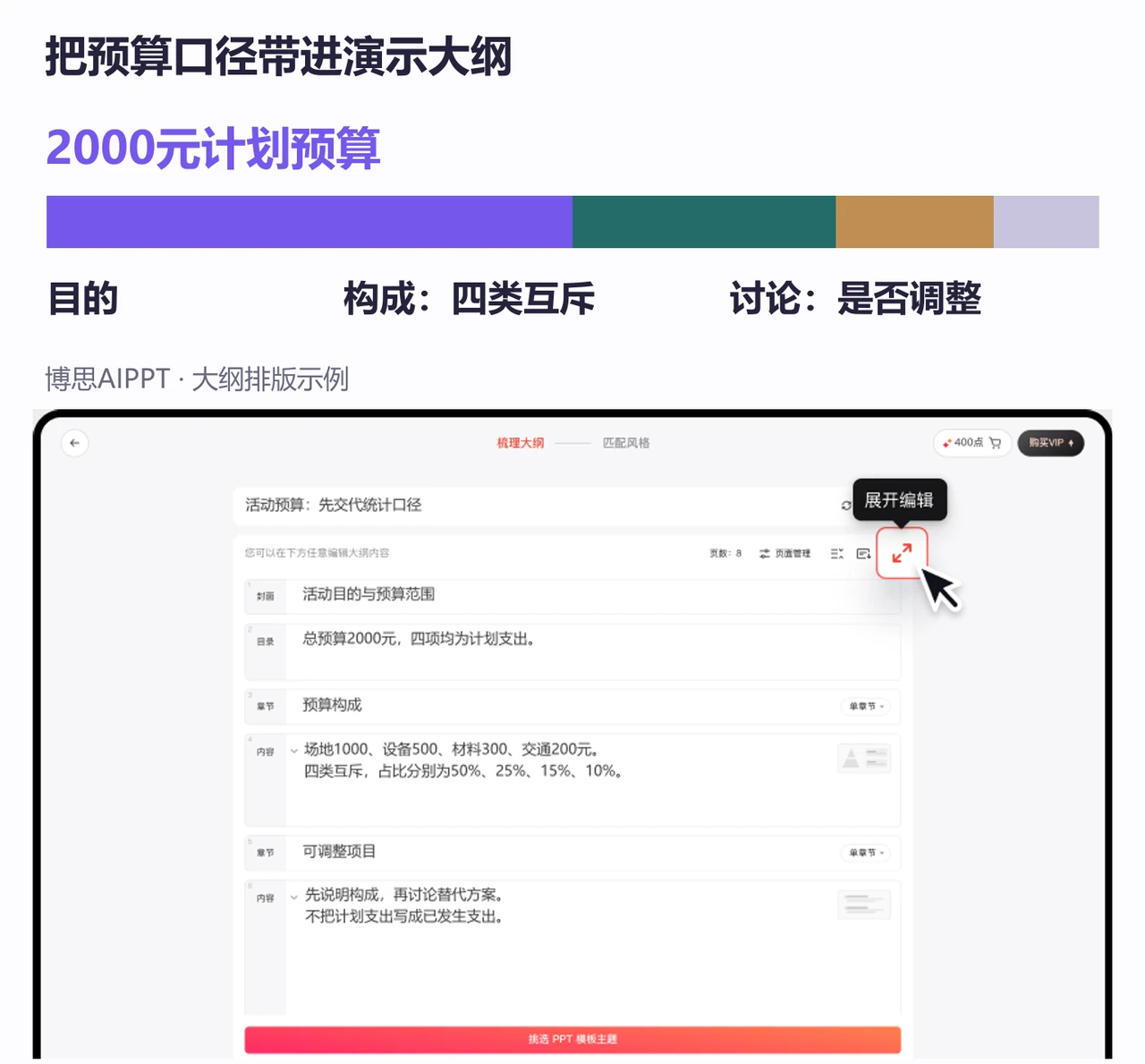
正文页面可以安排为“结论标题+饼图+一句范围说明”:标题写“场地占计划预算的一半”,图下标注“活动预算2000元,四类互斥支出”。下一页再讨论是否调整设备租赁等方案,避免把成本构成和节省承诺挤在同一页。
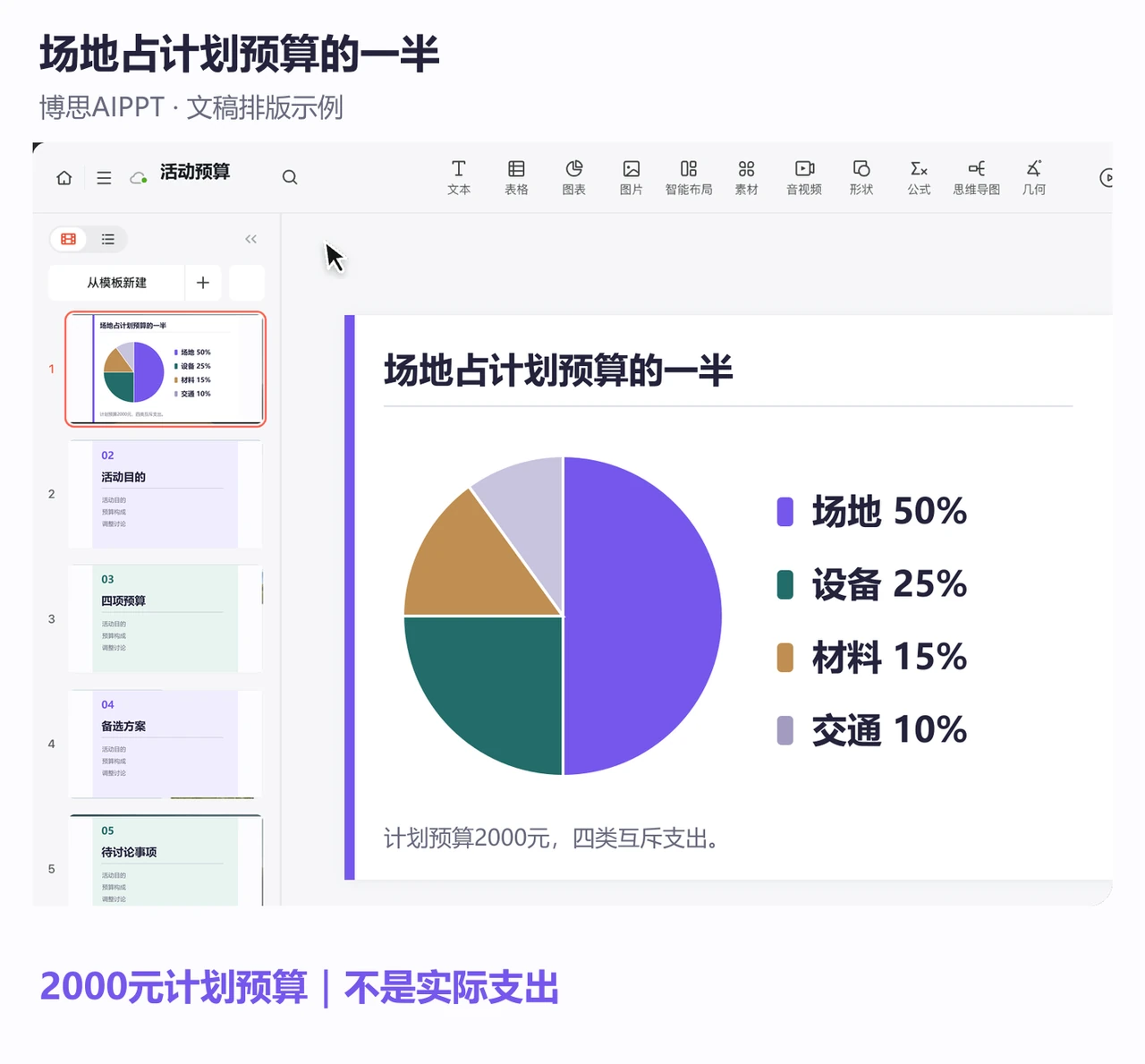
如果需要继续编辑图表数据,可在PowerPoint里保留原生图表;若插入图像,则不能把它当成可直接修改数值的图表对象。导出后打开文件,检查标签、图例和数据窗口是否仍符合你的交付方式。
交付前看这四处
- 分母:四类是否属于同一时间、同一范围、同一单位?
- 类别:是否互斥、是否完整,是否误把总计也画入饼图?
- 标签:50%、25%、15%、10%是否与底层数值对应?
- 结论:标题只陈述构成,还是无证据地推断成本异常或节省效果?
数据确认后,可用博思AIPPT整理预算演示初稿,再把这张构成图放进“活动目标—预算—调整建议”的讲解顺序。