传统演示常用宽屏比例,但手机阅读、短视频封面、直播提词和社交平台分享,往往更适合9:16竖屏页面。竖屏PPT不是把横向页面简单旋转,而是要重新安排信息层级、字号、留白和阅读路径。下面给出一套从画布到发布的制作流程。
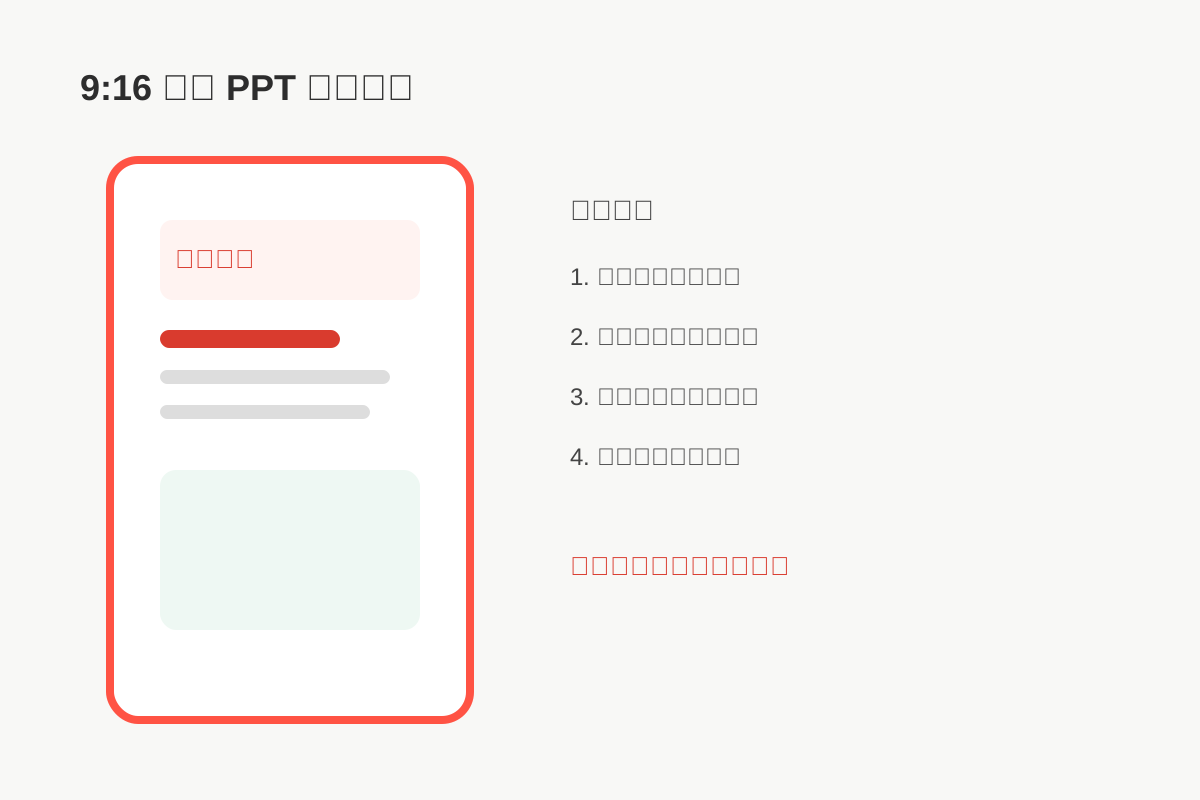
一、先判断竖屏是否适合任务
竖屏适合单人手机阅读、连续卡片、短视频画面、活动海报和提词场景;多人会议室投屏、复杂数据表和横向流程图通常仍更适合16:9。先确定主要设备和观看距离,再决定比例,避免为了追求新鲜感牺牲可读性。
- 手机阅读:重点是单手滑动和短句信息。
- 视频画面:重点是安全区、字幕和转场后的连续性。
- 打印或投屏:重点是纸张/屏幕比例和远距离识别。
二、建立9:16画布和安全区
9:16只代表宽高比,不代表所有平台的像素尺寸都相同。制作时先选择目标平台要求的尺寸,再保留四周安全边距,避免标题、Logo和字幕贴近屏幕边缘。若平台会叠加头像、按钮或字幕,底部和顶部应预留更多空间。
- 记录目标平台的比例、像素、文件格式和大小上限。
- 画出顶部标题区、主体内容区和底部行动区。
- 把装饰元素限制在安全区内,先保证文本和主体图像可见。
三、把横向大纲改成纵向阅读路径
横向页面常用左右对比,竖屏更适合“上到下”的单线叙事。每页只保留一个主要动作:认识问题、看一个数字、理解一个步骤或执行一个动作。复杂流程可拆成多页,用页码和短标题帮助读者定位。
- 标题尽量在两行内完成,先写结论再写范围。
- 每页最多安排一个主图和三组辅助信息。
- 对比内容改成上下卡片,不要把两个窄栏压缩到难以阅读。
四、字号、对比度和触屏阅读
竖屏页面经常在手机上被缩小预览,因此不能只在大屏编辑器里判断清晰度。把导出图缩到目标手机尺寸,检查标题、正文、图例和按钮能否快速识别。浅色背景上的灰字、过细字体和长段落,在手机环境下尤其容易失去可读性。
颜色应同时服务层级和品牌,不要用大量高饱和色制造“信息很多”的错觉。重要数字可以用品牌色强调,但必须保留足够的文字标签,让信息不依赖颜色本身。
五、连续卡片和视频场景的统一规则
如果多页会被连续滑动或剪辑成视频,应固定页眉位置、页码、标题字号和卡片间距。相邻页面之间至少保留一种稳定锚点,例如同一条色带、同一组图标或同一位置的章节名。动画或转场不应遮挡结论,也不应让用户等待才能看到核心信息。
六、导出前检查图片、文字和链接
导出时分别检查源文件和最终图片/PDF。源文件关注字体替换、可编辑性和对象位置;最终文件关注压缩、裁切、清晰度和平台上传结果。若页面包含二维码或短链接,必须用手机重新扫描,不能只看编辑器中的占位框。
- 文字:没有溢出、截断、错别字和不必要的英文大写。
- 图片:主体没有被裁切,细节在手机缩略图中仍可识别。
- 图表:轴、单位、来源和结论同时可见。
- 链接:二维码、超链接和下载入口在实际设备上可用。
七、PPTGo工作流与能力边界
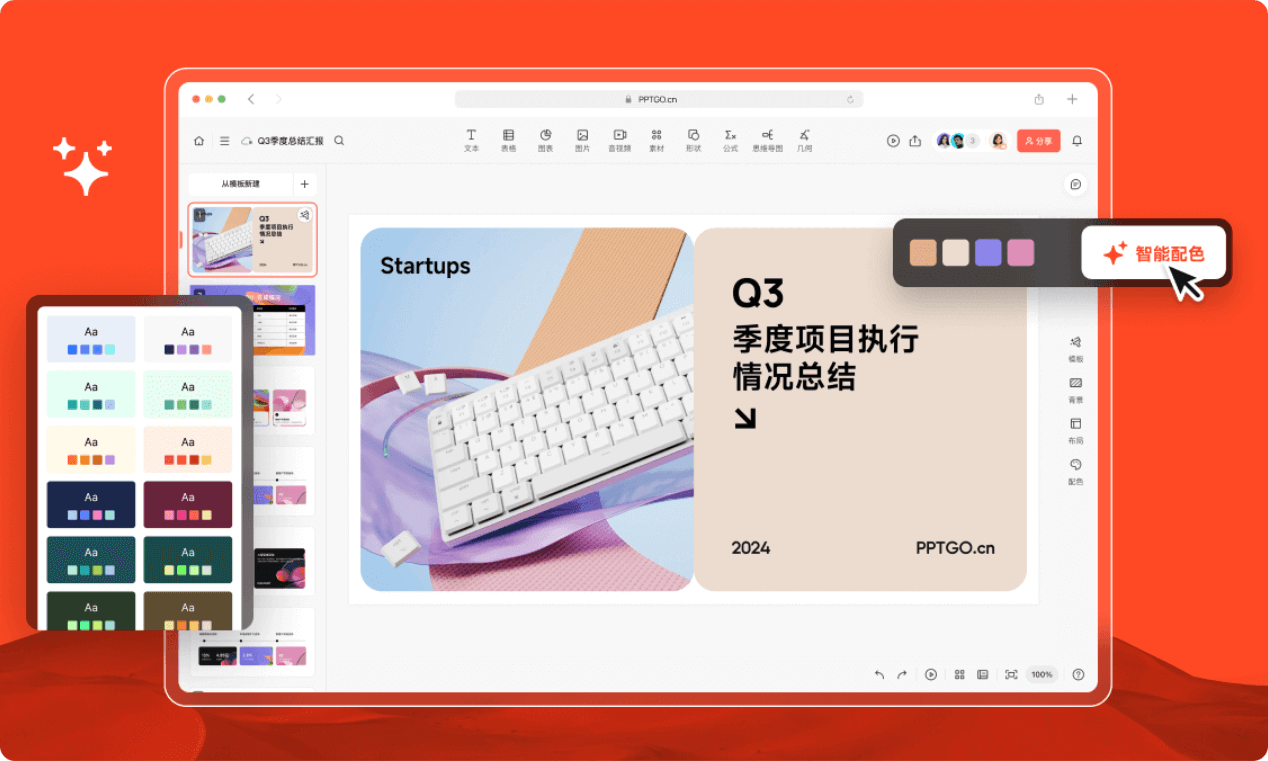
如果当前PPTGo账号提供自定义画布或竖屏模板,可在生成前设定9:16,并在生成后逐页检查版式。如果编辑器只提供固定比例,应把竖屏重排视为后置设计任务,在PowerPoint、WPS或其他设计工具中完成画布调整。本文不默认PPTGo已支持特定社交平台的像素、上传或发布接口;平台规则变化时,应以目标平台的最新要求和实际上传结果为准。
竖屏PPT发布检查清单
- [ ] 已写明目标设备、平台比例和输出格式
- [ ] 画布为目标比例,顶部、底部和侧边均有安全区
- [ ] 每页只有一个主要结论,复杂流程已拆页
- [ ] 在真实手机尺寸下检查标题、正文、图例和二维码
- [ ] 相邻页面保持统一的标题、页码、色带或图标锚点
- [ ] 已分别检查源文件可编辑性和导出文件清晰度
- [ ] 已按当前PPTGo账号实际能力确认自定义画布与导出结果