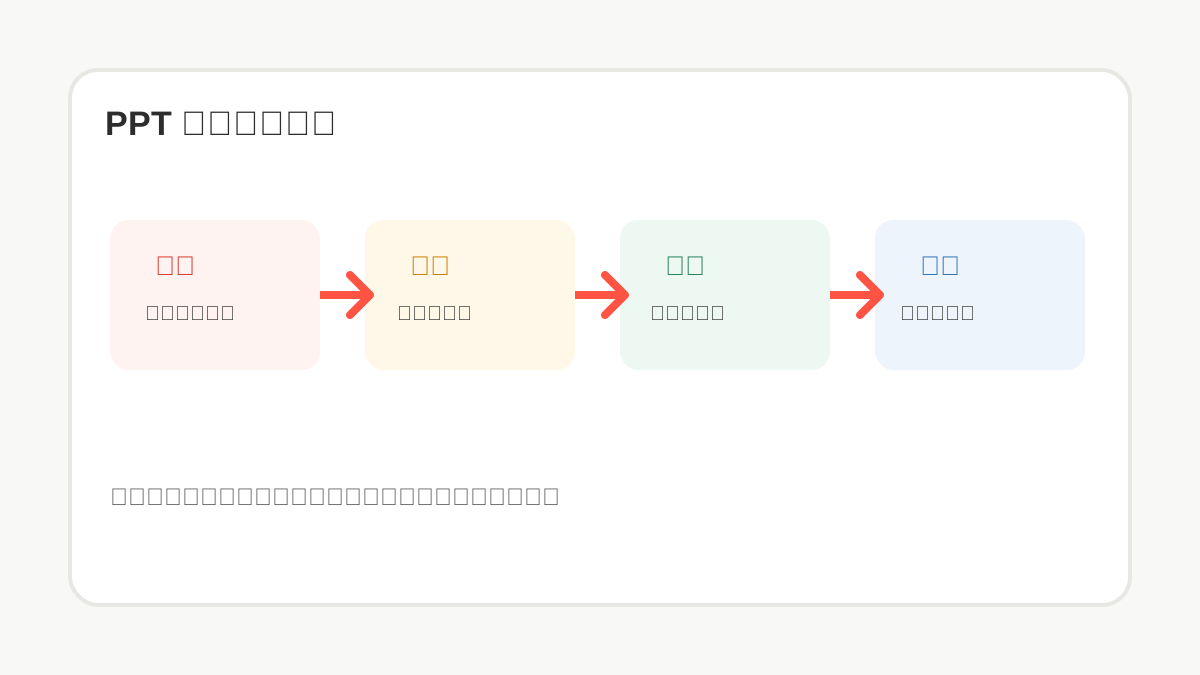
PPT转视频可以先在支持录制与视频导出的PowerPoint桌面版中录好旁白和翻页计时,再导出MP4;需要精确字幕时间轴时,再进入剪辑工具。PPTGO可用于整理和编辑演示稿初稿。下面用“60秒说明怎样提交设计评审”的6页示例,串起脚本、时长、录音、字幕与成片检查。
制作视频前先留存可编辑源稿,字体和图表可按PPTX编辑与兼容检查方法完成一次复核。

一、先确定视频用途和观看环境
培训回放、产品介绍、社交媒体卡片和会议预录,对画幅、时长、字幕和声音的要求不同。先回答四个问题:谁会看、在哪里看、是否有声音、观看者能否暂停。没有声音的场景必须让字幕独立传达结论,投屏场景则更关注远距离识别。
二、把6页演示稿写成60秒视频脚本
每页至少写一条旁白或字幕,不要让画面文字和口播逐字重复。画面负责展示结构、数字和关键词,旁白负责解释原因、举例和过渡。开头尽快说明主题和收益,结尾给出下一步,不要用长片头消耗观看时间。
- 为每页写一个主结论和一个可听懂的解释。
- 给数字、缩写和专有名词添加读法或来源提示。
- 把长段落拆成短句,按一口气能说完的长度配字幕。
下面是制作练习的脚本分配,不是产品实测或固定语速标准。准备好团队实际的提交规则,再用真实规则替换示例。
| 时间 | 页面重点 | 口播与字幕要表达的内容 |
|---|---|---|
| 0—6秒 | 提交评审前先备齐材料 | 说明这段视频解决什么问题。 |
| 6—16秒 | 写清评审问题 | 示例:这次需要确认首页的信息顺序。 |
| 16—28秒 | 提供当前版本 | 附文件、版本日期与可访问的预览入口。 |
| 28—42秒 | 标出需要反馈的位置 | 用一个圈注说明问题,避免让评审者猜测。 |
| 42—54秒 | 确认反馈人和时间 | 填写实际负责人及截止时间,不保留占位文本。 |
| 54—60秒 | 提交前再打开一次链接 | 用接收者的权限检查能否访问。 |
第4页可以只显示“请重点看信息顺序”和一张圈注图,口播解释“本次先确认模块先后关系,视觉细节另开一轮讨论”。把整段口播抄到画面上会使字幕、图和正文争夺注意力;保留一个短标题,将完整说明留给声音与同步字幕。
用PPTGO搭建视频用演示稿
制作本例的评审说明视频时,可先用PPTGO把主题整理成“评审问题、提交材料、提交检查”三段演示稿,再转入视频制作。PPTGO负责内容生成、文字修改和页面布局;旁白、字幕时间轴与成片导出放在支持这些能力的软件中完成。先把静态页面讲清楚,后面的节奏调整才有依据。

- 输入“面向新同事,60秒说明怎样提交设计评审”,附上实际提交规则与上述6页安排;检查生成大纲,删除不存在的提交入口或流程要求。
- 在PPTGO将每页改成一个画面重点,统一标题和配色;把准备口述的长句移出画面,在独立脚本中记录。
- 导出PPTX交给支持视频导出的演示软件,或在播放时录屏;再添加旁白、字幕并核对时长,完成后检查成片清晰度。
三、设置每页时长和转场节奏
时长应由信息量和旁白速度决定,而不是每页固定相同秒数。标题页只需要让观众确认主题,图表页要留出阅读数字的时间。先用无声版本检查节奏,再加入旁白,避免动画、字幕和口播同时抢注意力。
- 重要结论出现后留出短暂停顿。
- 同一段落使用一致的转场,避免炫技式切换。
- 图表逐步出现时,先出现结论,再出现支持结论的细节。
按表录一遍草稿音频,再量实际时长。如果第4页旁白说到第45秒,而第5页已在第42秒出现,应缩短解释或重新分配时间,不能只调快整段音频。改动后重录受影响页面,并连同前后页播放,确认句尾没有被翻页切断。
四、旁白、字幕和背景音乐怎么配合
旁白优先级高于背景音乐。录音前统一术语、数字和品牌名称的读法,录音后检查音量、噪声和断句。字幕要与语音同步,并保持足够的屏幕停留时间;不要把一整段文章压缩成小字放在底部。
如果没有可靠的配音条件,可以先发布无声字幕版,再根据反馈补录音频。涉及姓名、金额、日期和专业术语时,应以文字和源数据为准复核,不要只听录音。
五、在PowerPoint导出视频,再检查实际成片
以下路径以支持该功能的Windows桌面版PowerPoint为例;Mac、网页版与WPS的菜单和可用格式需另行确认。
- 保存PPTX源稿,在“录制”或“录制幻灯片放映”入口完成旁白与翻页计时。
- 进入“文件 → 导出 → 创建视频”,选择合适的画质,并确认使用已录制的计时和旁白。
- 创建视频并保存为MPEG-4视频(MP4),等待导出完成后独立打开文件播放。
微软说明:没有录制计时且选择不使用录制计时时,默认每页停留5秒;6页就可能只生成约30秒的主体。要做本例60秒视频,应录制实际翻页节奏,或在所用工具中明确设置各页时长后再核对成片。详见Microsoft视频导出说明。
导出前记录目标平台需要的分辨率、编码、文件大小和时长上限。导出后在手机、电脑和目标播放器各播放一次,重点检查字体替换、视频黑屏、音画不同步、字幕截断、二维码识别和转场闪烁。
- 保存PPTX、独立旁白、字幕文本和剪辑工程等实际使用的源材料,方便回改;不必为了归档强行转成体积很大的无压缩视频。
- 保留一份不含音频的视频或PDF作为故障备用。
- 上传后再次检查平台是否重新压缩或裁切画面。
三个常见导出问题怎样定位
- 成片只有画面、没有旁白:先在演示稿中播放录音,确认确实录下;再检查视频导出是否使用录制旁白,以及播放器是否静音。
- 字幕与声音渐渐错开:以最终旁白为时间基准重新对齐字幕;不要在字幕完成后替换一条时长不同的录音。
- 静音看不懂:把声音关闭,从头看一遍,检查字幕是否包含步骤对象、动作与下一步;“点击这里”应改成具体入口名称。演讲时的实时字幕不能直接视为已经写入MP4,要打开最终文件确认。
六、视频发布前的事实与版权检查
视频比PPT更难修改,因此数字、引用、图片、音乐、字体和人物素材要在导出前完成授权核对。AI生成的旁白、图片和摘要也要经过人工检查,尤其是事实、版权和个人信息。发布日期、价格和功能等易变信息应记录核验日期。
七、PPTGO演示稿与视频制作工具怎样衔接
PPTGo可以作为主题、结构和演示稿初稿的生成与编辑环节,但当前账号是否支持视频、音频、录屏或字幕直接导出,需要以实际界面和导出结果确认。若没有对应入口,可在PPTGo完成内容和页面,再使用PowerPoint、WPS、录屏软件或剪辑工具完成视频封装。不要把“能生成PPT”直接等同于“能导出成片视频”,本文没有确认PPTGO具备MP4、自动配音或字幕时间轴功能。
PPT转视频检查清单
- [ ] 已明确用途、观看环境、画幅、时长和是否有声音
- [ ] 每页都有主结论、旁白/字幕和过渡逻辑
- [ ] 旁白、字幕、动画和转场的节奏已完成无声与有声两轮检查
- [ ] 数字、引用、图片、音乐、字体和个人信息已完成授权与事实核验
- [ ] 已在手机、电脑和目标播放器检查导出文件
- [ ] 已保存PPTX、实际使用的录音与字幕源材料,以及备用PDF/静态版本
- [ ] 已按当前PPTGo账号实际能力确认视频、音频、录屏和字幕功能
涉及配图公开发布时,可按AI配图来源与授权核验清单检查。功能来源:Microsoft:将演示文稿转换为视频、PPTGO更新日志。资料核验日期:2026-10-04。