如果你手里已经有一份PPTX,只是字体混用、配色失控、图表拥挤或图片比例不统一,先做“代表页验证”,再决定是否整套美化。这样能保留原稿的数字、页序和可编辑对象,也能在效果不合适时快速回退。
下面用一份12页季度项目汇报作示意:6页文字、4页图文、2页数据。目标是让同事继续改稿,而不是把页面变成不可编辑的图片。
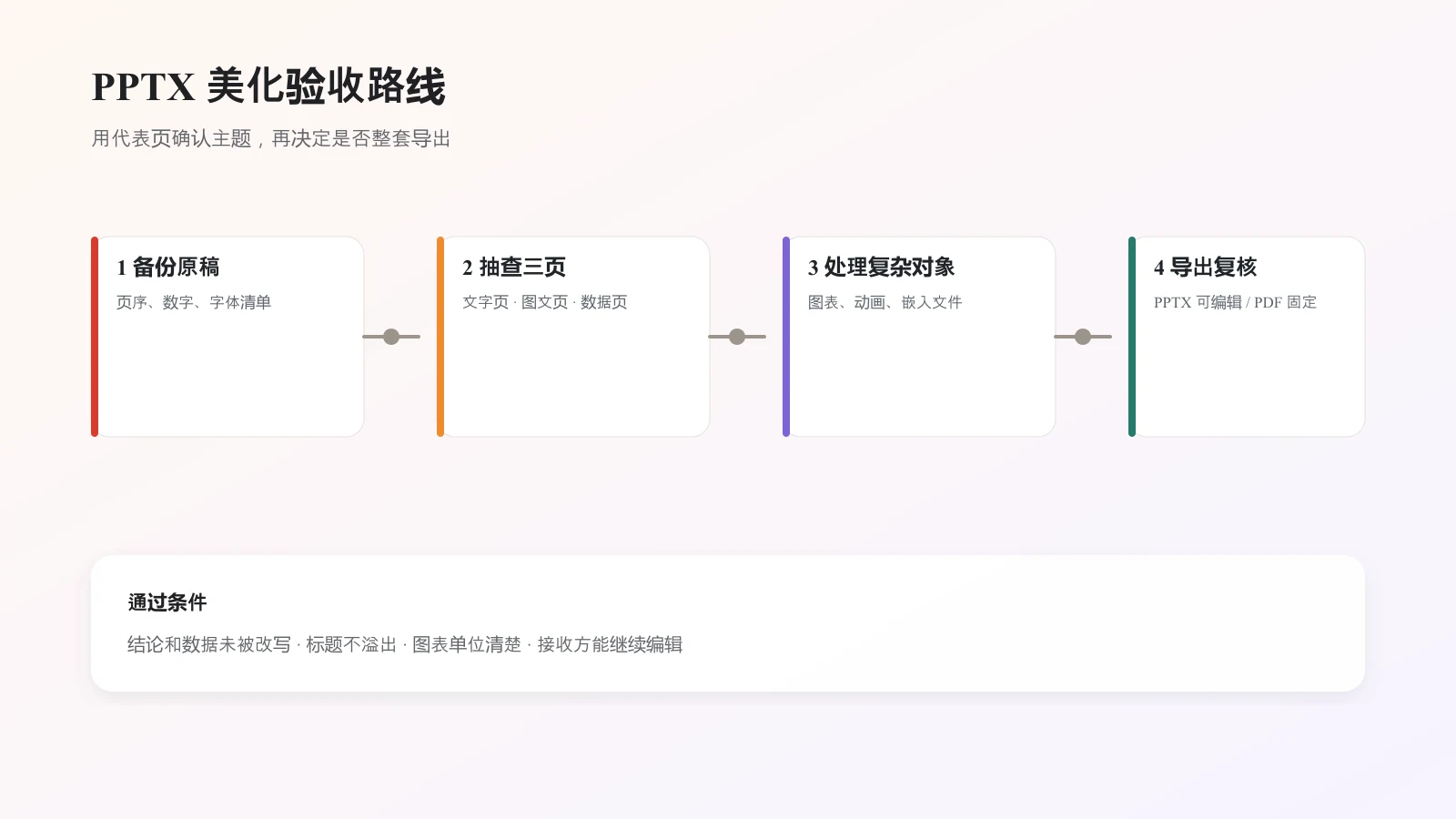
一、上传前先标记不能改变的内容
另存一份原文件,并在清单里标出四类信息:结论和数字、品牌字体与Logo、必须保留的页序、需要继续编辑的图表或组合对象。旧版.ppt先另存为.pptx,避免把格式转换问题误判成美化问题。
| 原稿情况 | 先做什么 | 通过条件 |
|---|---|---|
| 整份字体和色板混乱 | 备份后做整套主题小样 | 标题、正文、图例层级清楚 |
| 只有一页图片错位 | 局部调整或替换版式 | 主体不裁切,图注仍可读 |
| 数据页塞满表格 | 先删重复信息或拆页 | 单位、合计、时间口径完整 |
| 动画、嵌入文件很多 | 保留原页,单独做兼容性测试 | 播放、编辑、导出三项均通过 |
二、导入PPTX后先看范围,再选主题
进入AI美化PPT入口,确认上传的是副本。文件导入后先看缩略图、标题和图片是否完整;如果文本缺失、字体替换或页面顺序变化,先停止继续美化并回到原稿排查。

主题不要只看封面。季度汇报至少用文字页、图文页、数据页各抽一张试读;培训课件更看重层级,项目汇报更看重表格和图表。如果一个主题让封面更醒目,却把图表标签挤到边缘,就应换主题或局部调版式。
三、用三张代表页判断是否值得整套应用
把三张代表页并排比较,记录“保留、修改、回退”三种结果。不要把“看起来更漂亮”当作唯一标准:改完后结论是否仍然突出、正文是否能快速扫读、图片主体是否完整,才决定是否继续。
| 页面类型 | 要检查的视觉问题 | 不能被改变的内容 |
|---|---|---|
| 文字页 | 标题层级、段落间距、重点标记 | 结论、否定词、必要条件 |
| 图文页 | 图片主体、裁切、图注和留白 | 来源、人物或产品主体 |
| 数据页 | 图表颜色、列宽、图例、单位 | 数值、合计、时间范围 |

四、复杂对象要单独验收
图表、SmartArt、组合图形、动画、公式、特殊字体和嵌入文件最容易出现“预览正常、导出异常”。给它们建立单独清单:打开一张图表试改数字,播放一页动画,改一次公式,重新打开一页含特殊字体的页面。任何一项失败,都保留原页并记录失败对象,不要用截图替代源文件。
例如,原稿写“本季度已完成全部上线”,但表格显示9项中只有7项完成,美化时不能因为标题更醒目就保留错误结论。应先改为“7项已完成,2项待处理”,再调整排版。
五、导出前按交付对象做最后检查
- 逐页检查长标题、表格和图片是否溢出或裁切。
- 核对品牌字体、中英文混排和数字格式是否被替换。
- 打开一张图表试改数据,确认它仍是可编辑对象。
- 需要同事继续改稿时交付PPTX,并在接收方软件中试改标题和图片。
- 只用于固定展示时再导出PDF,并在真实投影或手机上打开。

常见问题
美化后要不要保留旧稿?
要。旧稿是核对数字、页序和复杂对象的基准,至少保留到交付方确认可以继续编辑。
为什么不建议一次性套完整主题?
因为不同页面的容量和任务不同。先用代表页验证,可以更早发现图表、长标题和特殊字体的边界。