图片转PPT先看要不要改图中文字:只需按页展示,用PowerPoint插入图片或相册;需要修改文字,先做OCR文字识别,再把文字排成文本框。整张图片放进PPT,不会自动拆成可编辑的标题、表格和图形。
识别并校正好文字后,可通过博思AIPPT的文字生成流程组织大纲和页面,再把必要的原图放回对应位置。这里由识别工具提取文字,PPTGO负责后续演示制作,不把两个动作混称为图片原样转换。
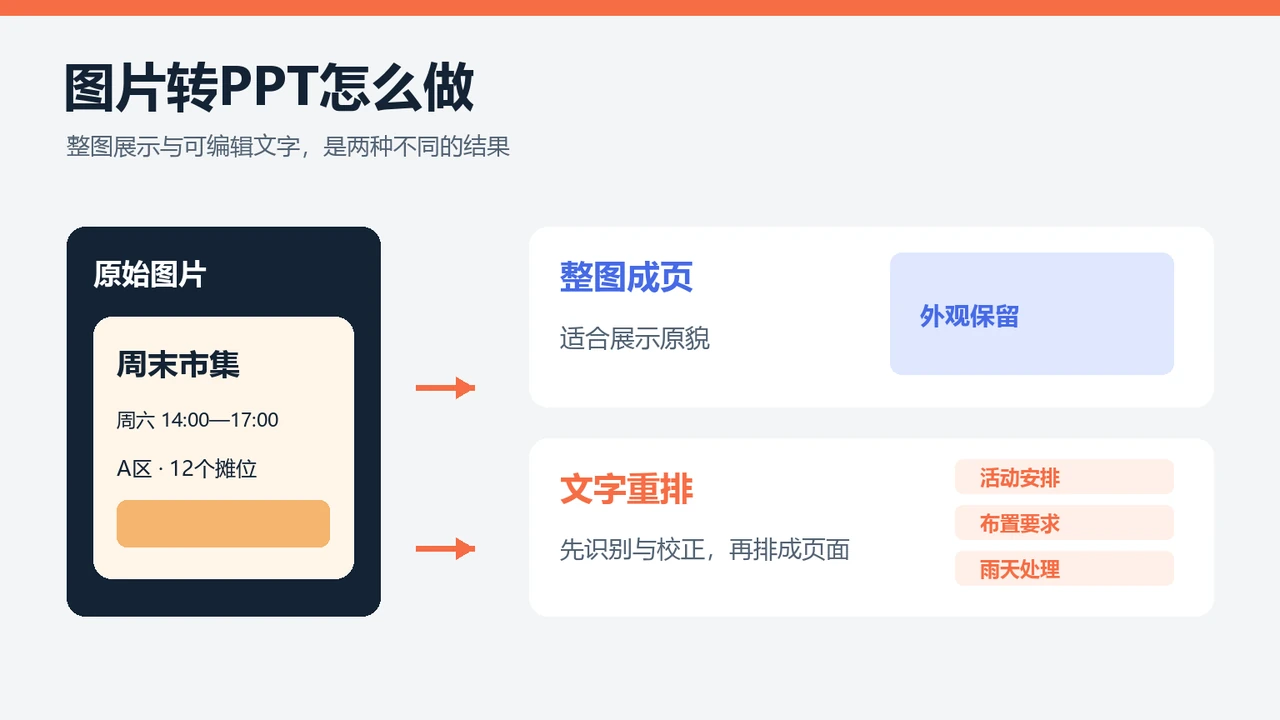
图片放进PPT,和转成可编辑PPT有什么区别?
| 你需要的结果 | 适合的做法 | 仍需处理的部分 |
|---|---|---|
| 一张图片对应一页,保留原来的外观 | 插入图片;多张图可使用PowerPoint相册 | 图片内部文字仍不可单独修改 |
| 修改截图中的标题、数字和段落 | OCR提取文字,校正后重新排版 | 原图布局、字体和图形不会随文字一起还原 |
| 把长截图整理成几页讲解 | 分段提取,按问题拆页,再补关键截图 | 需要决定哪些内容删去,不能等比例缩小整张长图 |
例如,产品说明截图用于“展示原说明”时可以整图插入;用于“给新人讲清三个操作步骤”时,就应提取文字、放大关键局部。选择取决于交付任务,不是哪个按钮看起来更自动。
只需图片成页:插入图片或使用相册
只有一两张图时,在PowerPoint中新建空白幻灯片,使用“插入”中的图片入口添加文件。拖动角点调整大小,避免单独拉宽或拉高;需要讲解局部时,复制该页再裁出重点,不要覆盖唯一一份原图。
Windows版PowerPoint批量处理多张图片,可按微软相册操作说明进行:
- 先把图片按讲解顺序命名,例如“01-原始流程”“02-例外情况”“03-处理结果”。
- 选择“插入→相册→新建相册”,在“文件/磁盘”中选取图片。
- 在相册列表调整顺序,选择合适的图片版式,再创建相册。
- 回到幻灯片检查图片是否被裁掉、说明是否清楚,最后保存为PPTX。
看不到“相册”入口时,可逐页插入图片,不必把其他版本的菜单路径硬套过来。竖图放进横版PPT,两侧留白通常比拉伸更清楚;一页只放一个局部,往往比塞进整张长截图更好读。
需要改文字:先识别,再修正对应关系
OneNote桌面版提供图片文字识别。将图片插入笔记后,右键选择“复制图片中的文本”,再粘贴到空白文本区。微软的OCR说明提醒,处理不一定立即完成,识别效果也受图片清晰度影响。
文字少时直接手工录入也合理。无论采用哪种方式,都先把标题和正文分开,再逐项对照数字、单位与否定词;表格还要检查数值是否落在正确的行列。OCR复制出来的是文字,不是原图版式。
下面用一份原创的“周末市集安排”图片材料说明重排方法。它是可复用的练习内容,不是真实活动记录:第一张写活动时间和场地,第二张写准备事项,第三张写雨天预案。
| 原图信息 | 应保留的文字 | 容易误读的地方 |
|---|---|---|
| 活动说明 | 周六14:00—17:00;地点为A区;共12个摊位 | 把14:00识别成“1A:00”,或漏掉地点中的A |
| 准备事项 | 13:30前完成布置;每摊位准备2张桌牌 | 将“前”漏掉,或把每摊位数量误当作总数 |
| 雨天预案 | 转入室内B区;不增加摊位;通知负责人 | 漏掉“不”,把限制变成相反的指令 |
表中的错误是用于练习的设例,不是软件测试结果。操作时把原图和识别文字并排放,先修正这种会改变意思的错误,再处理空格和换行。原图若有手绘箭头,应另写“雨天→转入B区”,避免只识别到两个地点却丢失条件关系。
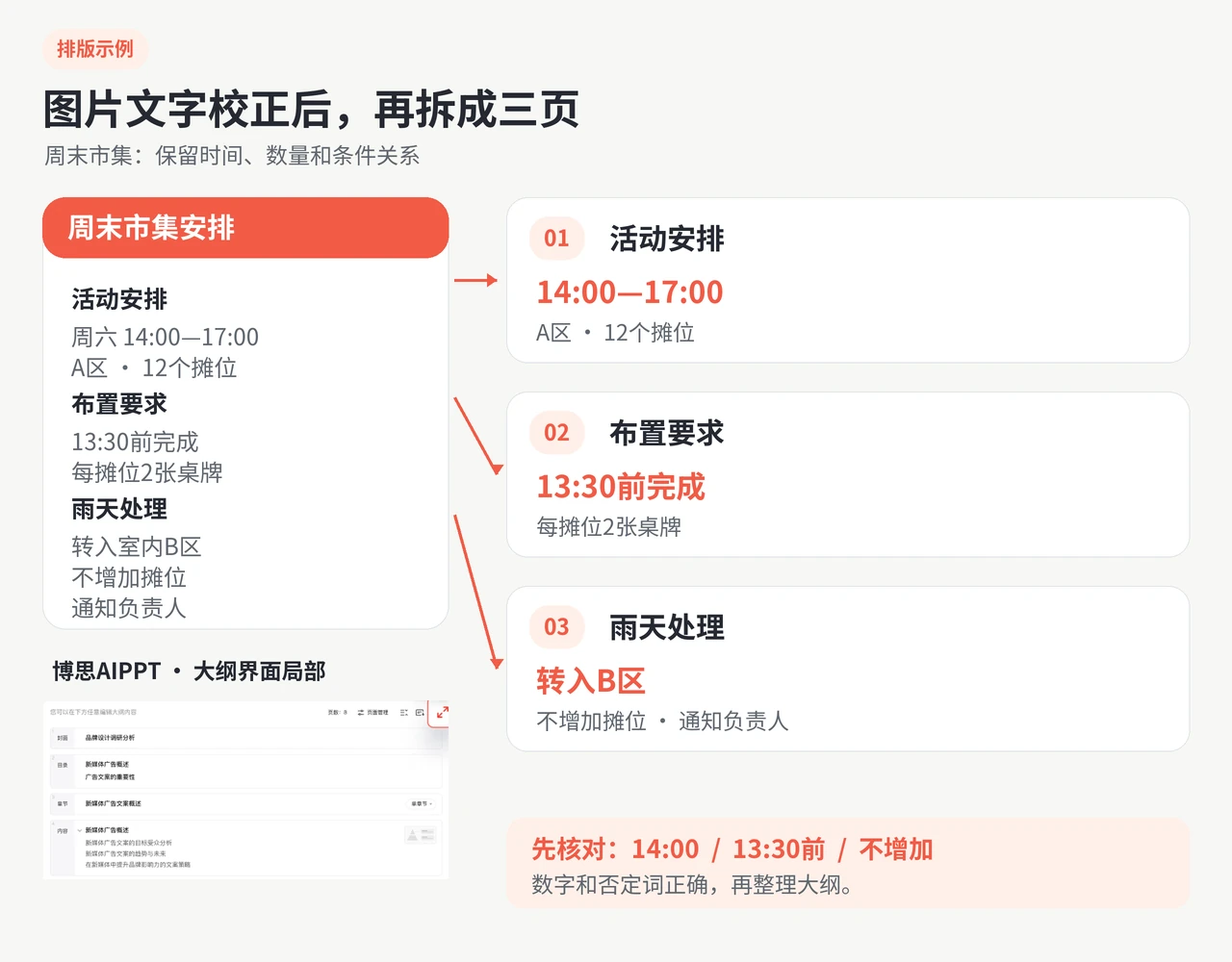
把校正后的内容做成可编辑页面
以上材料不适合把三张截图平均分成三页。给现场工作人员讲解时,更合适的结构是:活动安排、布置时间、雨天处理。可把下面这段文字作为页面制作输入:
制作“周末市集执行说明”,面向现场工作人员。内容页按活动安排、布置要求、雨天处理组织。活动为周六14:00—17:00,A区12个摊位;13:30前完成布置,每摊位2张桌牌;雨天转入B区,不增加摊位,并通知负责人。保留时间、地点和限制,不补写费用、人员姓名或没有提供的安排。每页写清标题和要点。
- 输入文字:把校正后的内容交给博思AIPPT,先看大纲,不急着选装饰图片。保留原图文件,方便回看。
- 调整大纲:将“活动安排”“布置要求”“雨天处理”分别保留。若出现“活动收益”或“宣传效果”等材料没有的章节,删去这些补充。
- 选择模板:选能清楚呈现时间和短列表的版式。正文中的数字要作为文字保留,不能仅藏在截图里。
- 补原图:需要解释场地区域时插入原来的示意图;只需阅读文字的页面无需再重复摆整张截图。
- 导出PPTX:在接收者使用的演示软件中打开,尝试修改“13:30”这一处文字。能单独选中文字才说明该部分可编辑;选中整张图并不算。
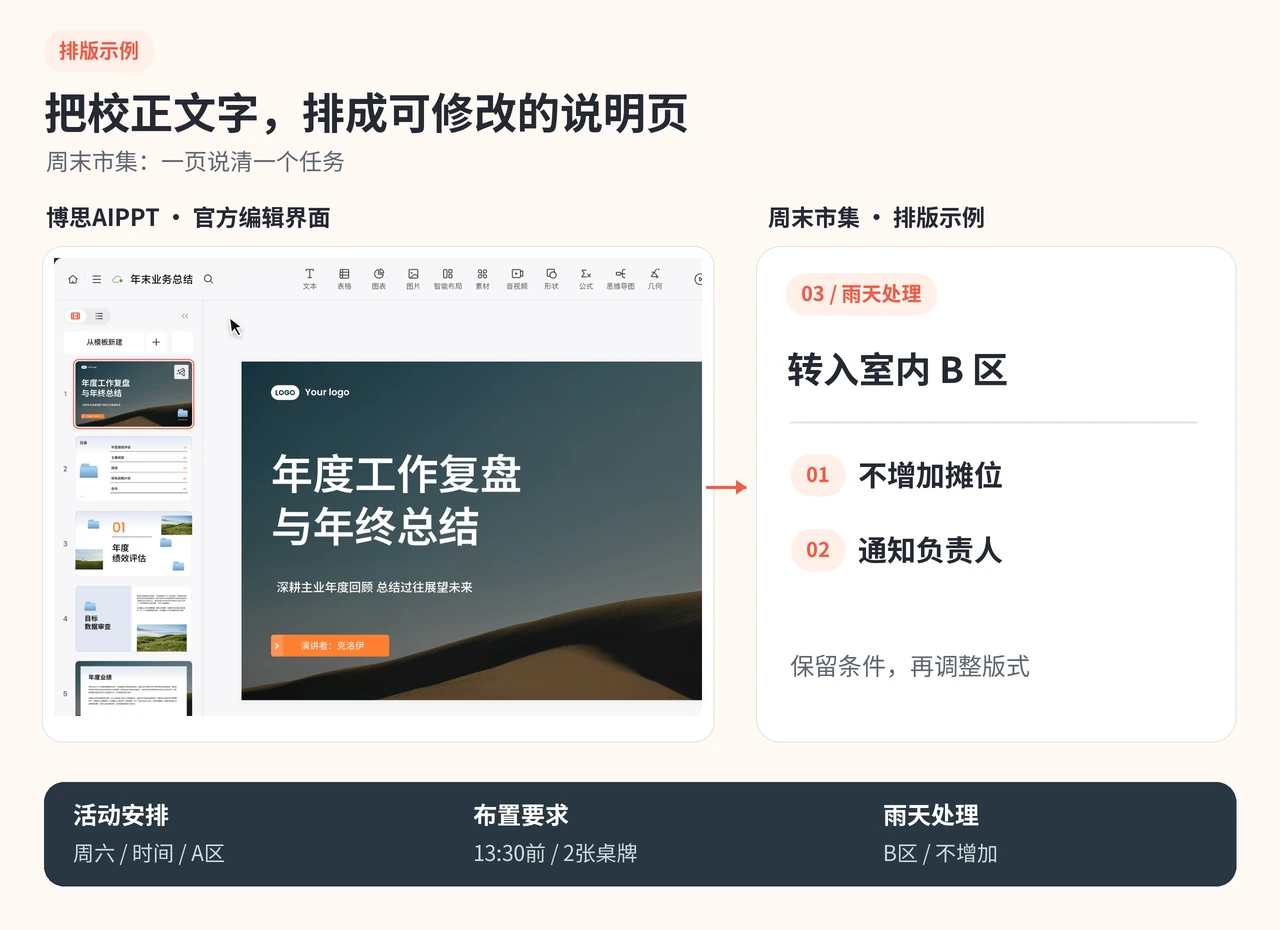
这个流程保留的是信息和任务,不是对原图片逐像素复刻。若必须保留合同扫描件、设计稿等原貌,可把原图作为参考页,另做少量说明页;不应让重新排版后的页面取代原始文件。
长图、模糊图和表格图,分别怎么处理?
- 长截图字太小:先按完整小节切分,再逐段取文。不要把同一句切成两张图,也不要直接把整图压到一页高度。
- 拍照倾斜或反光:优先重新拍摄、摆正纸张并均匀照明。已经看不清的数字,不能靠放大或AI猜测补全。
- 表格识别后串行:用原图重新核对表头与每行数据。要继续改数值,就在演示软件中重建表格;只需展示原表,则保留清晰截图并突出重点。
- 已有PDF文件:直接判断PDF是否有文字层,再按PDF内容提炼与转换步骤处理,不必先把每页转成图片。
真正要交付的是“看得清的原图”还是“能继续改的页面”,开始前定清楚,后面就不必反复转换。需要把已整理的图片文字变成演示初稿,可用博思AIPPT制作这份说明页。