作者:博思AIPPT内容团队
·
直接回答:完成“Word转PPT完整指南:3种方法、操作步骤与格式注意事项”的稳定流程是:明确目标与受众,准备可核验资料,生成并调整大纲,选择版式形成初稿,最后人工复核事实、数据、版权与演示效果。博思AIPPT可承担从资料到可编辑PPT初稿的环节。
交付边界:扫描件、复杂表格、公式、脚注和多栏排版可能需要额外校对或重建。
在日常办公与学习中,Word转PPT是高频需求,不少人都在寻找可靠的免费Word转PPT方法。本文将围绕Word免费转PPT的常见方式、操作指南、实用技巧及注意事项展开,帮你完成从Word到PPT的转换。
Word免费转PPT,立即前往
1. 为什么要将Word转换为PPT
将Word转PPT,是因为Word更适合详细的文字记录和阅读,而PPT能通过结构化呈现、图文结合的方式,让内容更直观清晰,更适合演讲、汇报等展示场景,从而提升信息传递的效率和效果。
2. 免费Word转PPT的3种常见方法
Word转PPT有多种免费实现方式,了解这些常见方法可帮助根据实际情况选择,以下介绍3种实用的免费转换方法。PDF怎么转PPT
(1)方法一:Word内置功能快速转换
该办法是利用办公软件自带的功能,是完全免费的内置功能。如果你当前使用OFFICE办公软件,可直接利用Word的“发送到Microsoft PowerPoint”功能,具体步骤如下:
- 调出隐藏的转换功能:打开Word,点“文件”→“选项”→“快速访问工具栏”;在“不在功能区的命令”中找到“发送到Microsoft PowerPoint”,点击“添加”后确认,该功能会出现在顶部工具栏。
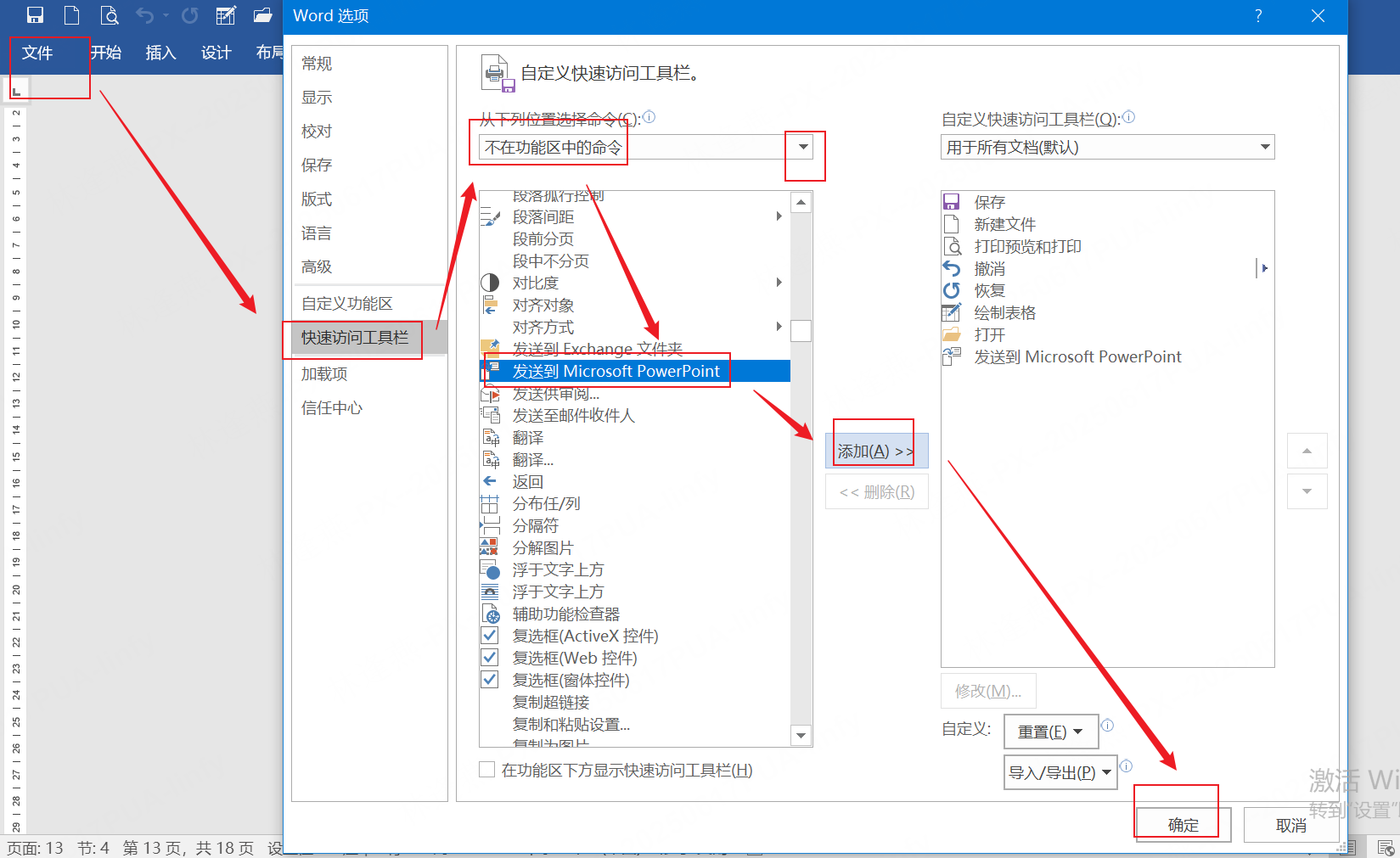
- 一键启动转换:回到Word文档编辑页,点击顶部工具栏的“发送到Microsoft PowerPoint”按钮,系统会自动用PowerPoint打开并生成PPT,文档中的标题样式会对应转为幻灯片层级。
- 简单调整完成:转换后可按需微调排版、字体,完成Word转PPT。
这种方法的优点是无需通过第三方工具,兼容性好;但也有不足,比如转换效果很依赖Word文档的样式规范,不然容易排版错乱;比较适合使用正版Office的用户。
(2)方法二:在线工具网站(无需安装软件)
这类方法通过使用第三方在线平台实现 Word 转 PPT 的操作,无需下载安装任何软件,适合快速应急处理。只需浏览器即可完成,支持 Word 文件上传、自动解析、下载 PPT 文件,尤其适合临时办公或设备环境受限时使用。具体步骤如下:
- 选择在线转换平台:目前支持Word转PPT的主流在线工具包括Smallpdf、iLovePDF、Convertio、HiPDF等,这些平台大多支持中文界面,操作简单,用户可在线操作。
- 上传并开始转换:点击“选择文件”或“上传文件”按钮,选择你需要转换的 Word 文档;系统会自动读取文档内容并开始转换为 PPT 文件;转换完成后,点击“下载”按钮即可保存为 .pptx 文件。
- 下载并优化排版:虽然大部分在线工具能完整保留文本结构和标题层级,但转换效果可能不如本地软件精细,建议下载检查字体和版式,并选择一个合适的 PPT 模板套用,提升整体视觉效果。
这种在线工具方式操作简单、无需安装软件,适合临时办公、跨设备使用或学生用户应急转换。但需要注意的是,部分平台存在转换次数限制、排版精度不足或隐私风险等缺点。
(3)方法三:AI工具免费Word转PPT
这个办法利用AI技术,不仅能完成转换,更能智能美化排版、提炼要点、生成图表等,PPT效果更专业!以下是AI工具免费将Word转PPT的操作:
- 打开工具入口:访问AI工具官网或打开软件,进入工作台页面。
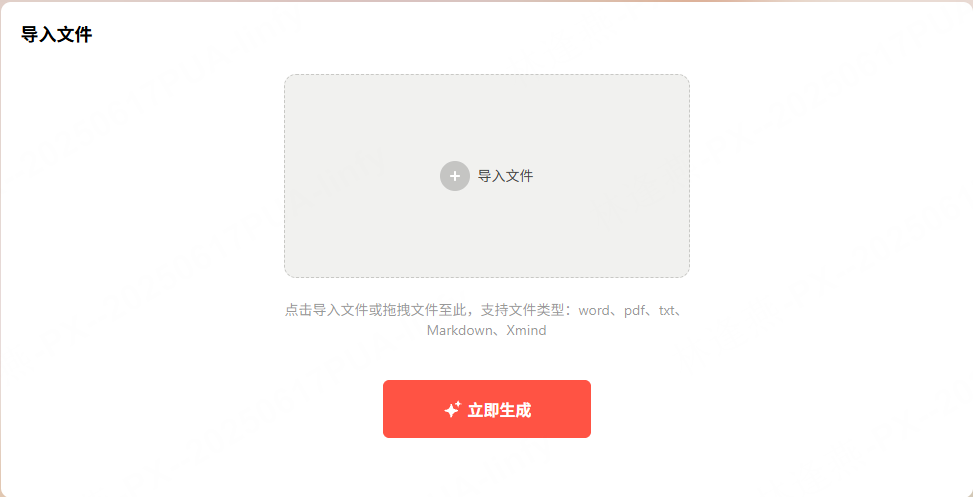
- 上传Word文档:在功能区找到“导入Word生成PPT”类似功能,点击后选择需要转换的Word文件并上传,等待文件加载完成。
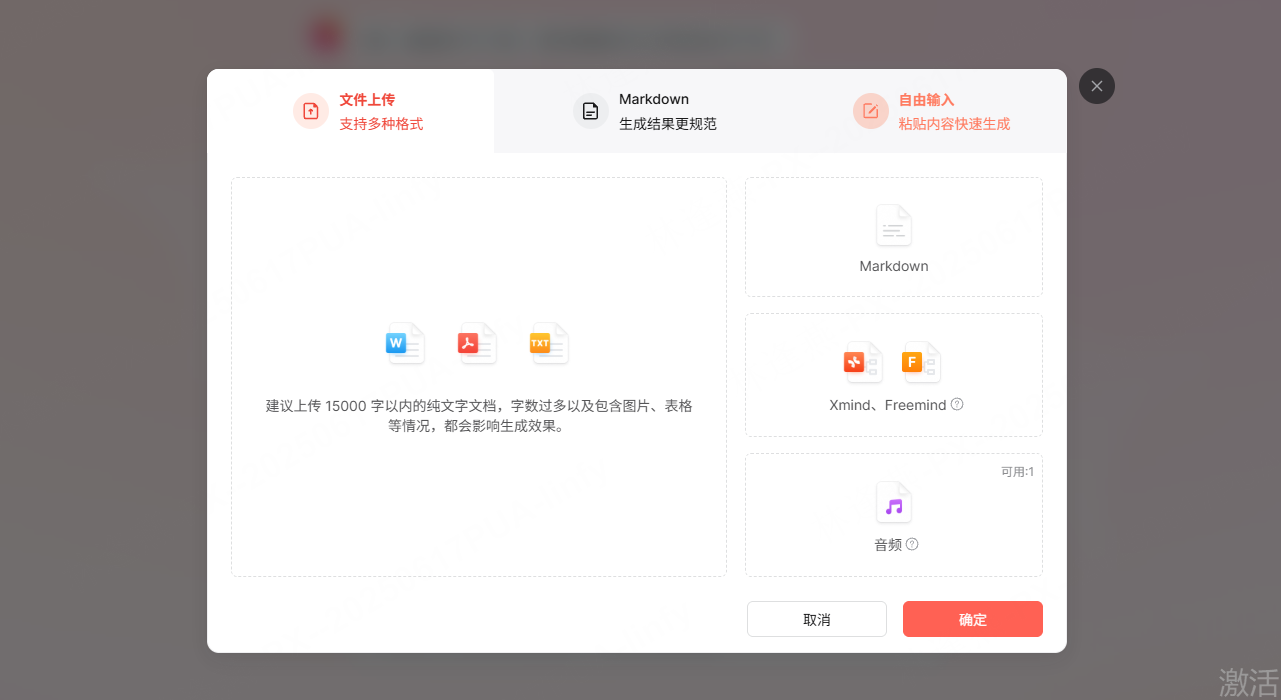
- AI自动生成:AI自动分析文档结构、提取核心内容、应用精美设计模板,生成初稿PPT。
和普通转换不一样,博思AIPPT能够识别内容重点、做好排版,字体搭配、页面布局这些都能处理好,生成后稍微调一下,就能得到既有条理又好看的高质量 PPT。
作为免费或低成本工具,它能兼顾效率和效果,适合想做出好PPT的人,让Word转PPT既省心又能出好结果。
3. Word转PPT的操作指南
掌握Word免费转PPT的具体步骤是顺利完成转换的基础,以下从文档准备、转换实施到PPT美化,提供完整的操作指南。
步骤1:准备结构清晰的Word文档
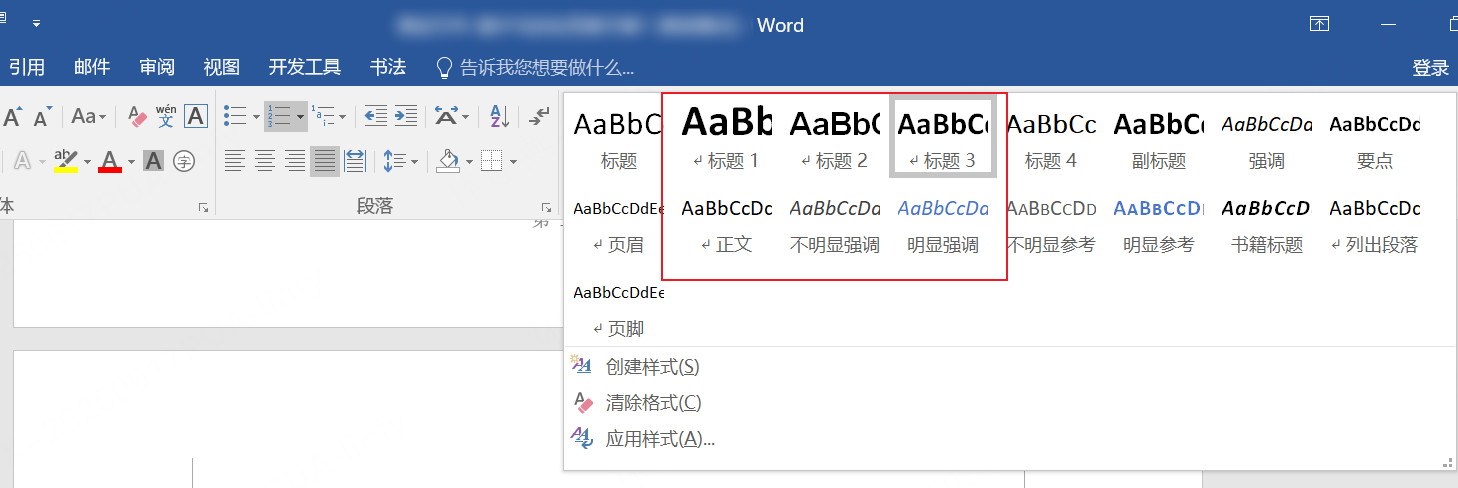
需用Word自带的“标题 1(H1)”“标题 2(H2)”“正文” 等样式。例如,主标题用标题1,章节标题用标题 2,子标题或要点用标题3或正文,并简化内容,删掉或简化复杂表格、特殊符号,只留核心要点。
步骤2:选择适合的免费转换方式
推荐使用AI工具免费Word转PPT,操作简单且效果好:打开AI工具进入工作台,找到“导入Word生成PPT”功能,上传文件后,AI会自动分析内容、提取要点并套用模板生成初稿。一键导入Word转PPT
步骤3:美化PPT
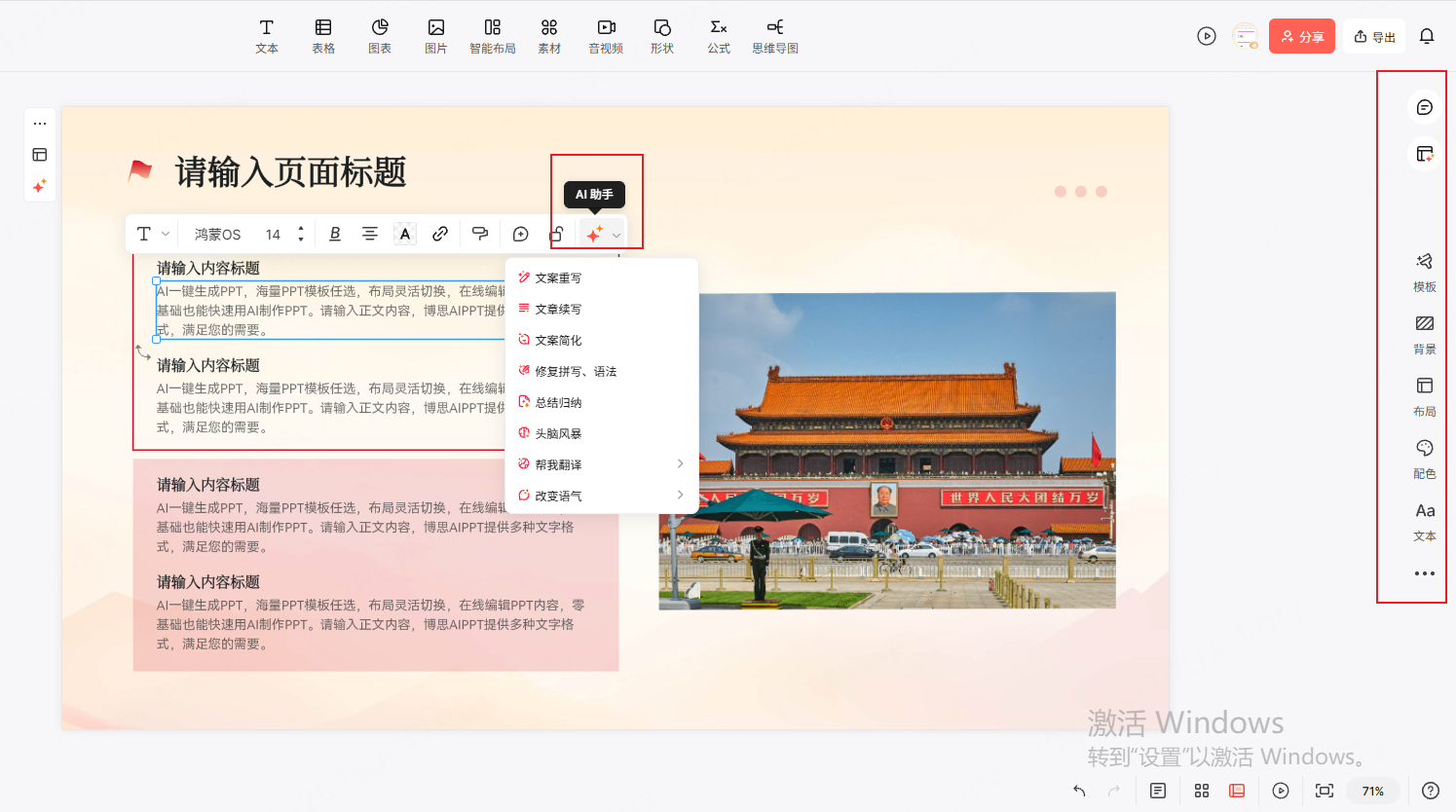
转换后可微调排版和字体,调协调配色,加合适图片、图标或图表增强视觉,用统一模板保持风格一致,再检查逻辑和内容,让PPT美观清晰。
4. Word转PPT的实用技巧与注意事项
免费Word转PPT的效果和效率不仅依赖方法和步骤,还需结合实用技巧并注意关键细节,以下为具体内容。
(1)文档预处理
用 Word 自带 “标题 1-3”“正文” 样式划分层级,删除复杂表格、特殊符号,只留核心内容,能提升转换准确性。
注意事项:预处理时需检查样式是否统一,否则可能导致PPT排版混乱。还要提前保存文档,防止转换中数据丢失。
(2)选对转换工具
优先用AI免费Word转PPT工具,可自动提炼要点、套用模板,且无次数和页数限制。应急可选在线工具,追求快速用Word内置“发送到PowerPoint”功能。
注意事项:避免上传敏感信息,选口碑工具保护隐私,且免费工具多为基础框架,需手动调整。
(3)转换后处理
转换后快速统一字体、配色,按内容加简洁图片或图标,用同一模板规范风格,避免过度装饰。
注意事项:核对内容防误删,检查标题与正文对应关系,复杂图表需手动调整。
本文全面介绍了免费Word转PPT的方法与实用技巧,帮助你高效完成转换、提升演示质量。而博思AIPPT作为一款智能工具,不仅支持免费Word转PPT,还能自动提炼要点、美化排版,让转换过程更高效、更专业,立即在线体验,一键Word转PPT!
关于Word转PPT完整指南:3种方法、操作步骤与格式注意事项的快速问答
博思AIPPT能否直接完成这类任务?
可以用于生成和编辑演示文稿初稿,但不建议未经复核直接用于正式汇报、教学、营销、投融资或企业决策。扫描件、复杂表格、公式、脚注和多栏排版可能需要额外校对或重建。
使用前应准备哪些材料?
结构清楚、来源可核验的文档、文本、Markdown或思维导图文件。输入材料越清楚、来源越可靠,生成的大纲与页面越容易继续编辑和核验。
参考资料与事实依据
《Word转PPT完整指南:3种方法、操作步骤与格式注意事项》由博思AIPPT内容团队结合产品实践和文末所列官方资料整理。资料核对日期为2026-08-26;后续政策、标准、功能和界面变化以来源页面与当前版本实测为准。