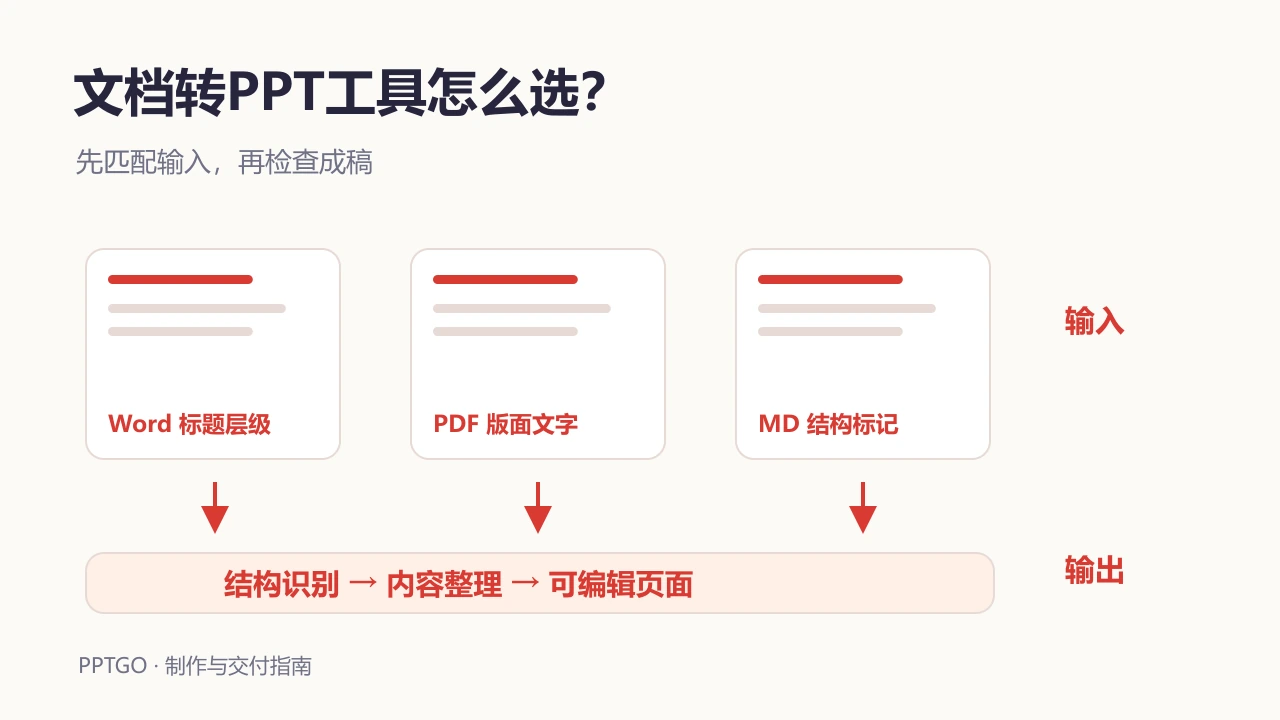
选文档转PPT工具,先确认要的是保留原页版面,还是从长文提炼演示结构。再核对文件输入、中文与图表处理、下载格式和二次编辑。文档提炼、白板协作、PDF编辑及设计演示是不同任务,不能把所有工具都当成相同的Word/PDF/Markdown转换器。
已有文件可先了解博思AIPPT的文件转PPT功能,准备一份含标题、段落和表格的短材料;具体文档转PPT流程还包括内容压缩与大纲修改。下面按七个条目说明哪些直接生成、哪些仅辅助准备,帮助按实际材料选择。
1. 博思AIPPT:提炼文档内容并生成初稿
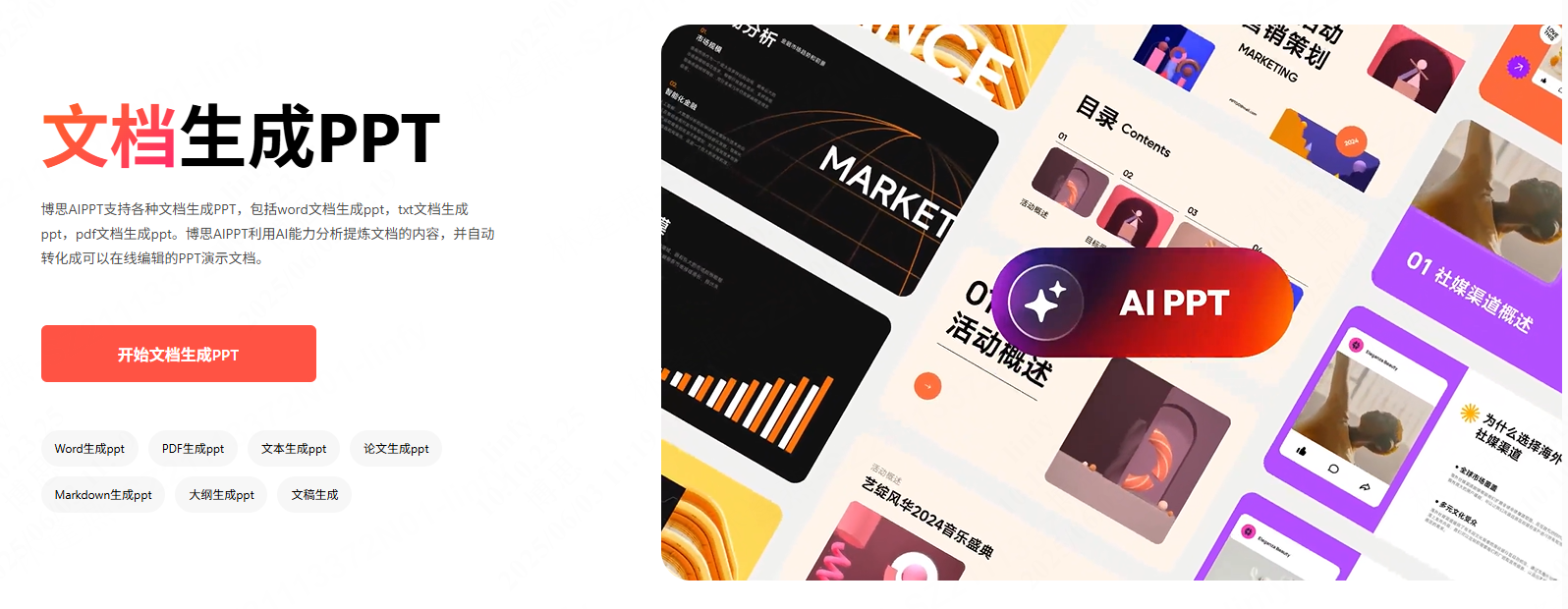
博思AIPPT适合把报告、课程材料或会议纪要整理为演示初稿。输入文件后先看提炼的大纲,再选择模板生成;这是内容重组,不等于完整复制原文档的字体、段落和表格版面。
- 输入:官方帮助中心列出TXT、Word、PDF的AI提炼,以及Markdown、MindMaster、Xmind等文件路径。不同输入方式不能笼统称为“全格式无损兼容”。
- 编辑:生成后可调整页面文本、图片和布局。原材料里的表格、脚注和图表要逐项对照,避免数据被当成普通叙述。
- 权益:免费版提供基础体验;帮助中心将可编辑源文件下载、PPT/PDF导出及部分导入能力列在VIP权益中。
操作步骤:准备并脱敏材料→选择相应文件入口→查看和修改大纲→选择模板生成→在线修改→在具备对应权益时导出。可在博思AIPPT工作台试做一份短稿,确认实际输入与下载要求。
2. boardmix:先协作梳理,再组织演示
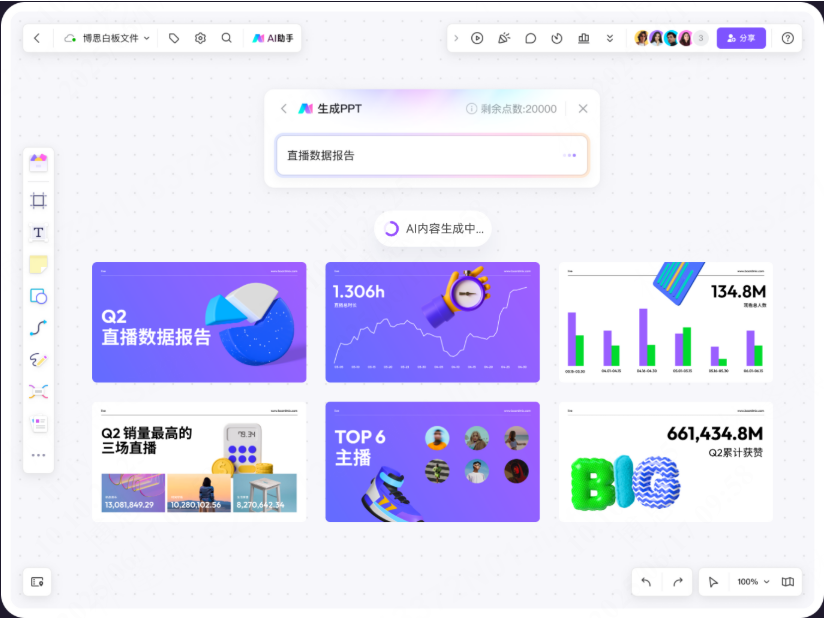
boardmix的主要工作空间是在线白板,适合团队一起绘制流程图、整理脑暴想法并讨论结构。图中展示白板中的生成PPT入口;这与把已有文档按原版面直接转换为可编辑PPTX不是同一件事。
- 适用材料:分散的想法、图片、流程与讨论结果,先在白板上组织。
- 输出检查:分享白板链接、导出画面和下载可编辑PPTX是不同产物,需要分别确认,不能把白板可编辑等同于导出的每个对象均可改。
- 操作路径:在boardmix官网进入白板→整理材料并协作→确定演示结构→选择合适的展示或导出方式。
3. MagicSlides:按材料来源选择生成入口
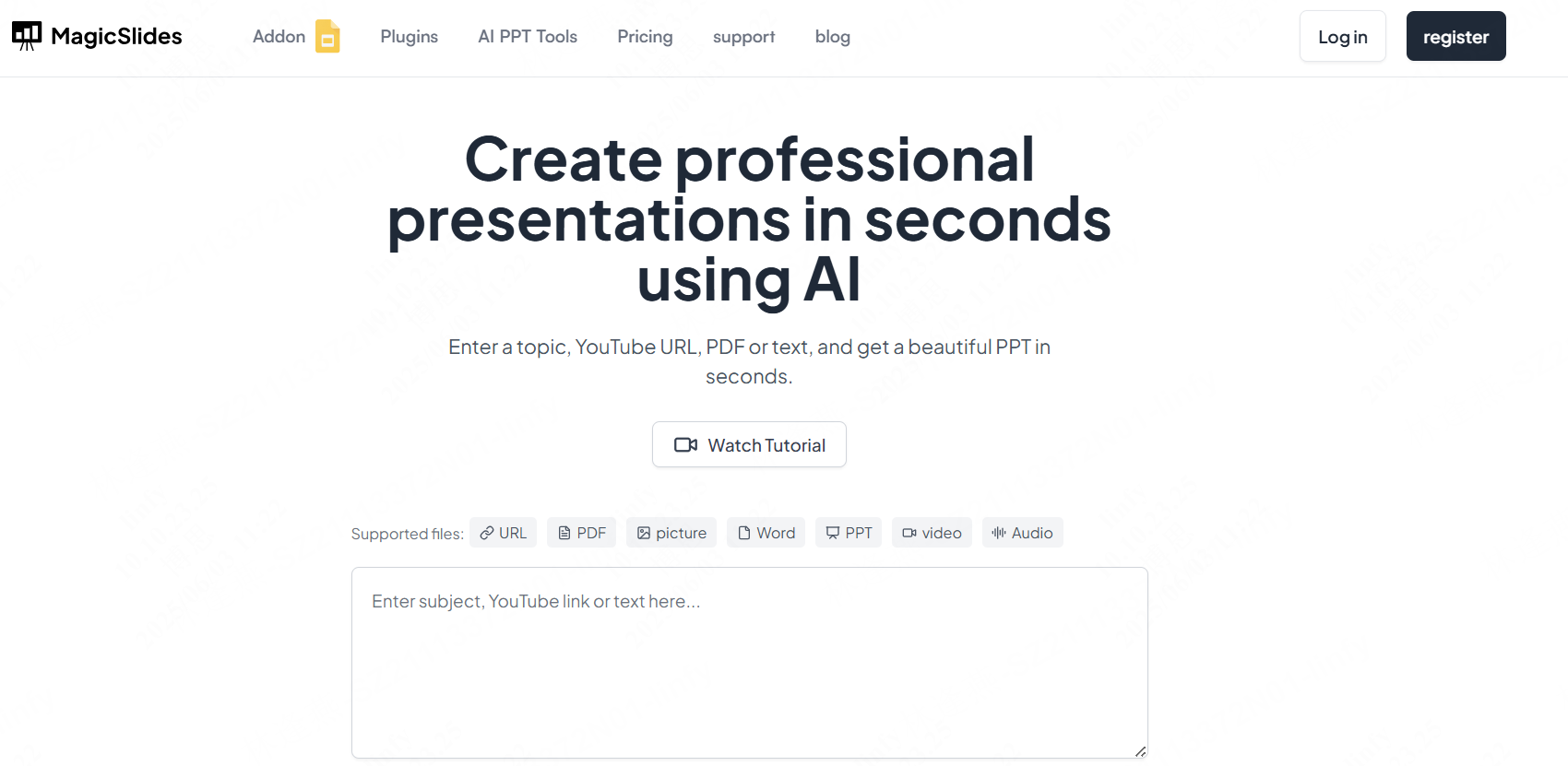
MagicSlides官网提供主题、文本、PDF、Word、YouTube等来源的生成入口,并支持在演示软件中继续编辑。网页版与Google Slides插件的路径有所不同,应先确认自己使用哪个入口,不能把插件步骤套到所有版本。
- 适用任务:从已有材料抽取要点后组织课程介绍、培训或营销简报。
- 操作步骤:选来源→提交有权使用的内容→设定演示要求→查看初稿→修改并下载或继续在线编辑。
- 重点检查:文档图表和视频中的数值是否正确;是否新增了源材料没有的结论。互动投票、视频和外链不保证随PPTX完整保留。
4. DocHub:PDF整理工具,不等同于PPT生成器
DocHub适合在演示制作前整理PDF,例如处理页面、填写内容或签署文件。官方功能与套餐页主要列出PDF编辑、签名、分享和文档管理;不能据此认定它具备“上传Word/PDF后自动生成可编辑PPTX”的完整路径。
- 适用环节:先把来源PDF整理清楚,再交给支持文档提炼的工具或手动制作。
- 免费限制:官方Free方案对核心功能设置共用月度次数上限,不能据此视为不限次的PPT转换服务。
- 操作边界:PDF整理完成后,再用适合的生成工具制作幻灯片。
5. SlidesPilot:围绕源材料生成演示
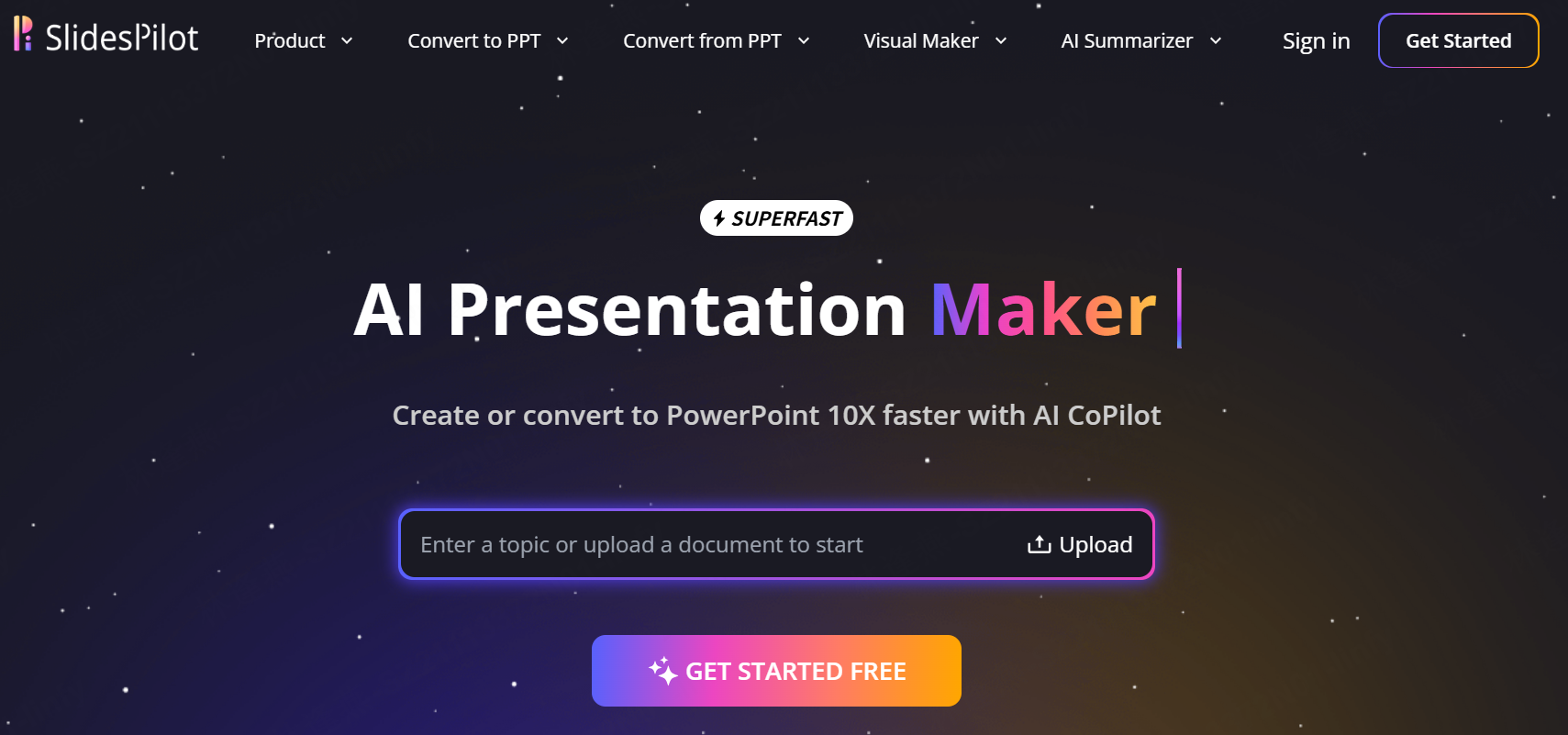
SlidesPilot官网提供从PDF、Word等来源生成可编辑PowerPoint的路径,适合报告、论文或课程材料的结构整理。选择论文时,应给出研究问题、方法与结论的要求,而不是让工具把每段机械压缩成一页。
- 材料准备:保留标题层级、表格单位和参考文献,将必须呈现的证据单独列出。
- 中文材料:先用包含中文标题、术语与数字的两页样本检查提取与输出,再决定是否需要翻译。
- 输出:查看生成章节、图表和引文是否与源文对应;学术项目汇报中的引用和数据不能因为排版成图就免于核对。
操作步骤:上传文档→明确受众与演示要求→生成初稿→对照源文修改→下载PPTX并打开检查。
6. ChatBCG:旧资料条目,暂不作为当前转换方案
ChatBCG属于早期主题生成工具资料中的名称;目前缺少可核验的可用官方入口、套餐和PPTX下载路径,不宜据此安排新的文档转换任务。
如果手头有该工具生成的旧文件,先在本地检查文字和图表是否可编辑,再迁移有用内容;新任务优先选择能实际打开、导入样本并下载结果的现有工具。旧品牌名称本身不能证明当前服务能力。
7. Figma Slides:设计协作与在线展示
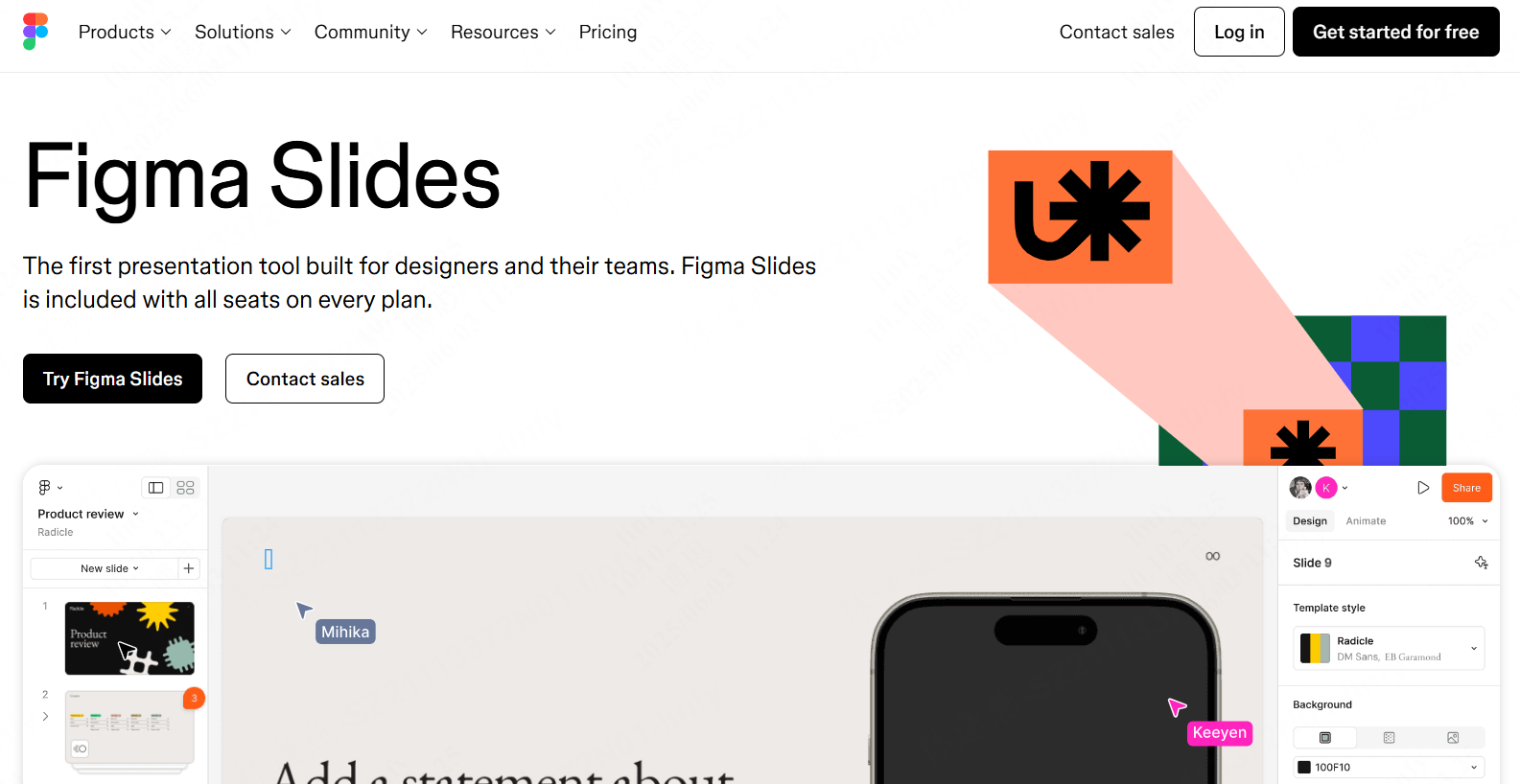
Figma Slides适合设计团队在Figma环境中组织提案、使用设计资产并协作展示。它不是通用的Word/PDF/Markdown自动提炼器,不能假定导入任意品牌文件就会自动应用全部Logo、字体和交互。
导出边界:Figma官方PPTX导出说明明确指出,实时交互和代码块会变成静态图片,渐变填充会变为纯色,PowerPoint没有的字体会被替换。需要保留互动时可使用在线演示;客户必须离线接收时,则应检查PPTX里的静态结果。
操作步骤:组织幻灯片并使用设计资产→团队编辑→选择在线分享或PPTX/PDF导出→在接收方环境检查。两种交付方式应按使用场景选择。
8. 用两页材料判断,避免选错工具类别
| 手头的问题 | 优先路径 | 不能混淆的结果 |
|---|---|---|
| 长报告需要缩成短演示 | 博思AIPPT、MagicSlides、SlidesPilot等文档提炼入口 | 内容重组不是原版面无损转换 |
| 团队想法尚未形成大纲 | boardmix白板梳理 | 白板演示不自动等于可编辑PPTX交付 |
| PDF需先整理或签署 | DocHub | PDF管理不是PPT生成的替代 |
| 设计资产和互动提案 | Figma Slides | 在线互动不等于PPTX内保留互动 |
| 旧工具入口不可用 | 先找可用替代并检查旧导出文件 | 不凭历史截图承诺当前免费权益 |
准备一个两页样本:第一页放标题、三段文字和一个带单位的表格;第二页放图片、图注和来源。要求工具生成四页:结论、背景、证据、下一步。检查文字是否完整、表格数值是否正确、图片是否相关、导出的图表能否修改。若数字被概括成“显著提升”,应把源数值补回,再判断这条路径是否适合正式材料。这个样本用于自己试用,不代表上述工具已经获得统一测试结果。
确定路径后,再考虑PPT排版:页面要表达一个清楚的观点,而不是保留文档所有段落。先把材料和产物定好,比从一张无依据的星级榜开始更实用。