2026 年的职场生存赛中,掌握一份硬核的免费AIPPT工具推荐清单,几乎等同于拥有了一位 24 小时待命的顶级设计师。对于大多数人来说,PPT 不是输在内容,而是输在“为了对齐一个 Logo 耗费了两小时”。这份初学者PPT高级感指南将带你深入拆解那些真正能打的工具,让你不花钱也能做出大厂级的演示文稿。
初次选择免费工具,先参考AIPPT工具测试方法完成一次小样本试做,再判断是否值得继续使用。
1. 2026 五大主流 AI 自动生成 PPT 软件深度测评
为了让大家少走弯路,我们对目前市面上热度最高的5款软件进行了深度体检。
(1)博思AIPPT免费版:国产逻辑之王
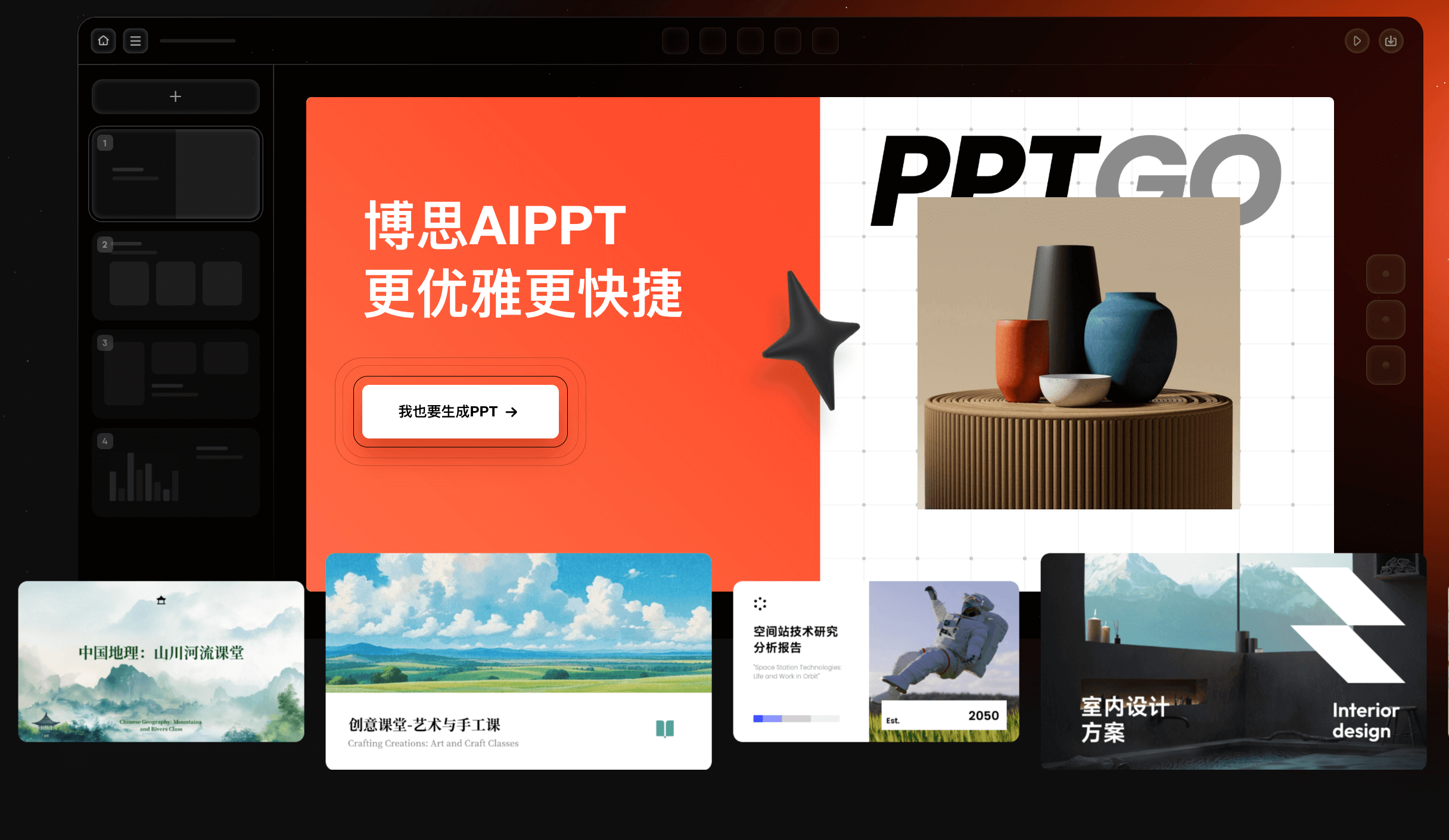
作为目前最懂中文办公语境的AI自动生成PPT软件,它的优势在于“重逻辑”。
- 核心优势:支持 Word、PDF、甚至是思维导图的一键导入。它不仅仅是美化排版,更会通过 AI 自动分析你的文字结构。
- 免费权益:新用户赠送2000AI点数,用完可通过邀请新用户获得AI点数奖励。了解博思AIPPT付费版是否值得买
- 高级感来源:生成的每一页都遵循原生 PPTX 渲染架构,你可以在本地 Office 中随意修改每一个矢量元素,彻底摆脱“图片拼接”的廉价感。
(2)Gamma:流体设计的视觉较高水平
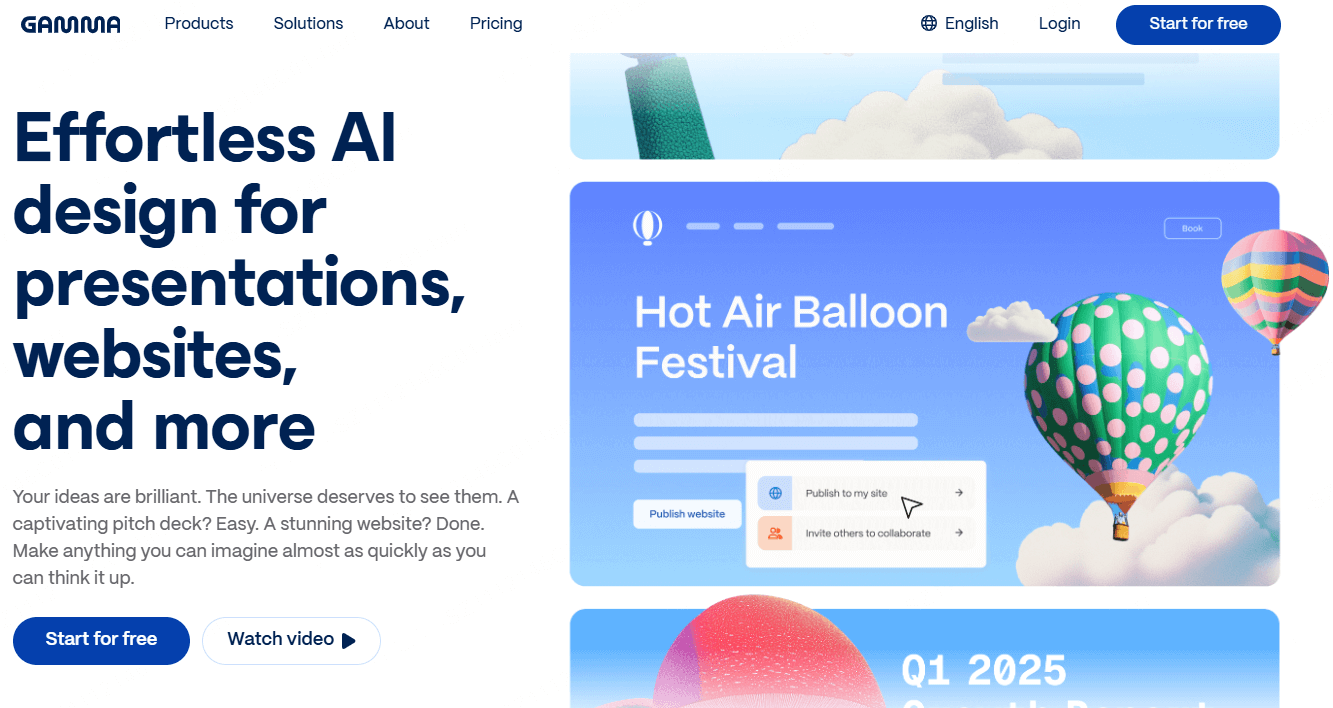
如果你需要一份能在网页、平板、手机上丝滑展示的演示文稿,Gamma 是首选。
- 核心优势:它打破了传统“页”的概念,采用卡片式布局。AI 会根据你的大纲自动抓取配图和布局。
- 免费权益:新用户赠送 400 点初始积分,足够生成 10 份左右的文稿。
- 初学者避坑点:它的导出格式(PPTX)在离线状态下偶尔会有排版错位,更适合在线演示。
(3)Tome:叙事流的艺术大师
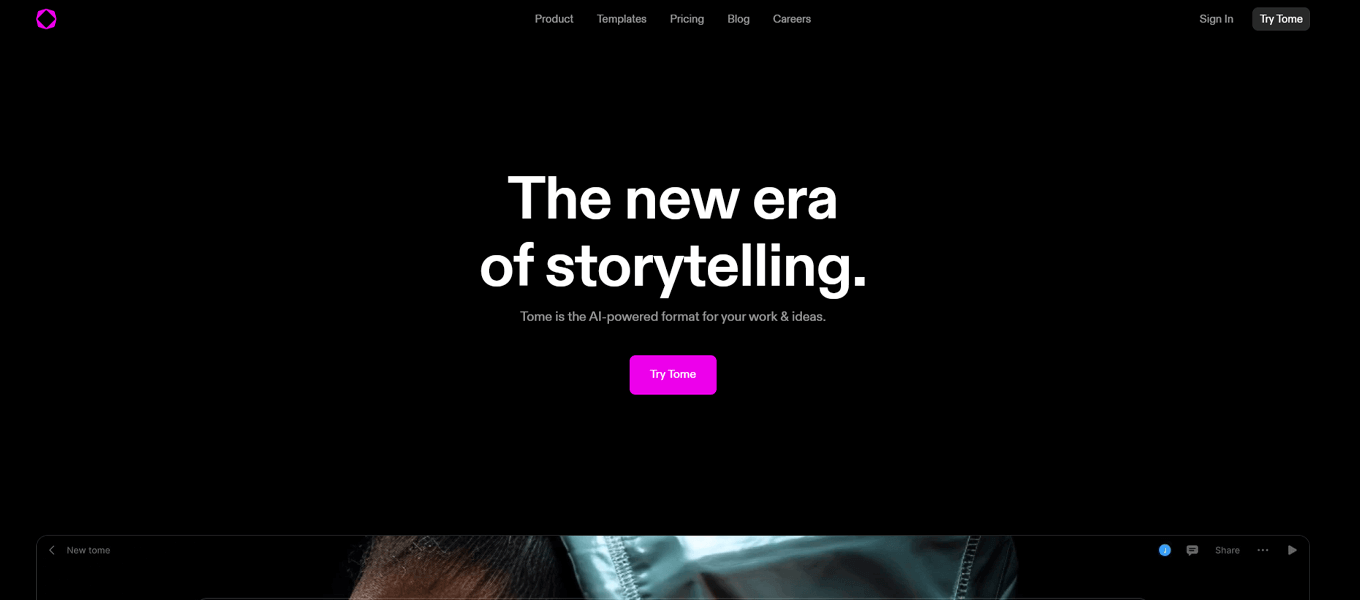
Tome 就像是演示文稿界的“极简主义者”,它非常擅长将碎片化的想法串联成一个完整的故事。
- 核心优势:内置 DALL-E 3 生图引擎,能根据文字内容实时生成极具艺术感的背景图。
- 初学者PPT高级感指南建议:如果你要给老板汇报创意方案或品牌故事,Tome 的黑色调极简模板能瞬间提升你的品味。
- 免费权益:注册即送约 400 积分(Credits),生成一份 PPT 约消耗 40 积分。
(4)Canva (Magic Design):设计模板的巨无霸
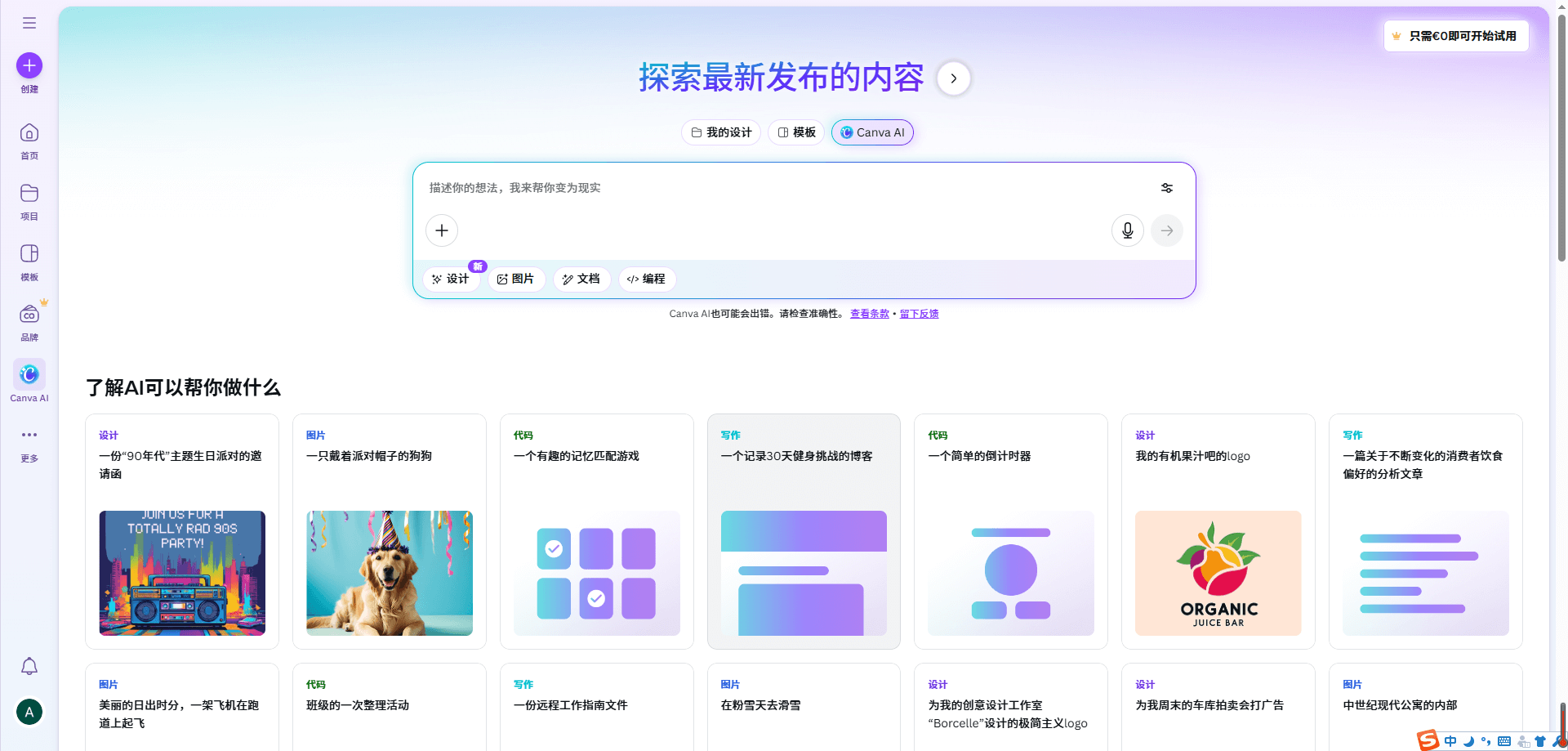
Canva 并不只是修图软件,其 Magic Design 功能在 2026 年已经非常成熟。
- 核心优势:拥有全球最大的商业素材库。你只需上传一段文字,它能瞬间提供数十种不同视觉倾向的方案。
- 适用人群:适合对审美有要求,且需要大量现成商用插画的初学者。
- 免费权益:免费版本包含 Magic Design 功能(限终身 25-50 次生成额度)。
(5)Plus AI:Google Slides 与 PPT 的硬核插件
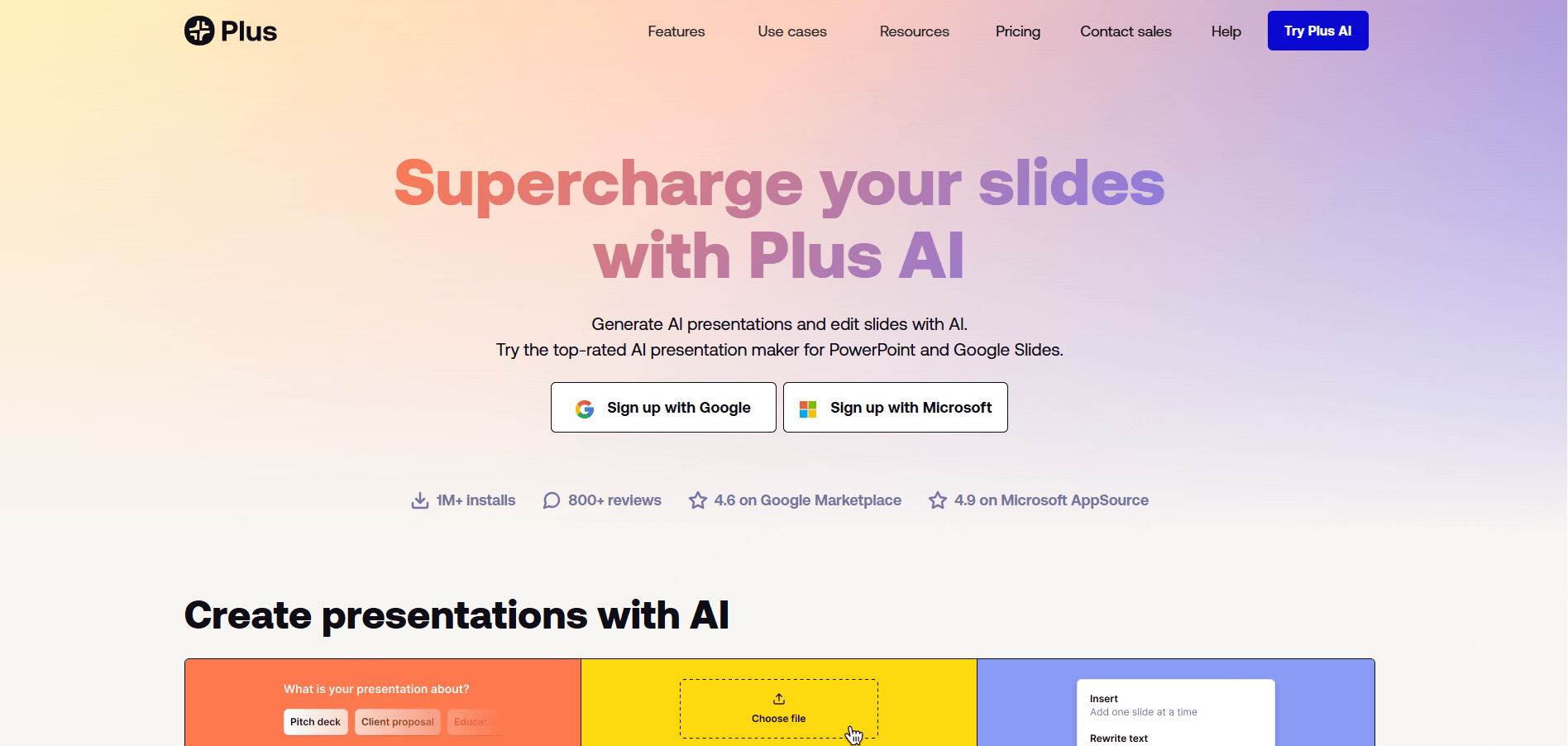
如果你习惯在 Google Workspace 或原生 Office 环境中工作,Plus AI 是极佳的辅助。
- 核心优势:它作为一个侧边栏插件存在,可以根据你现有的幻灯片风格,利用 AI “续写”后续页面,保持视觉高度统一。
- 免费权益:提供 7 天全功能免费试用。
2. 2026 年度 AIPPT 工具横向对比表
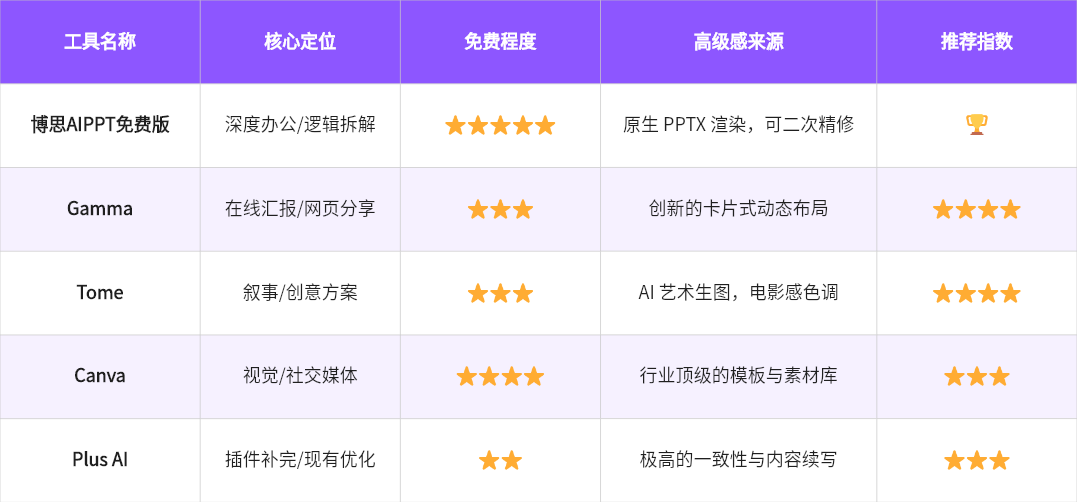
面对眼花缭乱的选项,初学者最需要的不是更多的选择,而是更清晰的判断。为了让你在 零基础PPT制作教程的第一步就不迷路,我们整理了这份多维度对比表,帮你一眼看清各家 AI自动生成PPT软件的真本事:
3. 零基础 PPT 制作教程
掌握了免费AIPPT工具推荐后,如何用出高级感?只需这三步:
Step1:提示词描述
不要直接输入“帮我做一个工作计划”。正确姿势是:上传一份详细的 Word 大纲。博思AIPPT免费版的语义解析能力能帮你把枯燥的段落转化为金句。
Step2:视觉校准
在 AI 生成后,利用“一键切换布局”功能。这份初学者PPT高级感指南建议:针对关键数据页,一定要选择对比度强的配色。
Step3:二次精修
利用支持原生渲染的 AI自动生成PPT软件 导出 PPTX,在本地针对字体、行间距进行微调,这是从 80 分进化到 100 分的关键。
💡 常见问题 (FAQ)
Q1:为什么我用 AI 生成的 PPT 看着很“乱”?
这通常是因为原始文本没有逻辑分层。在开始零基础PPT制作教程前,先用 AI 把你的文稿整理成“一级标题-二级标题-核心点”的格式。
Q2:初学者如何通过博思AIPPT免费版做出“大厂范儿”?
秘诀在于“统一性”。利用博思AIPPT免费版的主题编辑器,固定一个品牌主色调,AI 会自动帮你把所有配图、线条、图表都统一到该色系下,瞬间告别“草根感”。
Q3:这些免费AIPPT工具推荐中,哪款导出后最安全?
首选支持源文件导出的 AI自动生成PPT软件。很多在线工具导出 PDF 后文字就变成了图片,无法在会议现场进行紧急修改,而博思提供的可编辑源文件能让你在任何电脑上从容演示。
2026 年,做出“高级感”PPT 的门槛已经彻底消失。通过这份免费AIPPT工具推荐,你完全可以绕过繁琐的排版,直达专业级输出。工具只是起点,真正拉开差距的是你对内容的思考。