给讲师的提示稿与给学员的纸质讲义,不能只靠“打印两份”来区分。讲师通常需要一张幻灯片配一段备注,学员更需要可辨认的缩略页和记录空间。先选对打印布局,再检查范围、灰度和双面方向,能避免打印一大摞后才发现少了备注,或把内部提示发给所有人。
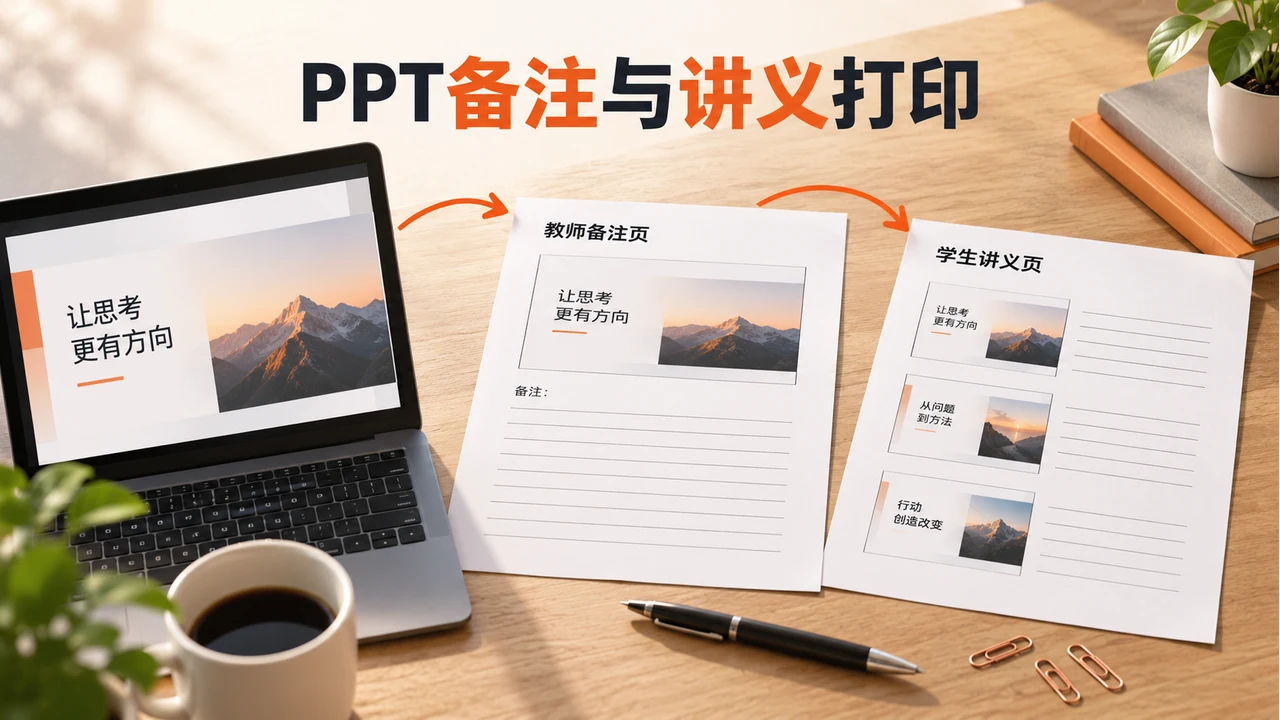
同一套培训稿,分成三种纸面结果
以12页新员工报销培训为例:前4页介绍原则,中间4页讲解材料,最后4页安排练习与答疑。讲师需要看到追问提示和练习答案,学员只需要步骤、示例和留白。页数是用于说明打印规划的案例,不代表课程只能做12页。
| 需要的结果 | 选择的布局 | 本例的用途 |
|---|---|---|
| 一张幻灯片占一页 | 整页幻灯片 | 单独放大有细字的表单示例 |
| 幻灯片缩略图加讲师文字 | 备注页 | 讲师掌握追问、答案和过渡提示 |
| 同一纸面排列多张幻灯片 | 讲义 | 学员跟随课程、在旁边做记录 |
如果希望“右边能写笔记”,并不意味着要把讲师备注一起印出来。PowerPoint的3张幻灯片讲义布局包含记录用的横线;“备注页”则会输出作者写进文件的备注。Microsoft在打印讲义、备注与幻灯片中区分了这些布局。
先做讲师稿:备注内容比打印开关更重要
在第5页的“报销材料准备”下,讲师备注可以按三个小段写:先问学员缺过什么材料;展示正确提交顺序;提醒下一页比较常见错误。避免把整篇制度原文塞进备注,导致一页纸放不下,也不便现场扫读。具体制度与金额应使用本单位已确认的版本,AI初稿不能替代审核。
- 在桌面PowerPoint中核对每页备注,区分需要现场说的话、仅供讲师掌握的答案和已经过期的备忘。
- 进入“文件—打印”,在布局选项中选择“备注页”,先看预览而不立即打印全部份数。
- 逐页检查缩略图对应的备注是否正确,重点查看最长的一页有没有遗漏、拥挤或超出可打印区域。
- 先试打一页内容最多的备注稿,确认字号、行距与手持阅读距离都能接受,再批量输出。
标准备注页是一张幻灯片及其备注对应一个打印页;不等于多页幻灯片能与各自全部备注自动紧凑排在一页。若需要长篇讲稿或重新编排,可查看当前桌面版本是否支持导出到Word创建讲义。Microsoft的备注打印说明提供了相关方式;菜单可用性以所用平台与版本为准,本文不把Windows路径套到所有设备。
再做学员版:页数少,不一定更好用
为这套报销培训,先用3张幻灯片一页的布局试排12页内容。仅从排版数量计算,完整12张且没有额外页时是4个打印页面;真正用几张纸还要看单双面、打印范围和设备设置。不要把“4页”和“4张纸”混为一谈。
试读时重点看第6页表单。若字段名在缩略图中难以辨认,可以把表单单独用整页布局输出,或者另外准备可填写的练习单;不用为了省纸把全课程一律压成6张或9张一页。反过来,一页只有一句讨论问题时,也不必固定占满一张纸。
学员版应先审核内容范围:练习答案是否需要课后才发?附录中的内部流程是否适合全部学员?隐藏页也要检查打印设置,不能以为隐藏就永远不会被印出来。建议另存学员交付副本,用清晰名称与讲师版区分,再确认打印预览中没有答案备注或内部提示。
给打印人员的交付说明也要具体,例如“学员版,培训日期,三张幻灯片一页,先试打一份确认”。若有单独的表单练习页,注明放在材料包的什么位置,避免装订时漏放。课堂中引用“看第六页”时,还应说清是第六张幻灯片还是第六个纸面页,最好沿用页面标题帮助学员定位。
讲义母版、灰度与双面,分别解决不同问题
要统一课程名称、页脚和纸面方向,可在桌面PowerPoint的“视图—讲义母版”调整讲义外观。Microsoft的讲义母版说明明确,它控制打印讲义的布局和相关外观。不要为了改纸面方向,顺手把原演示稿所有幻灯片的画布尺寸也改掉。
灰度不是简单地“少一点颜色”。如果两种状态只靠红绿区别,黑白打印后可能变成相近的灰。报销案例中,正确材料和缺失材料应同时用文字、图标或线型区分;数字、勾选框和分隔线都要在试打页上看得到。大面积深底可能影响纸面可读性,应先判断是否需要专门的打印副本。
双面打印还受打印机支持与翻转方式影响。先打两面做翻页测试,看背面是不是倒着、装订边是否留够,不根据屏幕上的横竖方向猜长边还是短边更合适。多人课程需要多份材料时,也检查是否逐份打印,避免每一页堆在一起后还要重新分拣。
用PPTGO准备适合讲解、也适合纸面阅读的课件
在博思AIPPT中生成培训初稿时,可以先明确每段课程要让学员完成什么动作:辨认合格票据、整理提交材料、完成一次示例申请。生成后编辑页面,把“注意事项”改成具体问题,如“这份申请还缺哪项材料”,让投屏与纸面练习围绕同一个任务。
本例把制度解释与表单练习分开:概念页保留简短结论,表单页放足够大的字段示例,讲师追问则单独整理成文字材料。在PPTGO完成生成、编辑并导出后,再到支持备注与讲义打印的桌面软件中加入或核对备注,选择纸面布局。不能假定导出文件已经自动携带全部讲师提示。
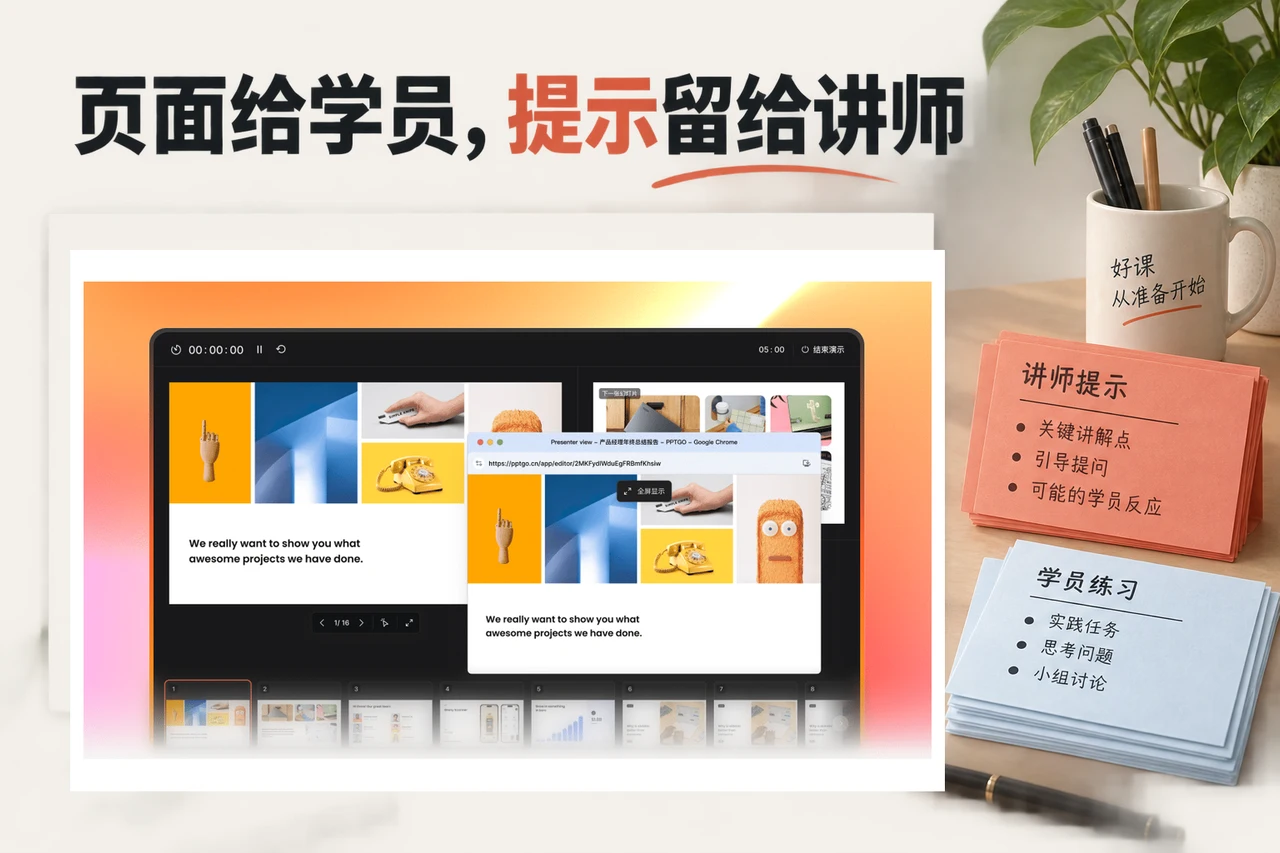
用PPTGO准备报销培训课件初稿,先理清页面任务,导出后再分别制作讲师备注版与学员讲义版。
为什么预览正常,印出来还是不对?
- 没有备注:检查选的是整页幻灯片还是备注页,备注是否确实写在该页,而不是放在别处的文本框里。
- 表格太小:减少每张纸上的幻灯片数量,或单独输出细节页,不以“所有内容都在纸上”作为可读标准。
- 出现不该发的内容:复查备注、隐藏页、所选范围和交付副本,而不只看封面文件名。
- PDF与纸张排列不同:确认PDF生成时选择的实际布局;普通幻灯片PDF不一定就是此前预览的多页讲义。
- 背面方向反了:在设备设置中调整双面翻转方式,用两面测试页重新验证。
最后用“谁拿到、拿来做什么”检查成品。讲师能找到提示和答案,学员看得清材料且有记录空间,两份文件的版本一致,就可以进入批量打印。若还需要电子阅读版,可另按PPT转PDF检查方法确认清晰度与链接,别把所有交付需求挤在同一种打印布局里。