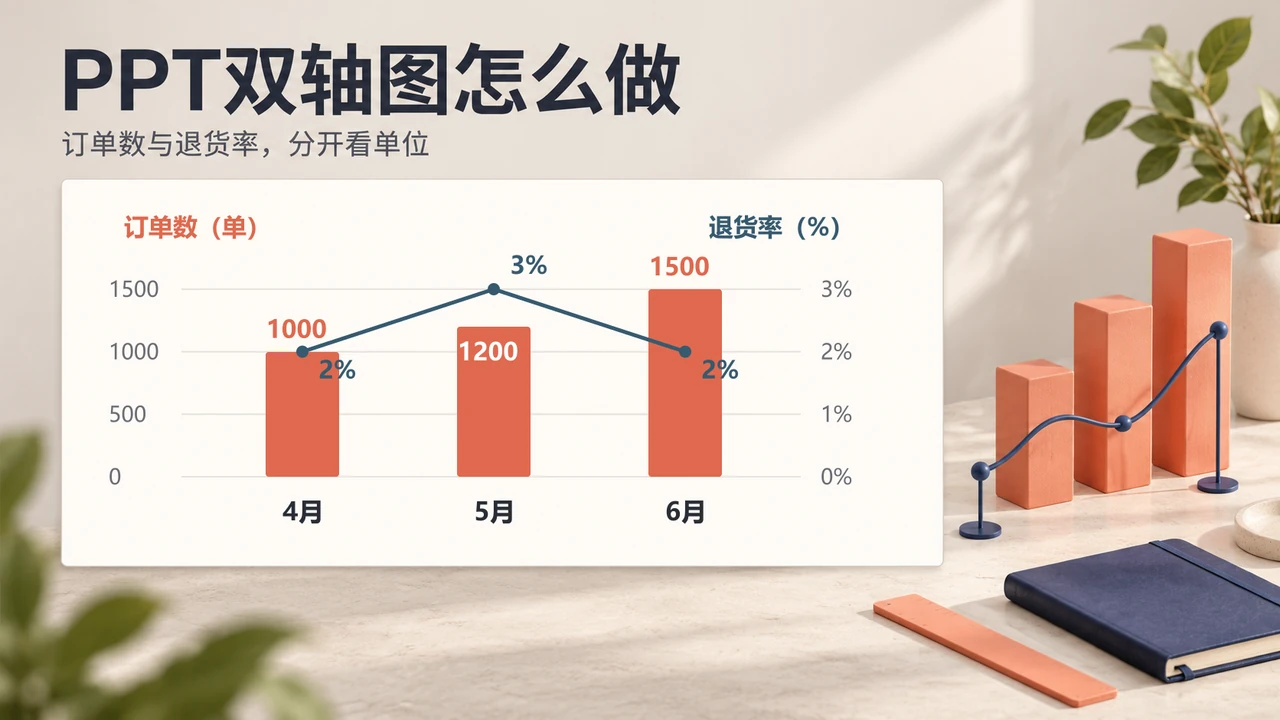
PPT双轴图适合同时呈现两种单位的数据,例如订单数和退货率。先把数据整理成同一时间范围的两列,再在PowerPoint中将图表改为“组合图”,把一组设为柱形、另一组设为折线,并为后者启用次坐标轴。左右轴必须写清单位,不能只凭两条走势接近就推断因果。
如果两组数据本来就用相同单位,通常不必增加第二条纵轴;若读者更需要分别看清变化,拆成上下两张小图也可以。先按PPT图表的选择方法确定要回答的问题,再决定是否使用双轴。
先整理同一口径的数据
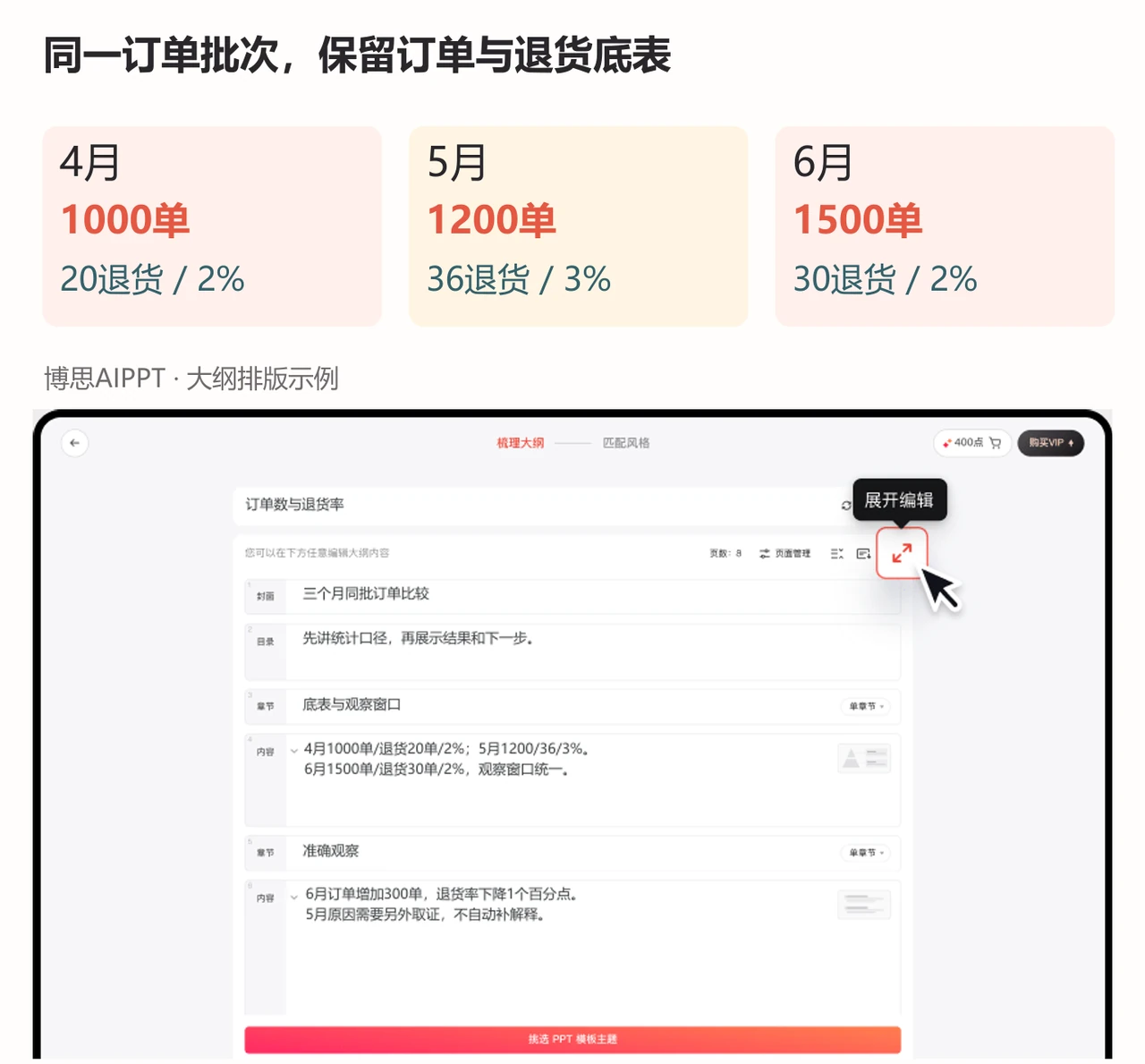
下面是一组教学数据,用于说明订单规模与退货比例怎样放在一页。退货率按对应月份的订单批次计算,观察窗口统一;不能拿本月发生的所有退货,直接除以本月新订单,再把它叫作同一批订单的退货率。
| 订单月份 | 订单数(单) | 对应退货订单数(单) | 退货率 |
|---|---|---|---|
| 4月 | 1000 | 20 | 2.0% |
| 5月 | 1200 | 36 | 3.0% |
| 6月 | 1500 | 30 | 2.0% |
图中画“订单数”和“退货率”两组即可,退货订单数留在底表供检查。每月比例分别是20÷1000、36÷1200、30÷1500。原表中百分比应按数值存储并使用百分比格式,避免把2和2%混为一谈。
三个月的总体退货率应按86÷3700计算,约为2.32%,不能把2%、3%、2%简单平均作为总体比例。这里的分母规模不同,简单平均会让小月份与大月份具有相同权重。
在PowerPoint中设置柱形加折线
桌面版PowerPoint可先插入图表并填入月份、订单数、退货率,再选择图表进入“图表设计→更改图表类型→组合”。把订单数设为簇状柱形,把退货率设为折线,并勾选退货率系列的“次坐标轴”。微软的添加次坐标轴说明将PowerPoint列为适用产品,并提供了对应设置流程。
- 左轴标题写“订单数(单)”,右轴标题写“退货率(%)”,图例沿用完全相同的系列名称。
- 左轴保持能解释柱长的零起点,右轴选择能够完整呈现本例0%—3%范围的刻度,不用截断范围夸大一个百分点的变化。
- 给折线加清晰的数据标记或标签;即使打印成灰度,也能区分柱形和折线。
- 检查月份是否一一对齐,以及退货率没有误落在左侧“单”的数值轴上。
如果折线贴在横轴附近,先检查有没有启用次坐标轴及百分比格式,不要直接把2%改成200来“拉高”折线。视觉高度由轴范围决定,数据本身不能为了好看而改。
怎样给双轴图写一个准确的结论
这张图支持的结论是“6月订单增至1500单,退货率回到2%”。5月退货率从2%变为3%,可以说上升了1个百分点;不能写“上升1%”,也不能只凭这张图断言某项活动造成了退货。
从5月到6月,订单数增加300单,退货订单减少6单,比例下降1个百分点。这些是记录本身能够显示的变化。至于原因,需要查看商品构成、渠道、退货原因与观察期限,不能让AI补一个听起来合理的解释。
写标题时,可以把观察和下一步分开:“6月规模扩大,退货率回落”作为图表标题,“检查5月退货原因分类”作为后续行动。这样读者看得到结果,也知道哪些问题尚未回答。
什么时候应该拆成两张图
双轴省空间,但两条轴各自缩放,会改变走势看起来有多接近。若同事必须反复问“这条线看左边还是右边”,或希望比较各月变化幅度,就应考虑拆图。上下两张图保留同一月份顺序,各自写单位,比叠上第三条轴更容易理解。
- 两组都是数量且单位相同:先考虑共用数值轴的两组柱形。
- 比较同一指标随时间变化:使用折线图的时间轴与缺失数据方法。
- 观察两个连续数值的对应关系:采用散点图思路,不能把按月份排列的组合图当作相关性检验。
- 出现三种以上单位:拆成小图,并用统一标题解释关系。
把图表接到汇报里,而不是只展示一张图
准备好底表和已确认的观察后,可以用博思AIPPT把分析文字整理成演示。输入中保留“同一批订单、统一观察窗口、每月分母不同”等条件,把页面安排为统计口径、图表结果和后续取证三部分。本教程的双轴配置在PowerPoint中完成,不代表PPTGO会自动判断统计口径或生成次轴。
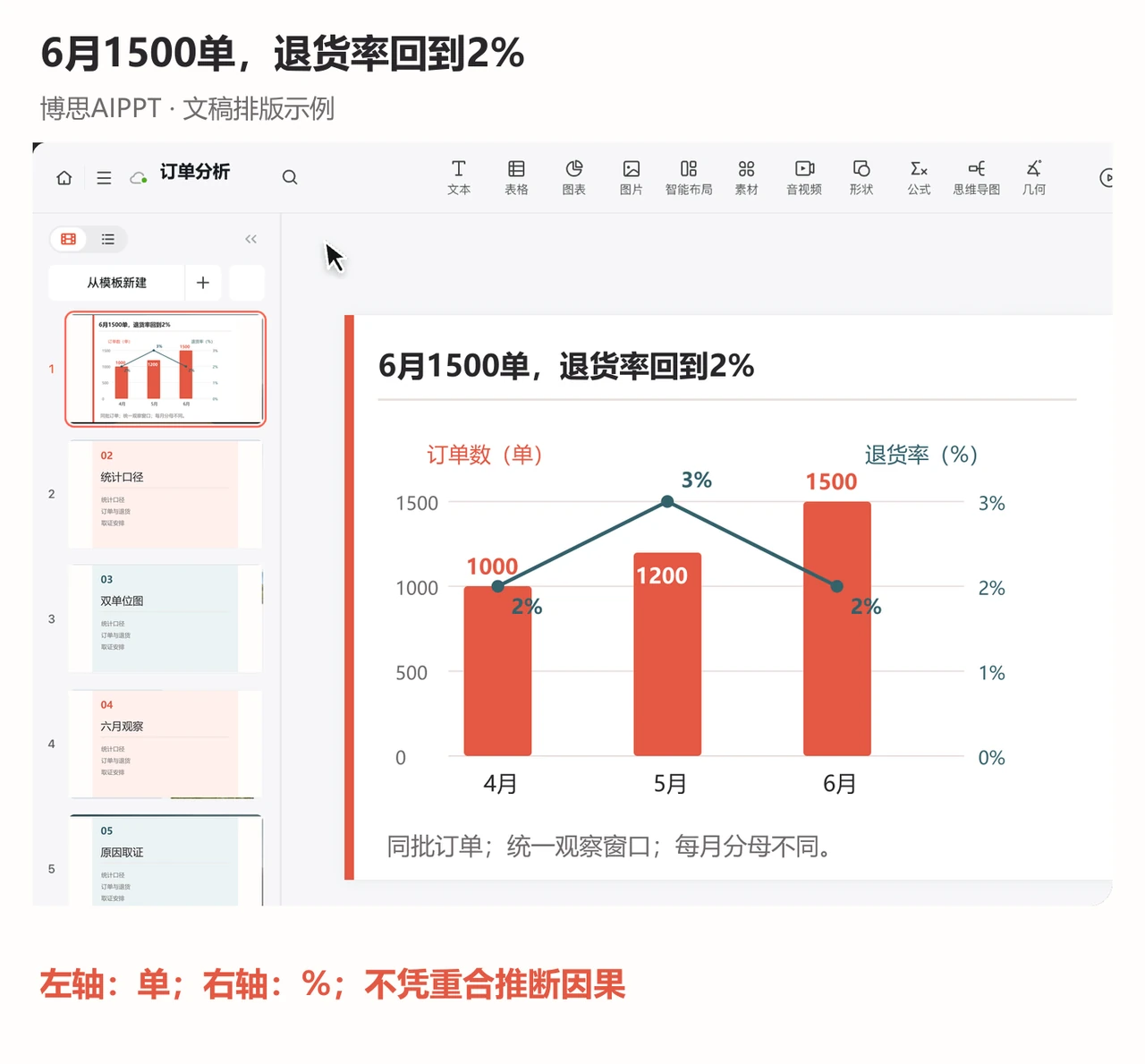
交付前逐项核对左右轴标题、三个月份、六个绘图数值,以及页标题是否超过数据所能证明的范围。需要持续更新时保留源表;只交付静态图片时,在图旁保留单位和时间范围,避免图离开原稿后失去上下文。