直接结论:Gamma导出PPTX时,先在导出菜单选择PowerPoint,再下载文件并用最终接收方使用的PowerPoint或WPS打开检查。PDF适合固定版式阅读,PPTX适合继续编辑,Google Slides适合在线协作;三者不能互相替代,尤其不能用网页预览代替本地文件验收。
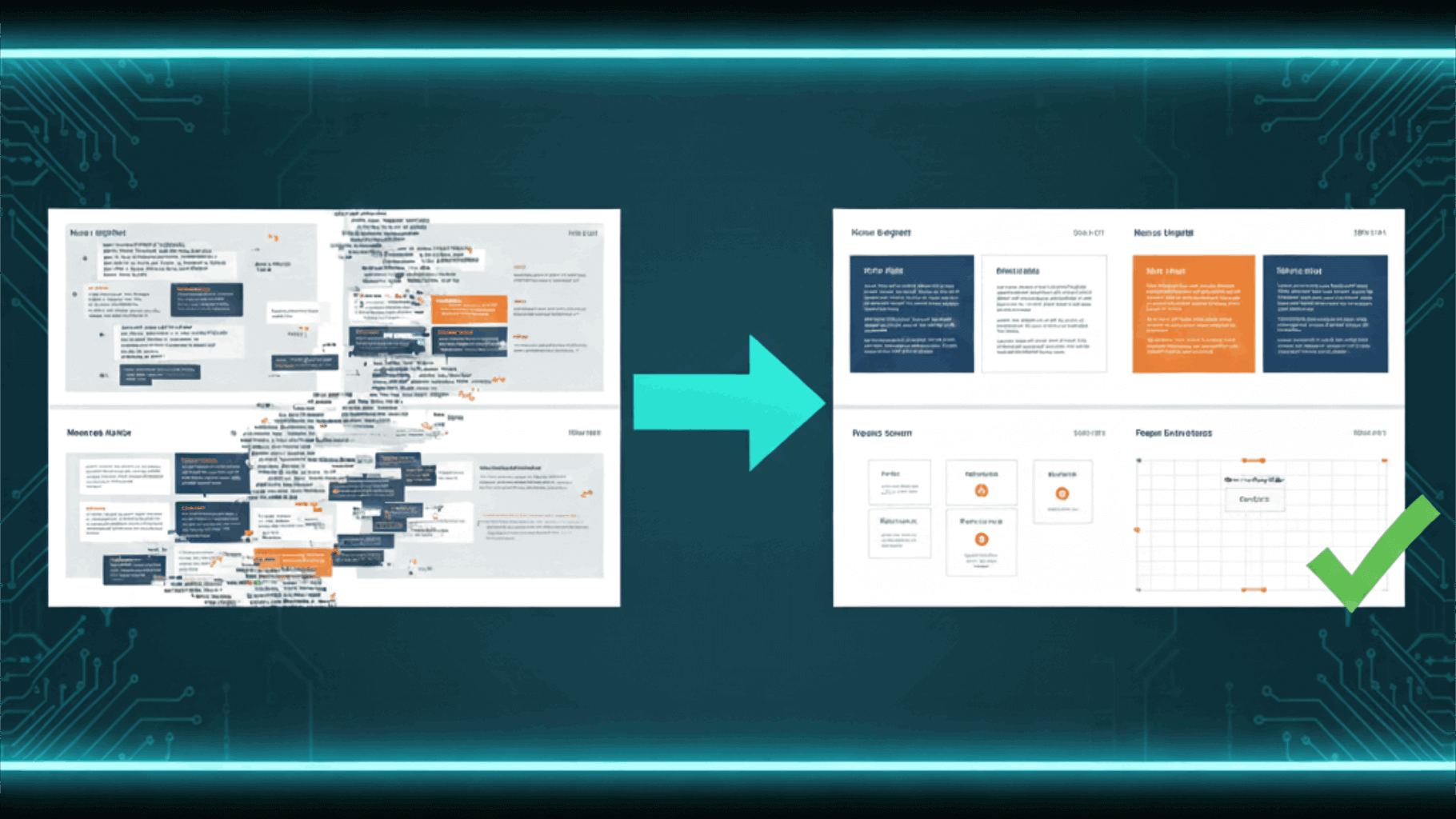
导出问题通常不是“按钮失效”,而是在线卡片、字体、媒体和本地演示对象之间存在差异。把导出流程拆成“准备、导出、打开、抽查、修复、再导出”六步,能更快找到差异来源。
先选格式:PPTX、PDF、PNG还是Google Slides
| 格式 | 适合用途 | 主要边界 |
|---|---|---|
| PPTX | 继续编辑、演讲和交付 | 字体、动画、图表和媒体需要本地复核 |
| 固定版式阅读、打印和归档 | 不适合保留完整可编辑对象 | |
| PNG | 单页图片、社交分享或缩略图 | 文字和元素无法像PPTX一样编辑 |
| Google Slides | 在线协作和评论 | 导入后仍可能改变字体、比例或对象 |
Gamma官方帮助中心当前列出这些导出路线,但套餐和功能会变化。需要最新入口时,直接查看Gamma官方导出说明。
Gamma导出PPTX的标准步骤
- 完成内容和主题编辑,先保存一个可回退的在线版本。
- 打开分享或导出菜单,选择PowerPoint/PPTX,不要把PDF下载误当成可编辑交付。
- 等待文件生成并下载到本地,记录导出时间和使用的账号或版本。
- 在目标设备打开文件,先检查字体和页面比例,再检查内容和对象。
- 发现异常后回到源文件修复,尽量不要在已错位的PPTX上大量手工补丁。
字体替换与中文乱码怎么查
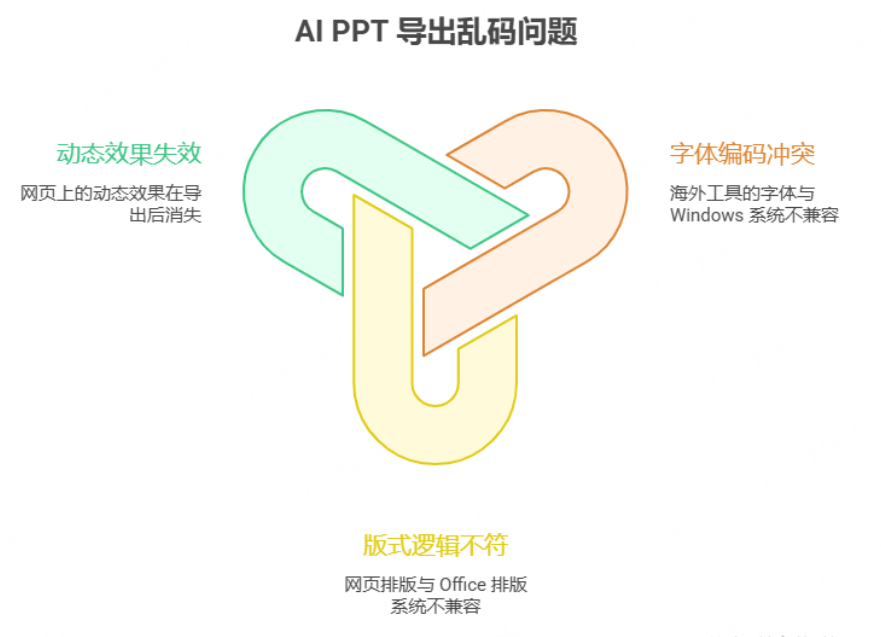
字体问题是中文PPT导出最常见的差异之一。在线环境使用的字体不一定安装在接收方设备上,PowerPoint或WPS打开时可能替换字体,进而导致标题换行、表格高度和页内间距变化。
- 记录网页预览使用的字体和本地替换后的字体。
- 优先选择目标设备普遍可用的中文字体,避免只在个人电脑安装的字体。
- 逐页检查最长标题、数字密集段落和表格,观察是否出现溢出或重叠。
- 需要固定版式时,同时导出PDF留档,并把字体差异告知接收方。
如果已经出现乱码、替换或错位,可按Gamma导出故障排查文章中的字体、版式、图表和WPS检查顺序处理。
表格、图表、图片和动画的复核方法
导出后要优先抽查最容易发生变化的页面,而不是只看封面。表格检查列宽、圆角和文字换行;图表检查坐标轴、图例、单位和数据标签;图片检查裁切、清晰度和透明背景;动画和嵌入内容则要确认在目标软件中是否仍然可播放。
导入Google Slides后还要检查什么
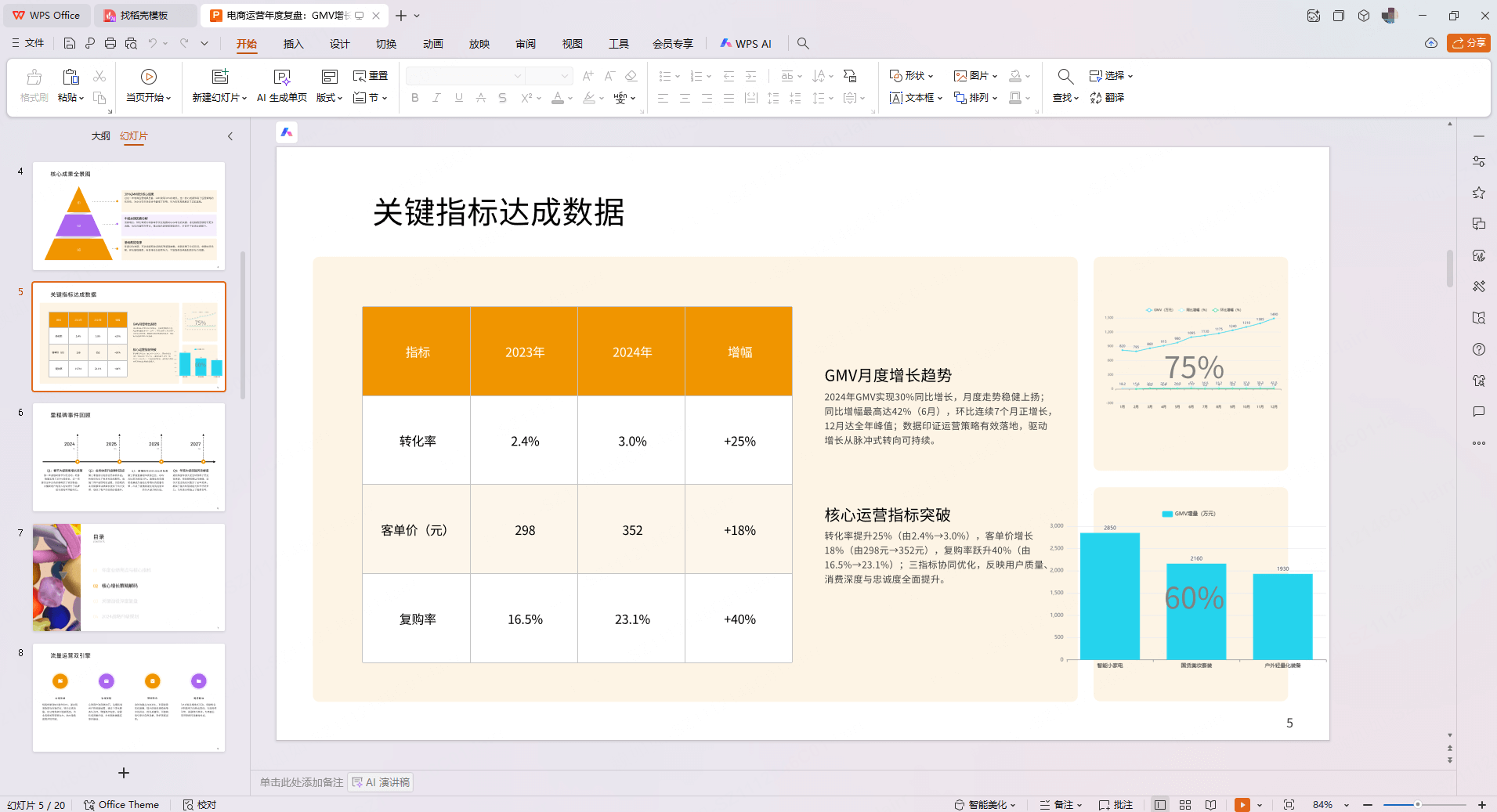
Google Slides适合在线评论和多人协作,但导入PPTX后仍可能重新计算字体、边距和对象位置。先确认页面比例和主题,再检查中文字体、图表可编辑性、图片质量、链接和演讲者备注。不要把“能打开”当成“已还原”。
如果团队最终在PowerPoint或WPS中演示,建议把Google Slides作为协作中间环节,最终仍用实际演示设备打开PPTX或PDF完成一次彩排。
交付前一页一页检查
- 封面:标题、品牌、日期和主视觉完整。
- 内容页:标题层级、正文换行、数字、引用和页码正确。
- 图表页:数据来源、单位、图例和标签完整。
- 文件页:PPTX可编辑,PDF版式稳定,文件名和版本清晰。
- 演示页:在目标设备播放,检查投影比例、字体、视频和备注。
常见问题
为什么Gamma网页预览正常,导出的PPTX却错位?
网页和本地软件使用不同的字体、布局和对象渲染方式,导出时需要重新计算。应在目标软件中验收,而不是只看网页。
PDF和PPTX应该交付哪一个?
需要继续修改时交付PPTX;只要求稳定阅读或打印时交付PDF。重要场景可以同时保留两种格式,并说明版本。