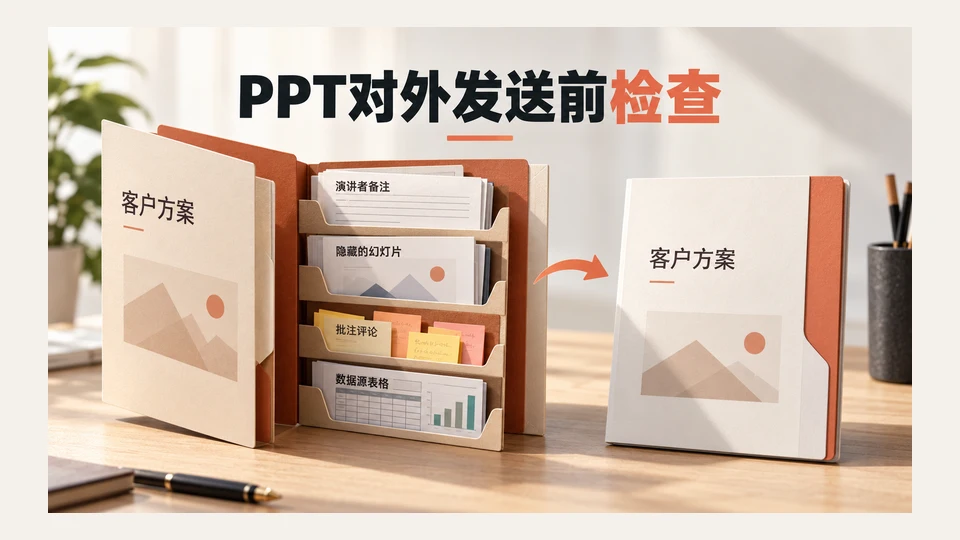
先定位再修复:Gamma导出PPT出现乱码、字体替换或版式错位时,先在同一台目标设备上确认问题是否稳定复现,再分别排查字体、页面比例、文本框尺寸、图片裁切、图表和动画。不要直接在已经错位的文件里大范围拖动对象,否则很难判断问题来自源文件还是手工修改。
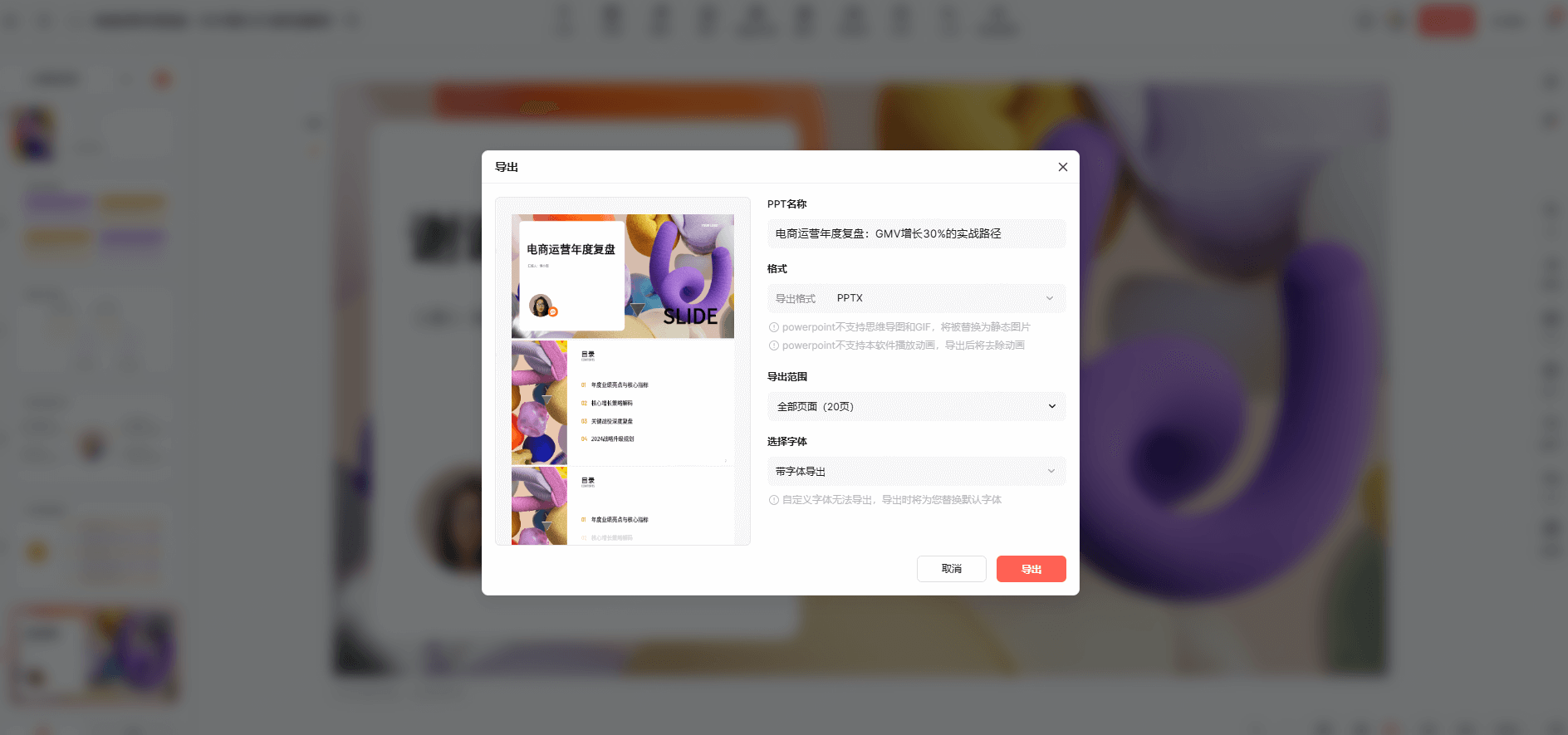
字体替换和错位应在目标软件中复现,完整复核步骤可参考PPTX编辑与导出兼容指南。
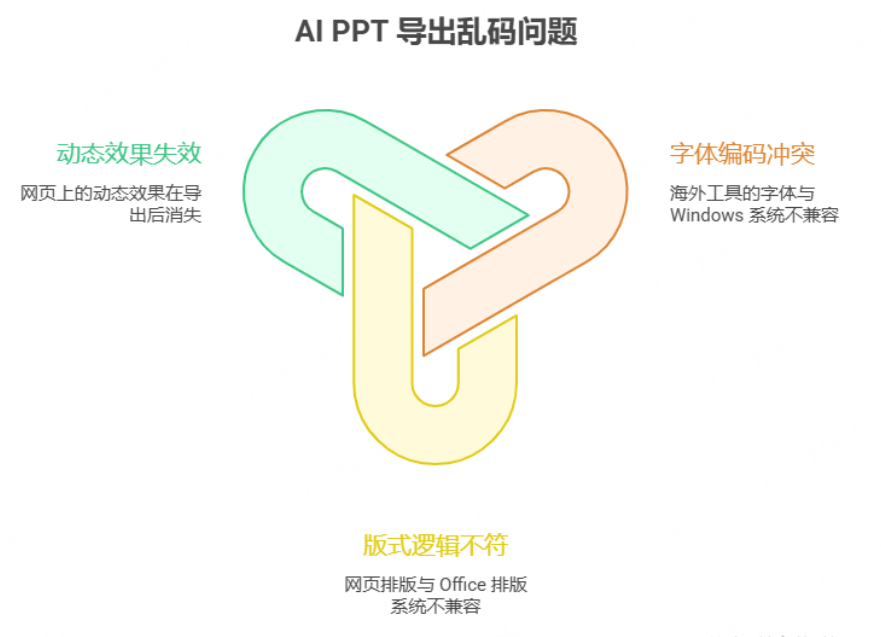
这类差异多发生在在线卡片转成本地演示对象的过程中。字体变化往往先影响换行,页面比例变化则可能连带改变图片和文本框的位置。
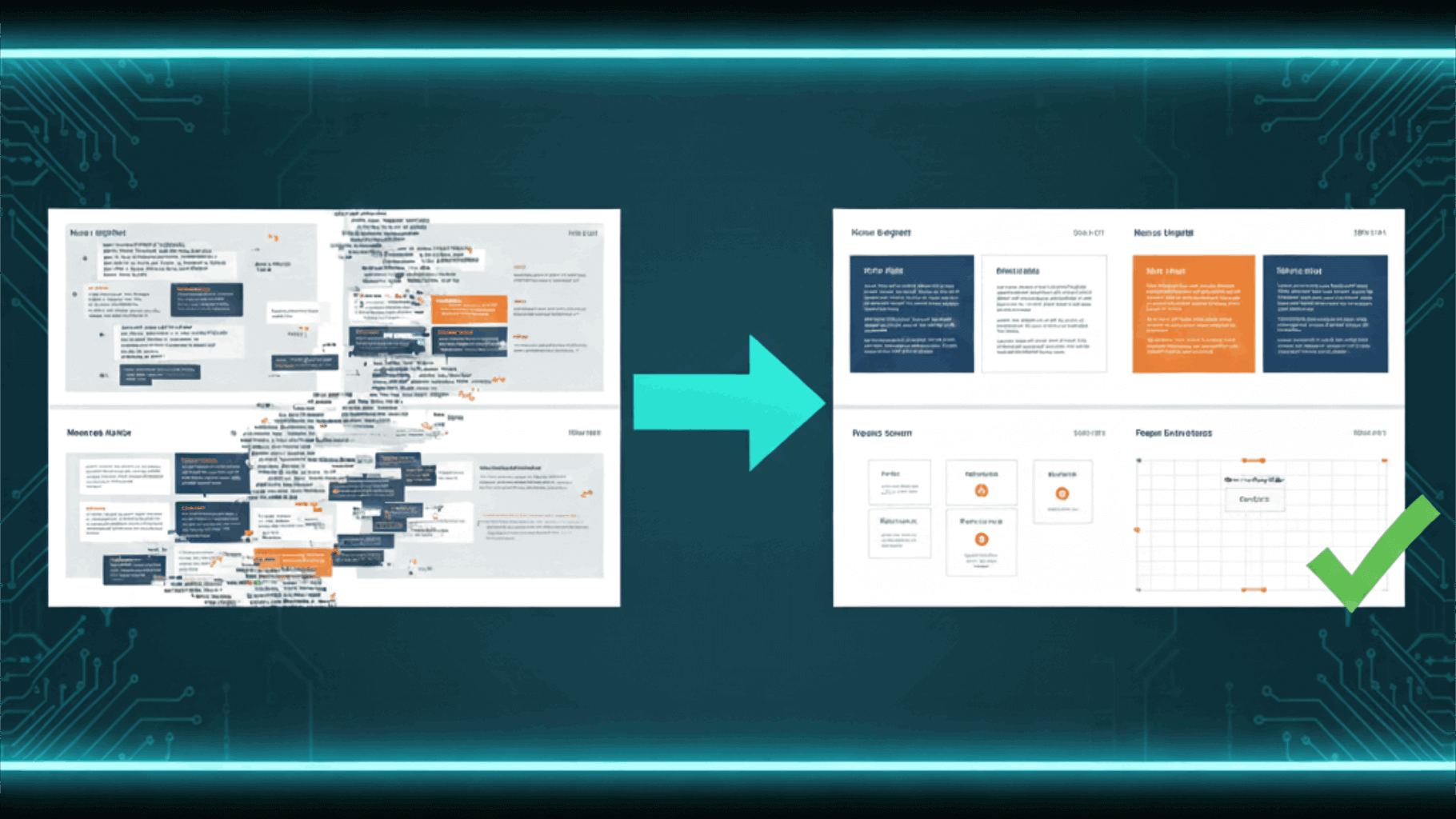
先判断是哪一类问题
| 现象 | 优先检查 | 常见处理 |
|---|---|---|
| 中文变成方框或字形变化 | 字体是否存在、编码和替换提示 | 安装或替换为目标设备可用字体,再检查换行 |
| 标题、表格或图片移位 | 页面比例、文本框尺寸、对象锚点 | 统一页面比例,调整文本框和对象对齐 |
| 图表内容不全 | 数据标签、图例、字体和裁切 | 在本地软件中逐项核对数据与显示区域 |
| 动画或嵌入内容失效 | 对象类型、链接权限和媒体格式 | 改用静态图片或目标软件支持的格式 |
中文乱码和字体替换的排查顺序
- 在目标PowerPoint或WPS中查看字体替换提示,记录替换前后字体名称。
- 打开标题最长、中文密度最高和表格最多的页面,检查换行、行高和文字溢出。
- 把关键标题改成目标设备稳定可用的中文字体,再重新导出或在本地统一替换。
- 重新保存后关闭并再次打开文件,确认替换没有在下一次打开时复发。
版式错位和页面比例怎么修
先确认源文件和目标演示的页面比例一致,再处理对象位置。16:9与4:3切换会改变可用宽高;字体替换会改变文本框高度;图片裁切和阴影也可能让页面看起来像整体偏移。
- 统一页面尺寸后,再用对齐和平均分布功能整理对象。
- 对标题和正文设置合理的文本框高度,避免自动缩放掩盖溢出。
- 图片尽量保持原比例,重新裁切时以内容主体为基准。
- 不要在不同软件之间来回保存同一文件,先保留一份原始导出文件。
图表、表格和图片的本地复核
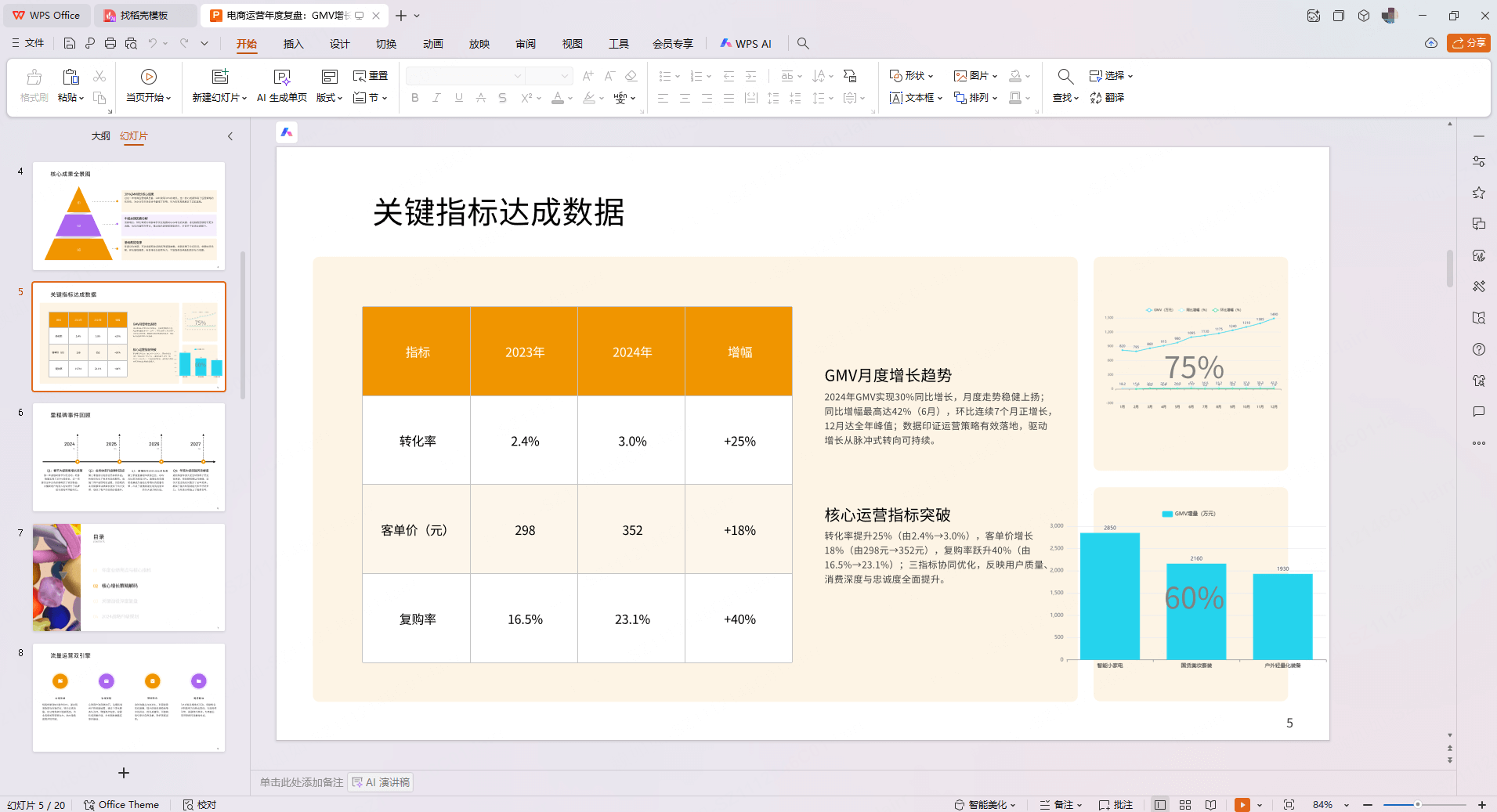
图表要核对数据本身和显示结果:坐标轴单位、图例、标签、颜色含义和数据来源缺一不可。表格要检查列宽、行高、合并单元格和长文本换行。图片要看清晰度、裁切、透明背景和版权来源。复杂对象如果无法稳定编辑,可以保留PDF作为固定版式备份。
PowerPoint与WPS分别怎么验收
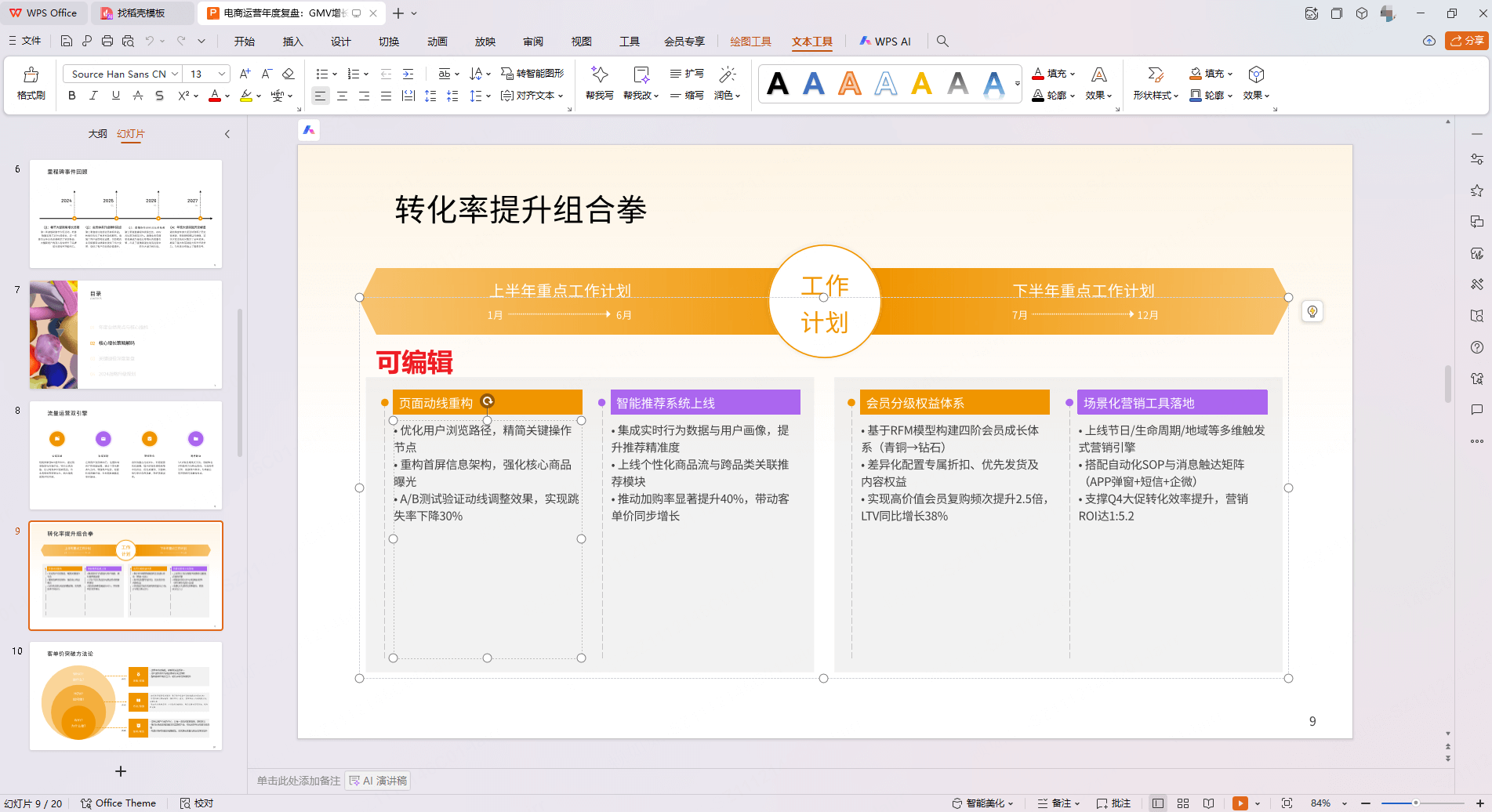
PowerPoint和WPS对字体、图表、动画和部分形状的处理可能不同。交付给谁,就在谁的常用版本中打开;如果需要跨软件发送,至少各抽查封面、目录、图表、表格和结尾页。记录软件版本、系统字体和异常页面,下一次导出时才有可复用的依据。
什么时候应该改用其他生成路线
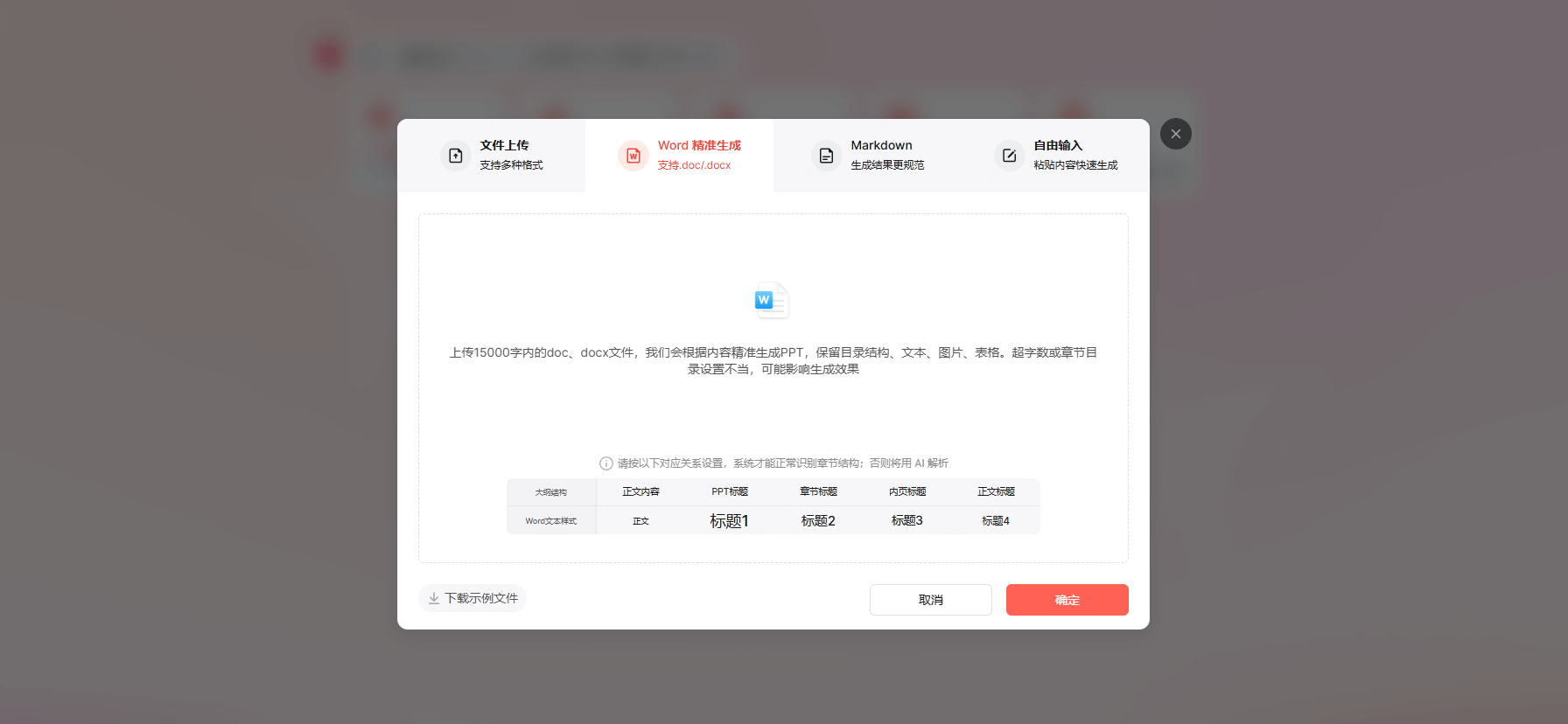
如果任务强调中文长文、可编辑对象、企业模板或本地软件交付,先用同一份材料比较不同工具的实际返工成本。Gamma可以负责结构和在线分享;博思AIPPT、文件转PPT和Markdown生成PPT更适合把中文材料直接组织为本地可编辑演示。最终判断应以样本测试为准,而不是只看宣传页。
一页式修复清单
- 保存原始Gamma版本和第一次导出文件。
- 记录目标软件、系统、字体和页面比例。
- 先修字体,再修页面比例和对象位置,最后修图表、图片和媒体。
- 在目标设备播放一遍,检查链接、备注、动画和打印。
- 把最终PPTX与PDF按版本命名,并保留修复记录。
常见问题
重新导出能解决所有错位吗?
不能。重新导出适合验证一次性生成异常,但如果根因是字体、比例或对象兼容,仍需调整源内容或改用稳定的交付格式。
发现少数字体不一致,是否必须全部重做?
不一定。先检查关键页面和长文本,若替换只影响少数页面,可以统一替换字体并重新抽查;如果大量页面换行改变,则应回到源文件调整。
怎样减少中文PPT的返工?
在生成前指定受众、页数范围、字体偏好和交付软件;生成后先审结构,再审版式,最后导出并在目标环境验收。