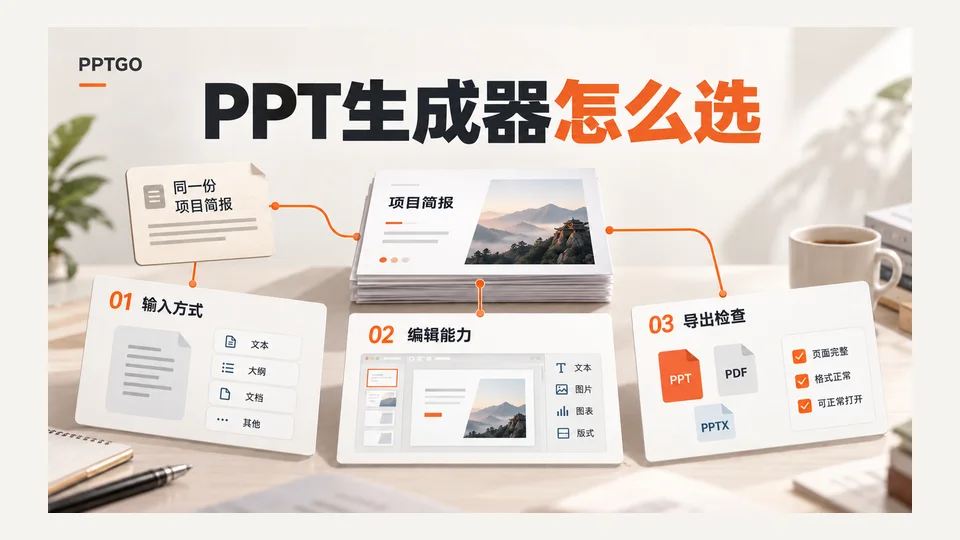
下载博思AIPPT,可从PPTGO官方下载页选择Mac或Windows客户端;只想先试做一份演示稿,也可以直接使用网页版。安装只是起点,第一次使用最好把生成、改字、换图、导出和目标电脑打开这几个环节走完整。
下载或打开网页版后,可用一份PPT的完整制作流程走通材料、大纲、编辑和导出。
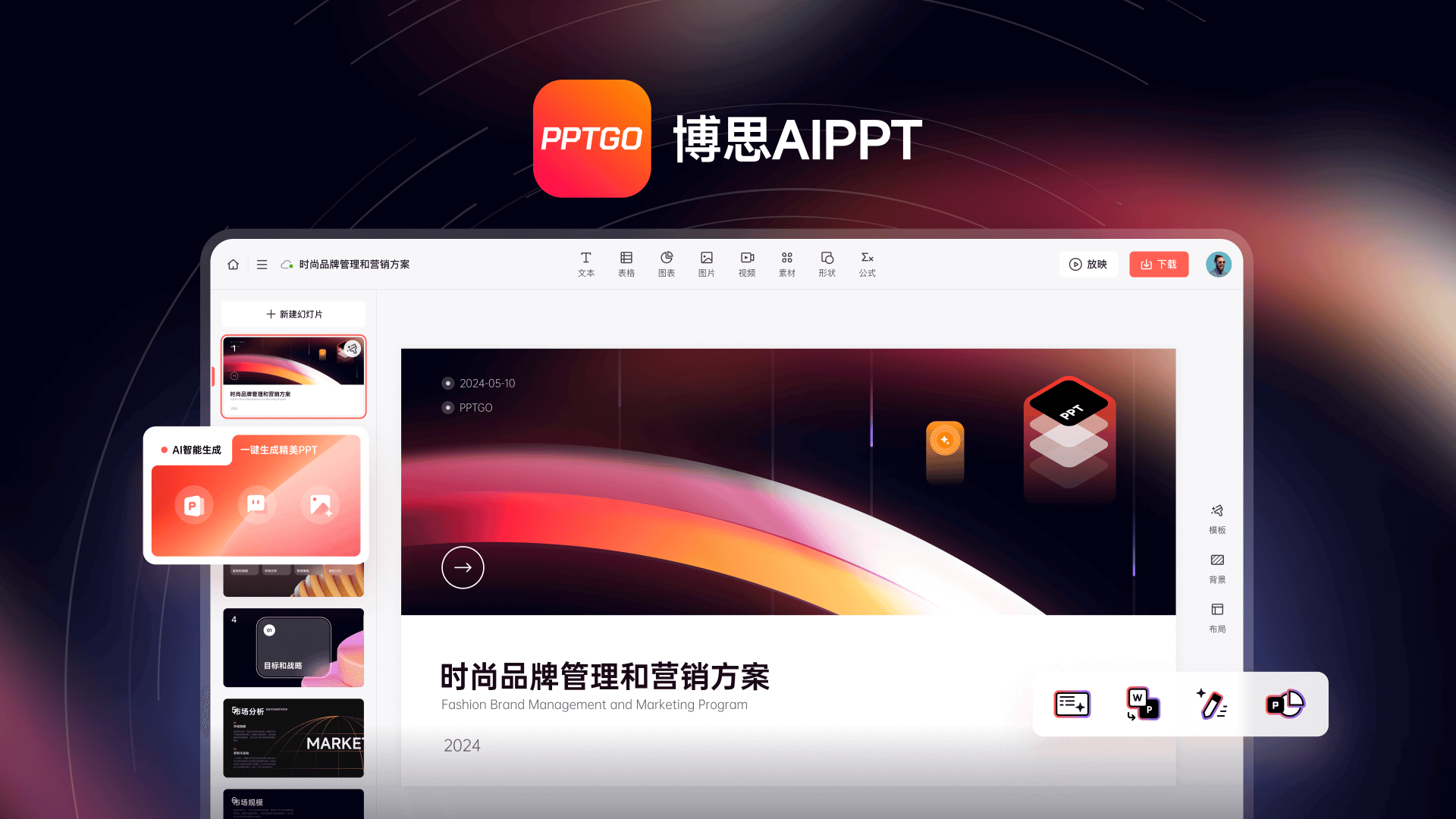
本文介绍下载入口、三种创建方式和七类模板示例,按第一次使用的顺序说明操作。下面的产品截图展示相应功能与历史界面位置;当前按钮名称、系统要求和账号权益,以实际页面为准。
AIPPT是什么,网页版和客户端如何选择
AI PPT通常泛指利用人工智能辅助制作演示文稿的工具,并不是某一款软件的统一名称。本文介绍的是PPTGO(博思AIPPT),访问时请核对域名为pptgo.cn。
博思AIPPT由博思云创团队推出,提供主题生成、文档生成、模板选择和在线编辑等制作入口。没有安装权限、临时做稿或需要换设备访问时,可以先用网页版;经常在固定电脑制作时,可考虑对应系统的客户端。两种入口都需要检查账号和网络状态,不能把“安装完成”等同于已获得全部模板或导出权益。
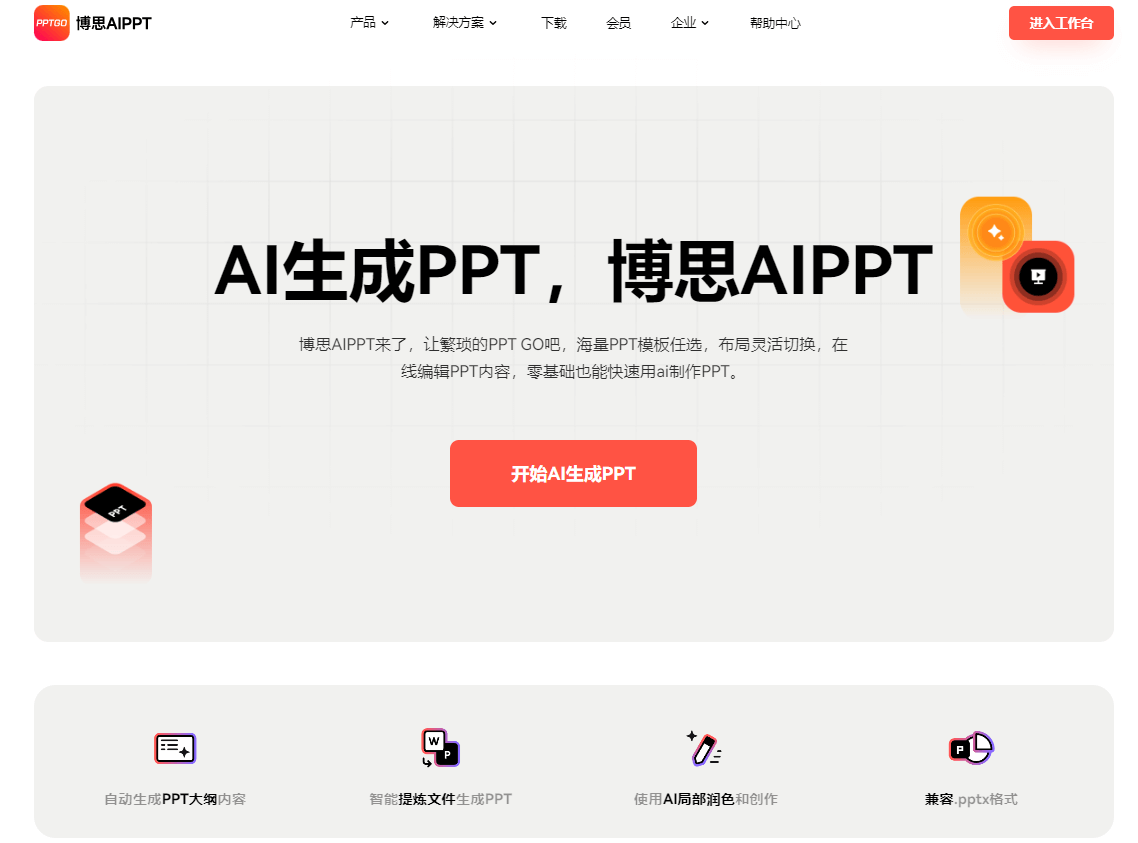
生成、导入、模板与排版分别解决什么问题
- 一键生成PPT
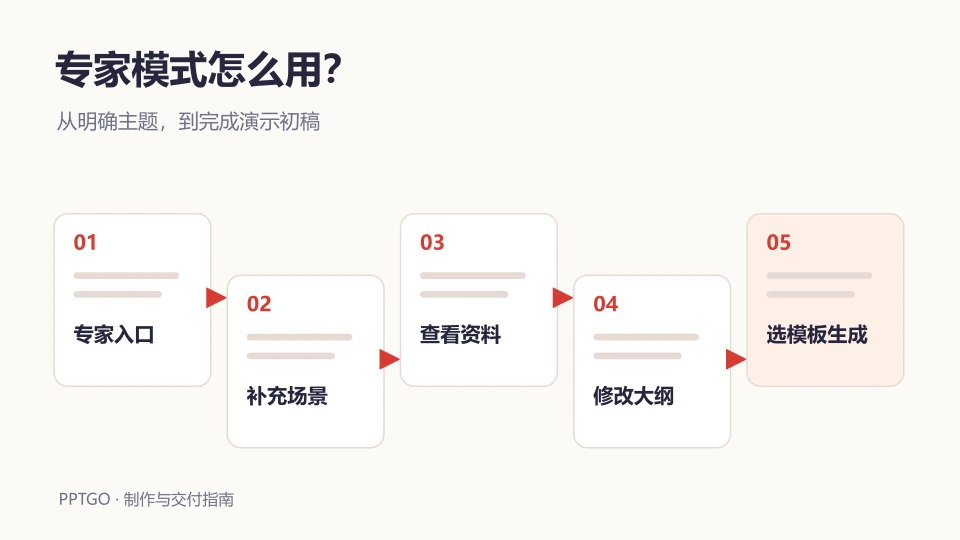
输入主题或大纲后,可以先获得演示结构和内容初稿,适合从零整理思路。生成后应检查是否遗漏必须讲清的结论,补入自己的数据和出处;主题输入不等于事实已经核验。
- 导入文件生成PPT
如果已有资料,可从文档生成入口导入Word、PDF、TXT等文件;官网也提供Markdown和思维导图相关入口。文件类型、体积和账号限制请在当前上传窗口确认。先整理标题层级、去掉重复页眉和无关附件,再检查解析后的数字、表格和段落是否完整。
- 海量PPT模板
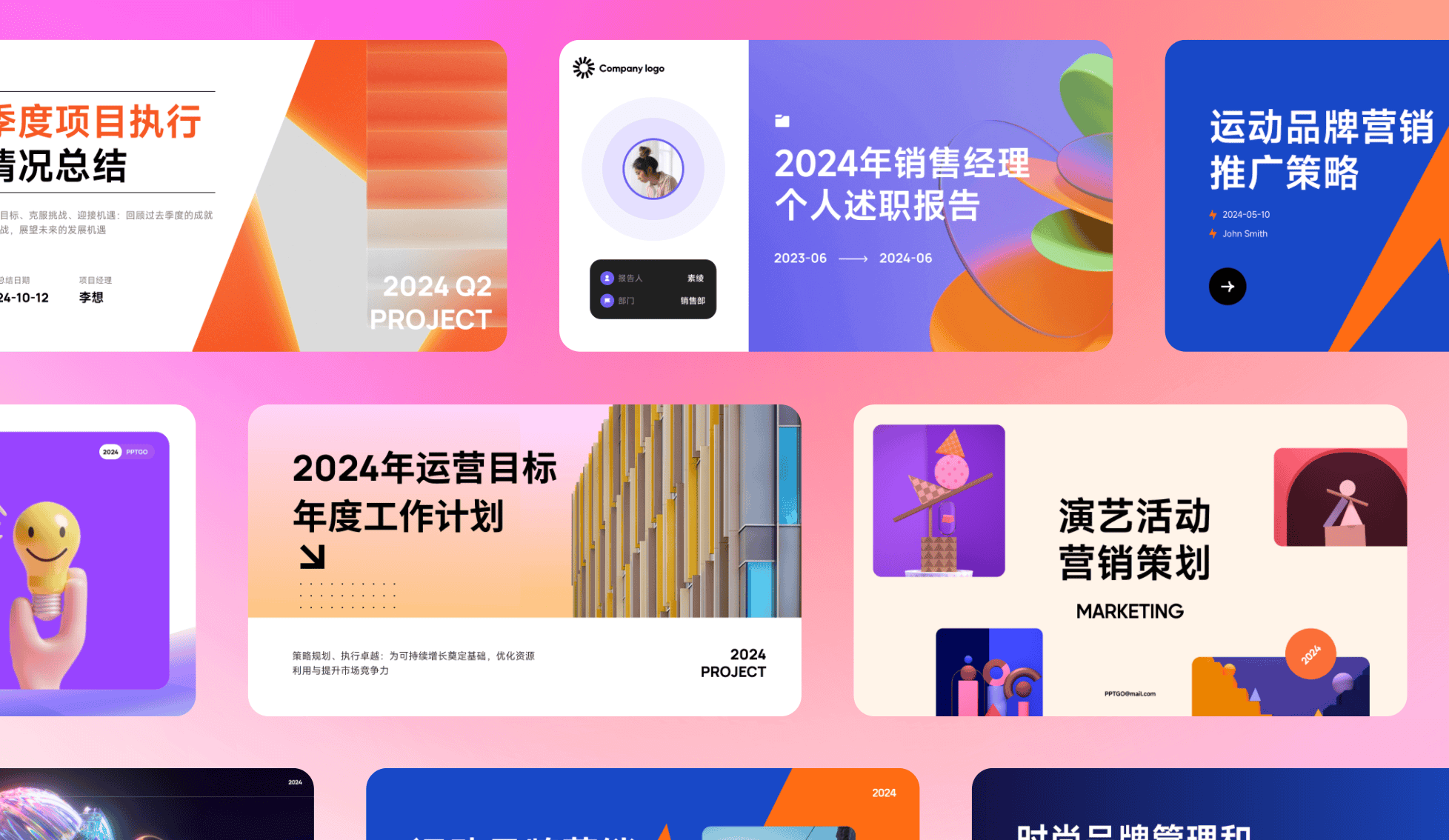
模板库覆盖总结汇报、教育培训、企业宣传、商业计划书、营销推广、毕业答辩、晚会表彰等场景。先判断自己需要数据页、图文页还是步骤页,再选择版式,避免只看封面颜色。
- 智能排版
PPTGO提供布局、模板和配色等调整入口,可以协助安排图文。长标题、较多图片或复杂表格仍可能需要手动调整;生成后应逐页检查换行和裁切,不能假定任意内容都能自动得到合适版式。
从官网下载到生成并导出第一份小稿
(1)下载博思AIPPT
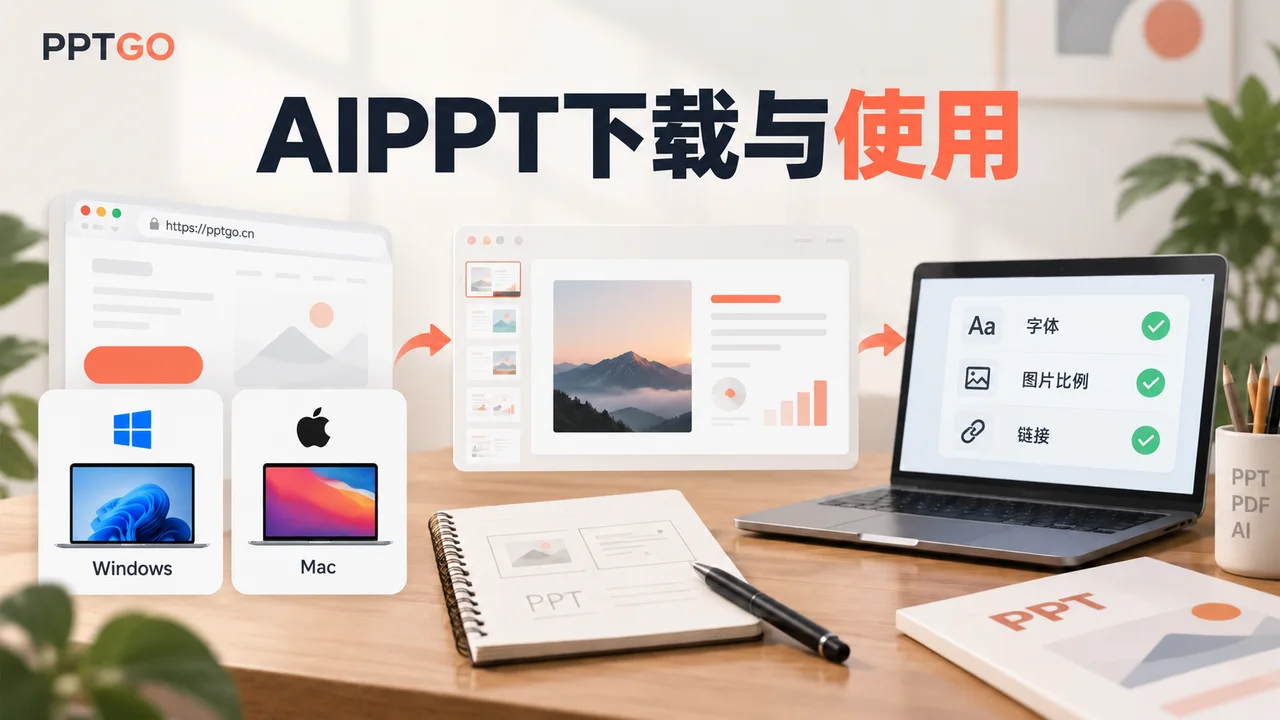
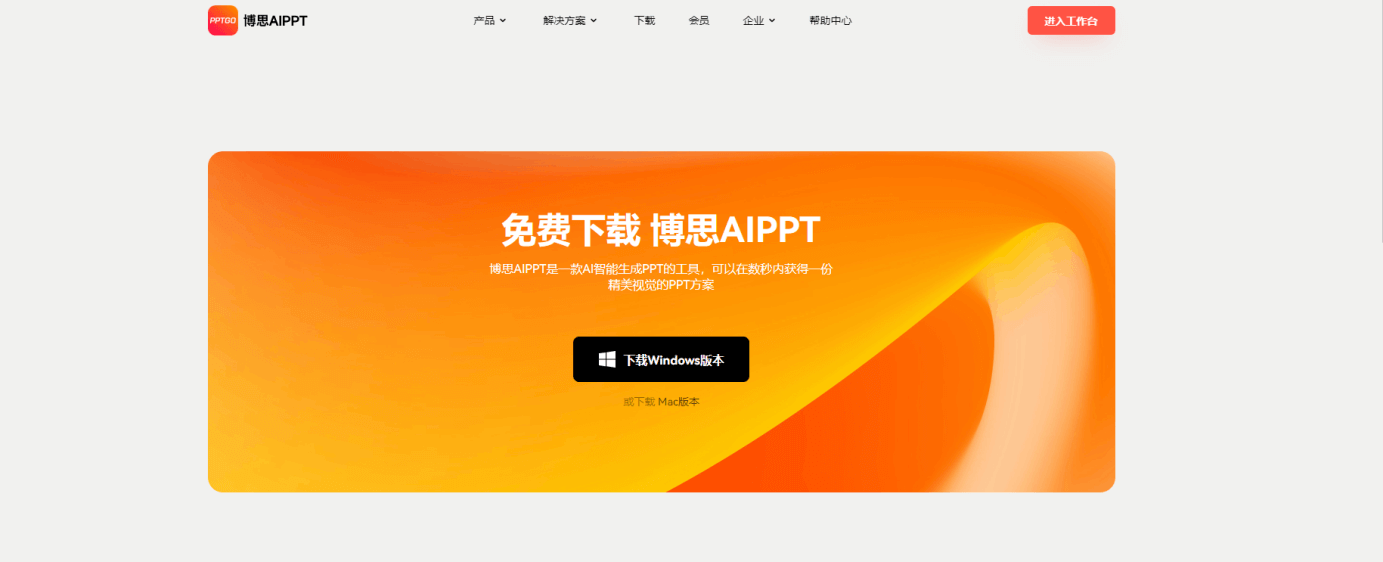
官方下载页目前提供Mac和Windows客户端入口。先确认电脑系统、可用空间与安装权限,再选择页面对应按钮;公司电脑若限制安装,可先用网页版。不要仅凭截图中的旧按钮判断当前支持的系统版本。
前往下载博思AIPPT
(2)访问AIPPT官网
安装完成后,启动博思AIPPT,或在浏览器中打开PPTGO官网https://pptgo.cn/,首次使用需要登录现有账户或注册新账户。
(3)创建PPT
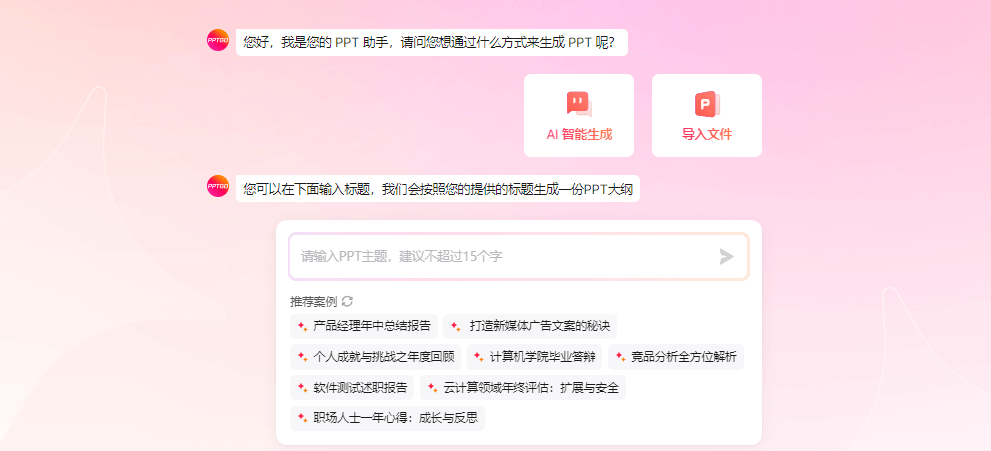
打开PPTGO首页,点击“开始AI生成PPT”按钮,或点击右上角进入工作台,顶部提供了3个快速生成PPT的选项,包括AI智能生成PPT(输入主题一键生成PPT)、导入文件生成PPT、挑选模板创建PPT,可按需选择其中一种方式快速生成。
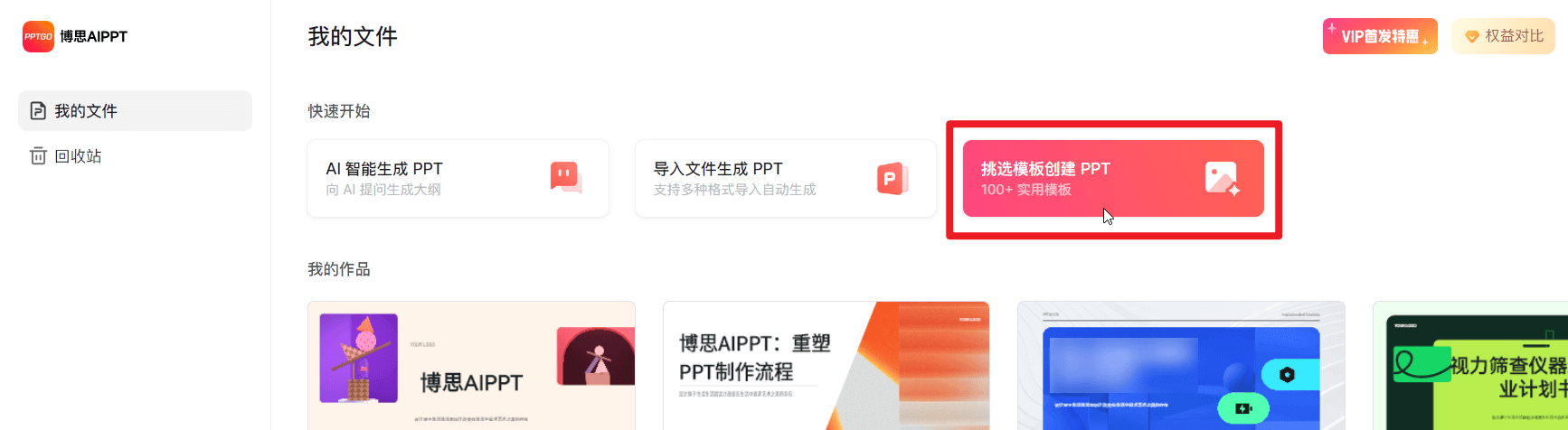
- AI智能生成:例如,输入“市场营销策略年度汇报”作为主题,可以要求大纲包含市场分析、竞争对手分析、销售策略和市场推广计划,再检查生成结果是否符合自己的材料。
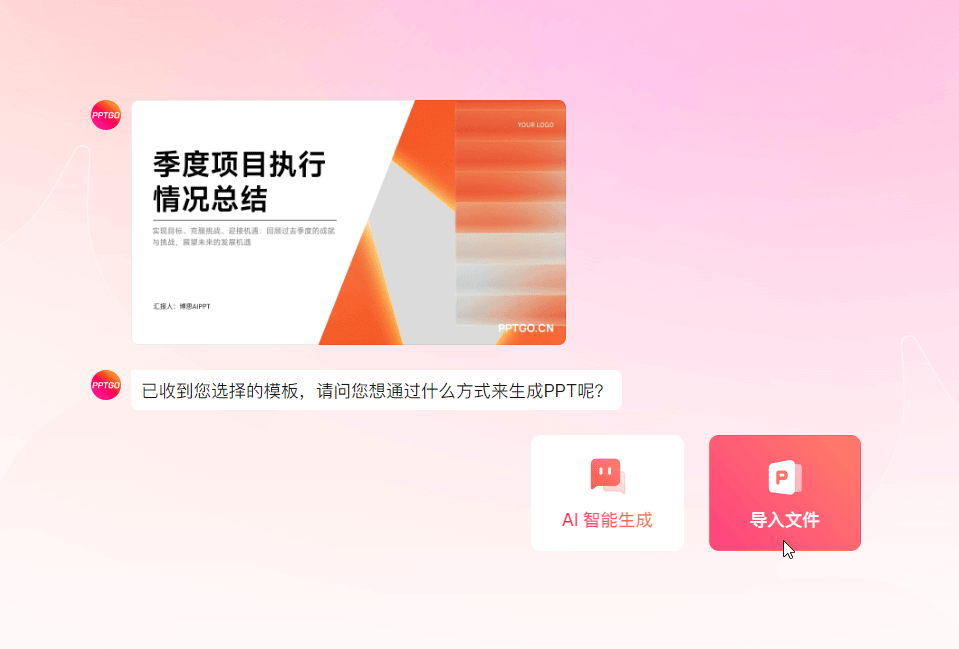
- 导入文件生成PPT:在当前导入窗口确认支持的Word、Markdown、PDF、TXT或Xmind等类型后上传,也可以使用文字输入入口。先核对解析内容,再选择模板生成初稿。
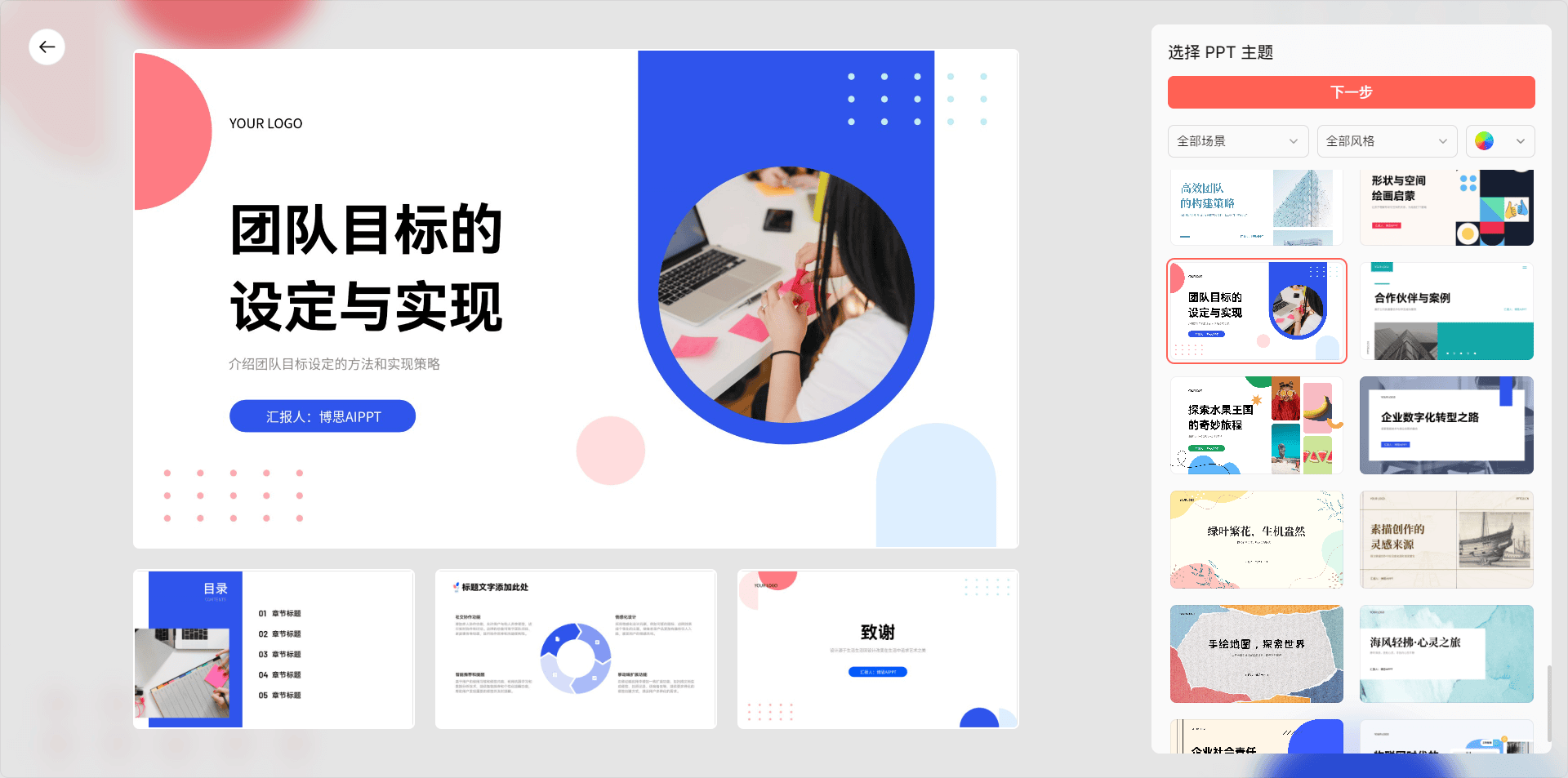
- 选择模板生成:博思AIPPT内置海量精美的PPT模板,囊括总结汇报、教育培训、企业宣传等不同场景,提供扁平简约、商务科技、创意时尚等不同的设计风格,也可以按界面提供的色系选择主题颜色,快速创建符合个性化需求的高质量PPT演示文稿。
(4)定制和编辑PPT内容
根据需求定制PPT的场景、设计风格和主题颜色,有助于最终生成的演示文稿符合预期。添加文本、图片、图表等内容到PPT页面中。博思AIPPT会自动优化布局,也支持手动调整样式和布局。通过AI优化润色你的PPT文案,增强专业度,提升PPT质量。
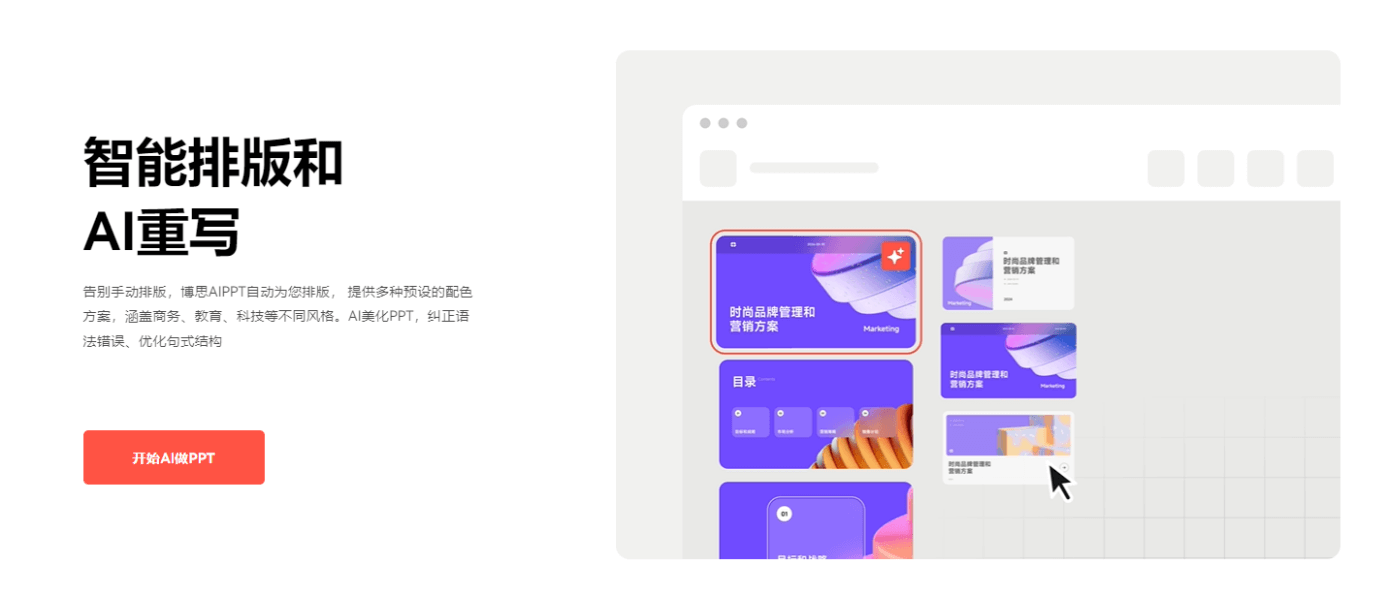 图中以同一主题的不同页面展示排版方向;实际选用布局时,要根据文字量和配图数量检查换行与裁切。
(5)导出并分享PPT
PPTGO官网列出了PPTX与PDF导出能力。需要继续编辑时,按当前账号权益导出PPTX;需要静态预览时,可同时准备PDF。把小稿放到实际使用的PowerPoint或WPS中打开,修改一个文字框,检查图片比例、链接和页数。多人编辑、动画及其他高级功能是否可用,应以当前版本与账号中实际提供的选项为准。
如果安装包不能启动,先记录系统版本、安装包来源和错误提示,再通过官网帮助入口联系支持。若网页版能登录而客户端不能,不要反复注册账号;先核对是否使用同一登录方式。
下载之后,用一份小稿完成首次交付验证
选择网页版还是客户端,最好从自己的工作环境出发。临时做一次汇报,可以先用网页版开始;经常在固定电脑处理资料,可从PPTGo官方下载页选择对应系统的客户端。进入账号后,先拿不含敏感信息的简短提纲做一份练习稿,把生成、改字、换图和导出完整走通。检查重点不只是能否打开软件,而是中文字体、图片比例、页码和目标办公软件中的显示是否符合要求。这样再把正式材料放入同一流程时,才知道哪些内容需要人工整理,哪些交付环节要预留时间。
第一次试做的材料:准备“社团招新说明”小稿:目标为招募新成员,已完成事项是确定活动时间与场地,下一步是发布报名入口。先生成3页,手动把活动日期改为自己的日期,再换入一张已有授权的场地照片。导出后逐页比对:日期没有丢、照片没有拉伸、报名链接可点击,才继续制作正式稿。这是建议的练习流程,并非本次实测结果。
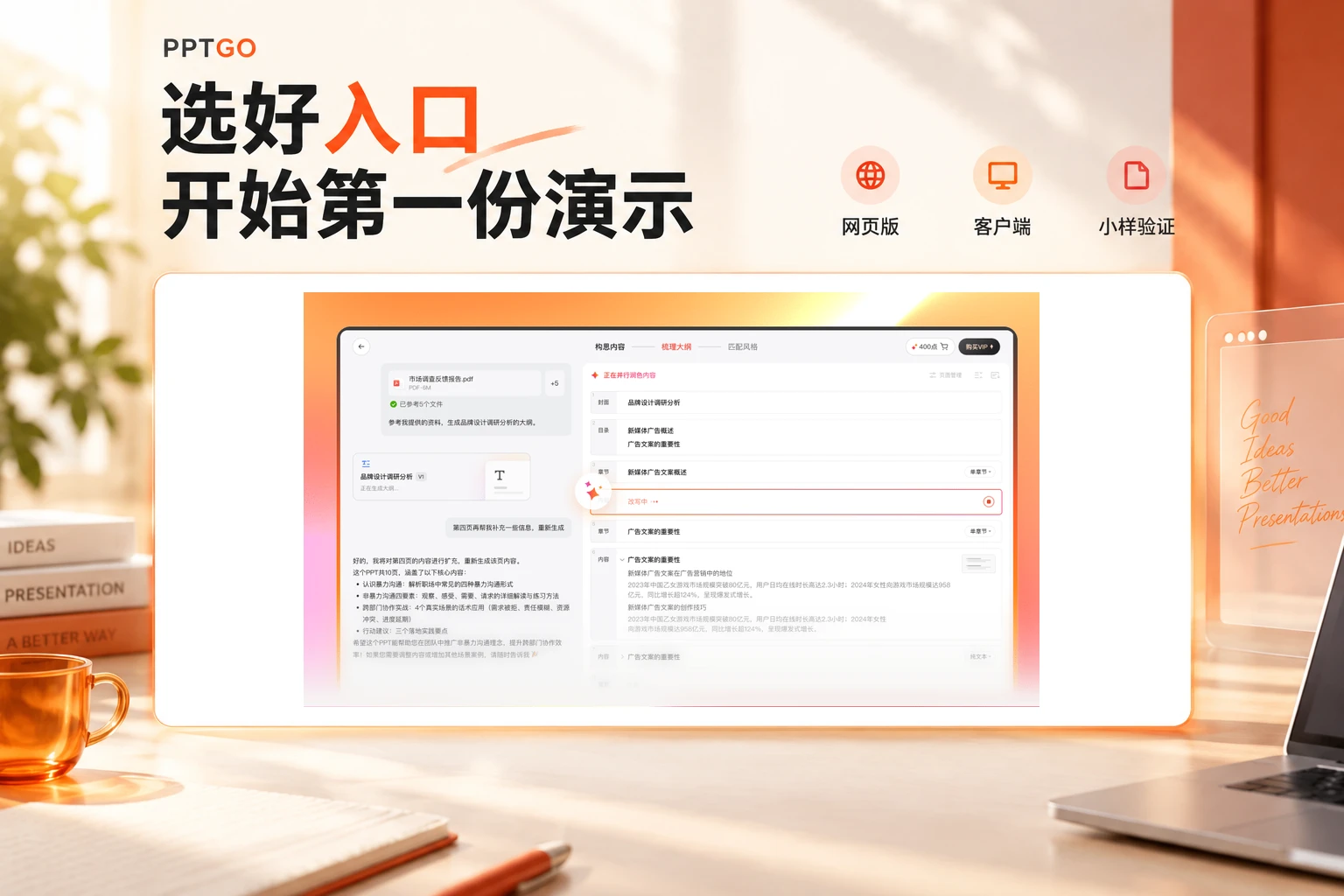
- 打开官方下载页,核对电脑的Mac或Windows系统及安装权限;无法安装时,从官网进入网页版。
- 用“项目目标—已完成事项—下一步安排”三段提纲生成练习稿,在编辑器修改一个标题并替换一张图片。
- 按当前账号可用格式导出,在实际汇报使用的软件和设备上打开,逐页记录字体替换、图片裁切及换行问题。
选择PPTGo网页版或客户端下载入口 →
七类模板怎样对应自己的演示任务
以下是七类模板的界面示例。预览中的题目是模板内容,选择后应替换为自己的主题;分类标签只帮助筛选,并不代表模板已经包含你的研究、财务或活动资料。
- 总结汇报:专为企业年度总结、项目汇报等场景设计。模板通常包括清晰的数据图表和结构化的文本布局,帮助用户直观地展示业务成果和关键指标。
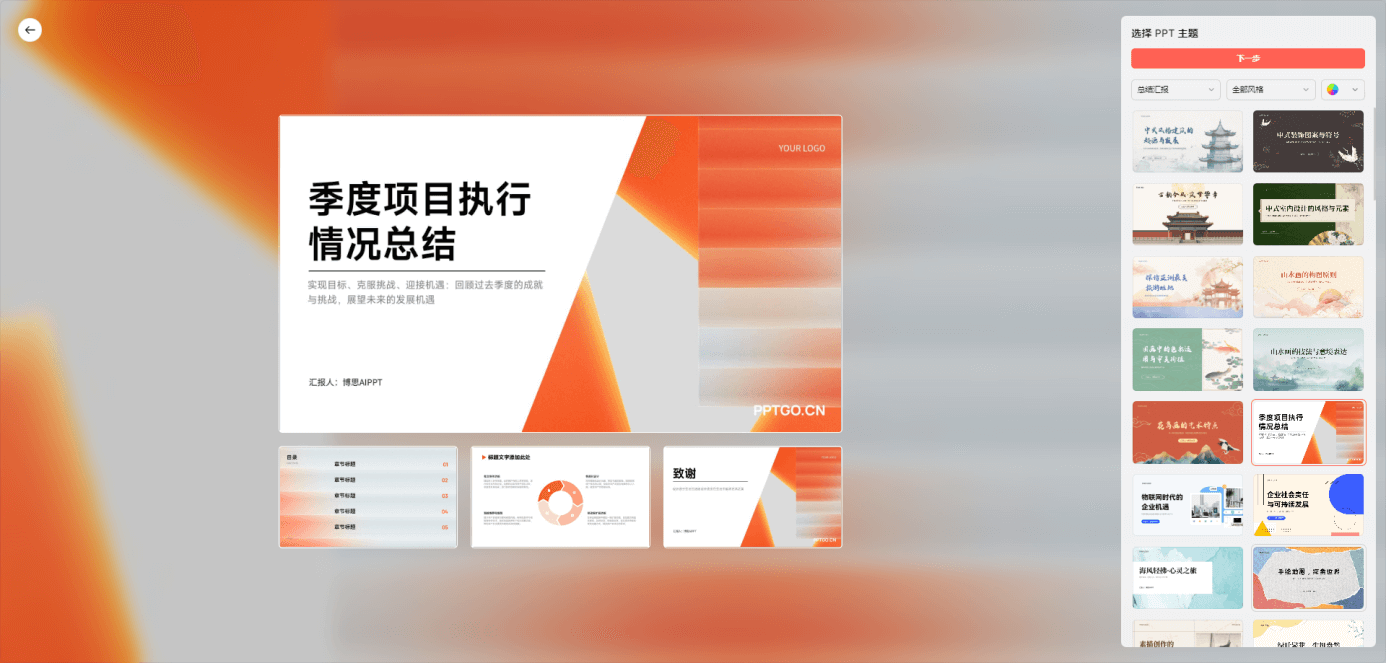
- 教育培训:提供多样化的教育培训模板,涵盖课程介绍、学术研究、教学方法等内容。设计风格简洁明了,适合教育工作者和培训师使用。
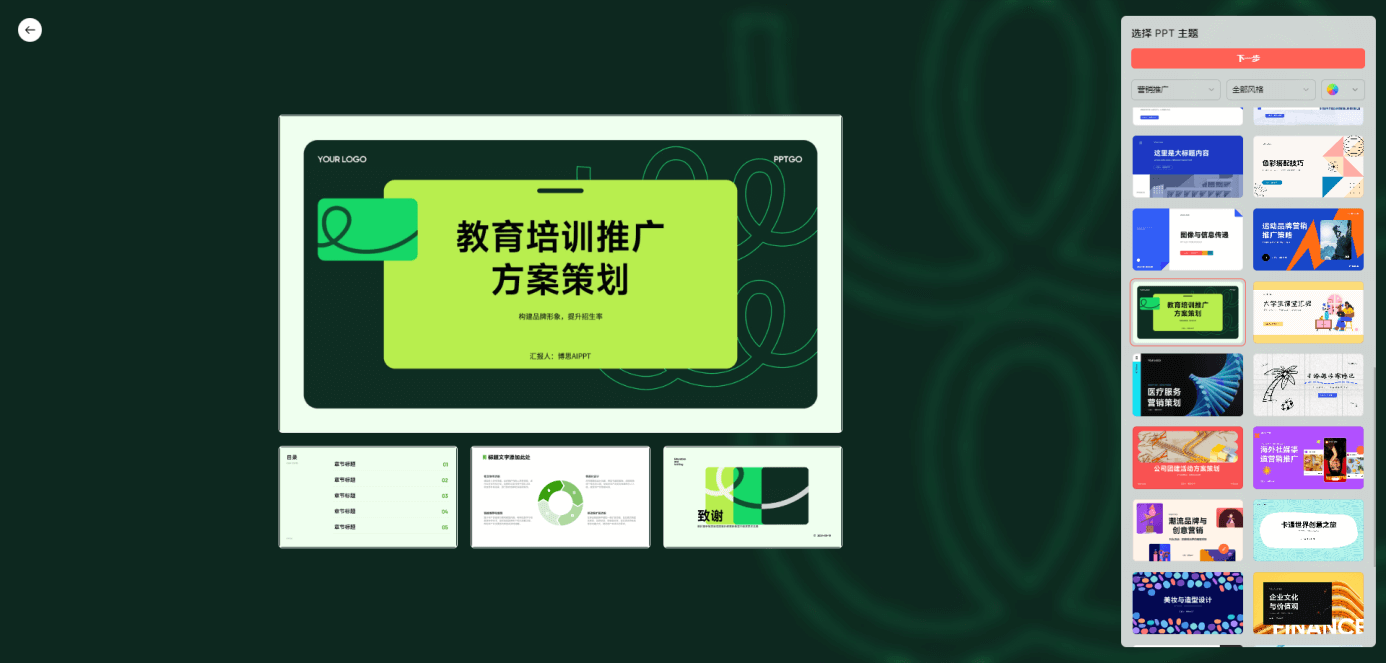
- 企业宣传:用于展示企业品牌、服务和业务的模板。模板设计充满专业感,强调公司文化和核心竞争优势,帮助企业塑造良好的形象。
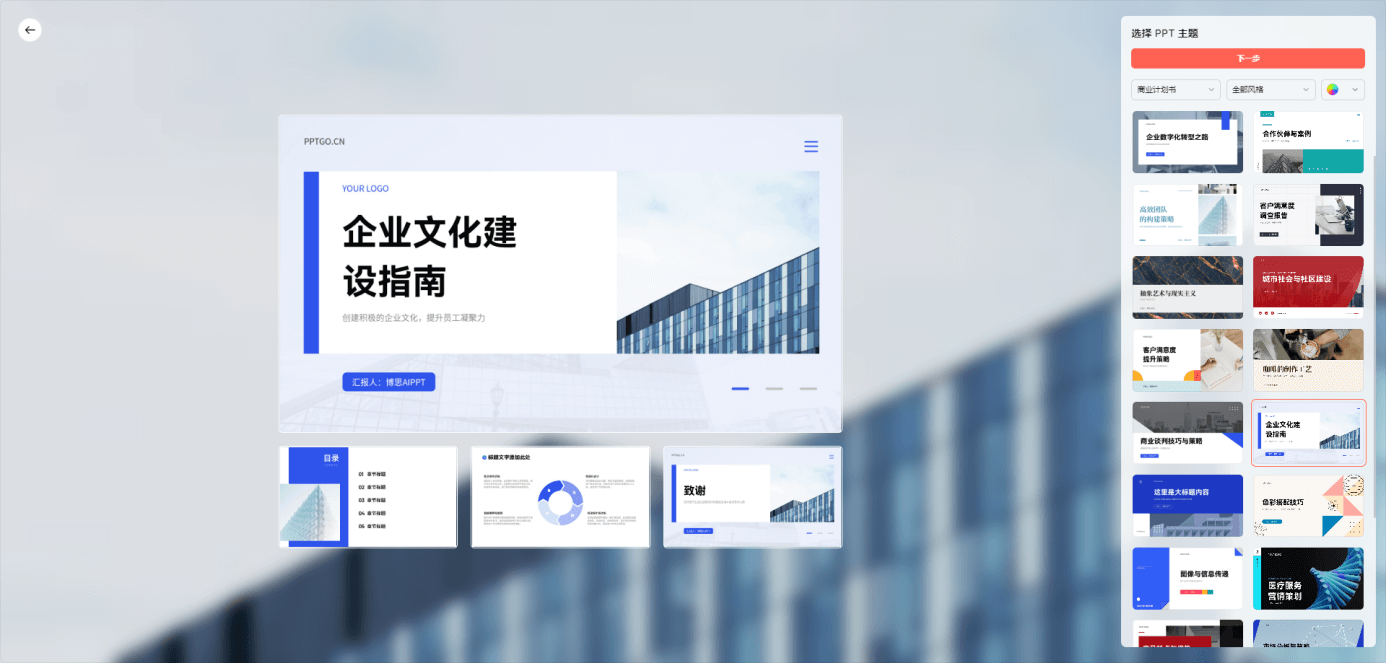
- 商业计划书:针对创业者和企业家设计的模板,包括市场分析、竞争策略、财务预测等内容。模板结构化且信息量大,适合制作详尽的商业计划文稿。
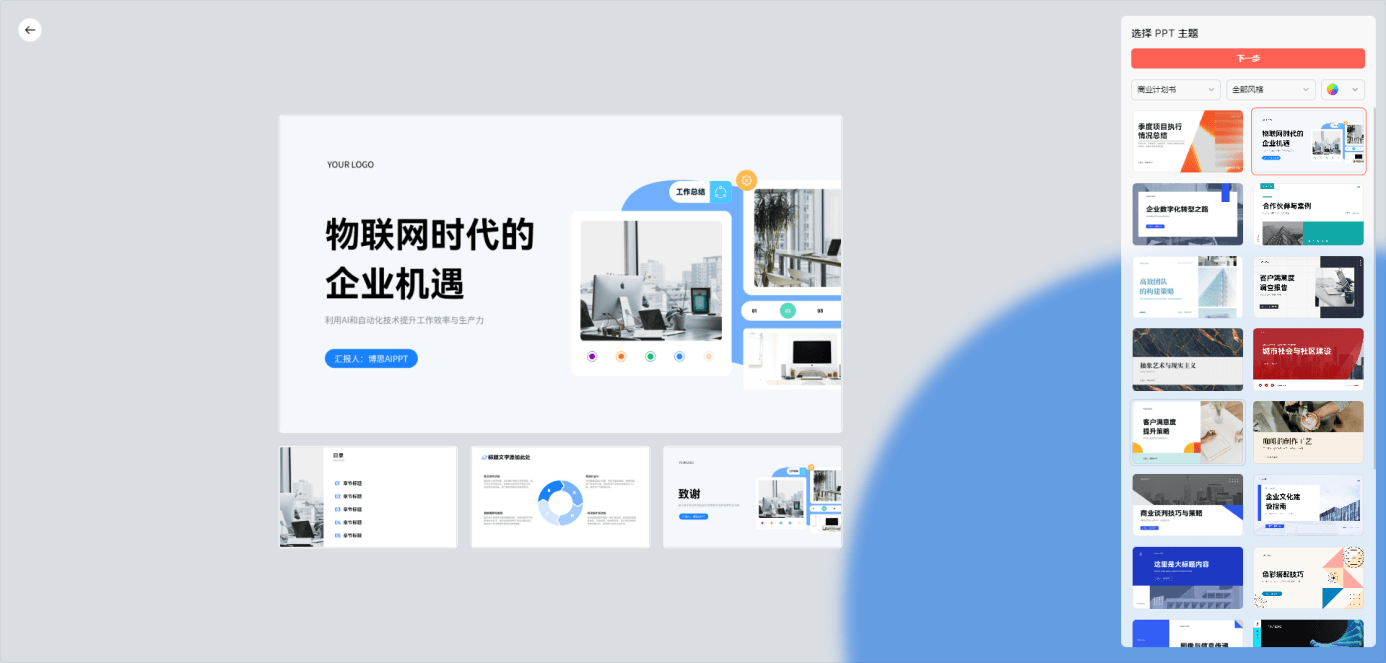
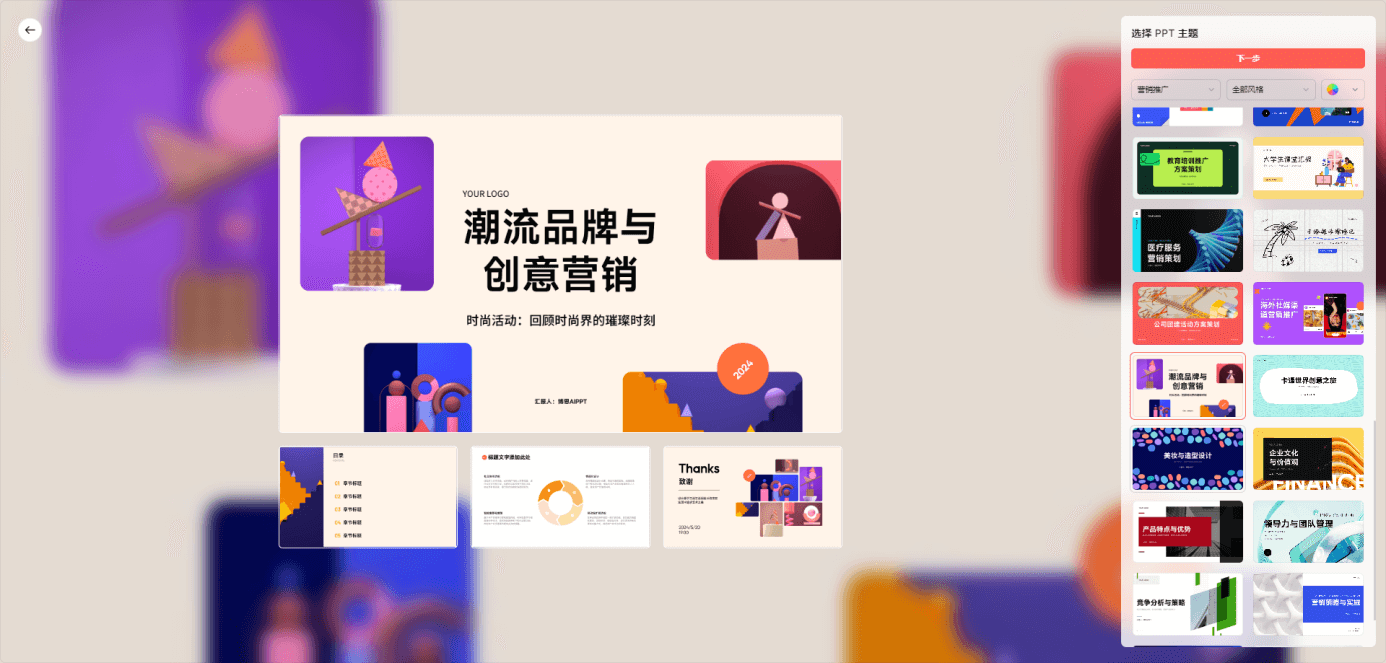
- 营销推广:强调营销策略、市场推广和产品推介的模板。设计风格现代化,注重视觉吸引力和内容呈现效果,帮助企业提升市场竞争力。
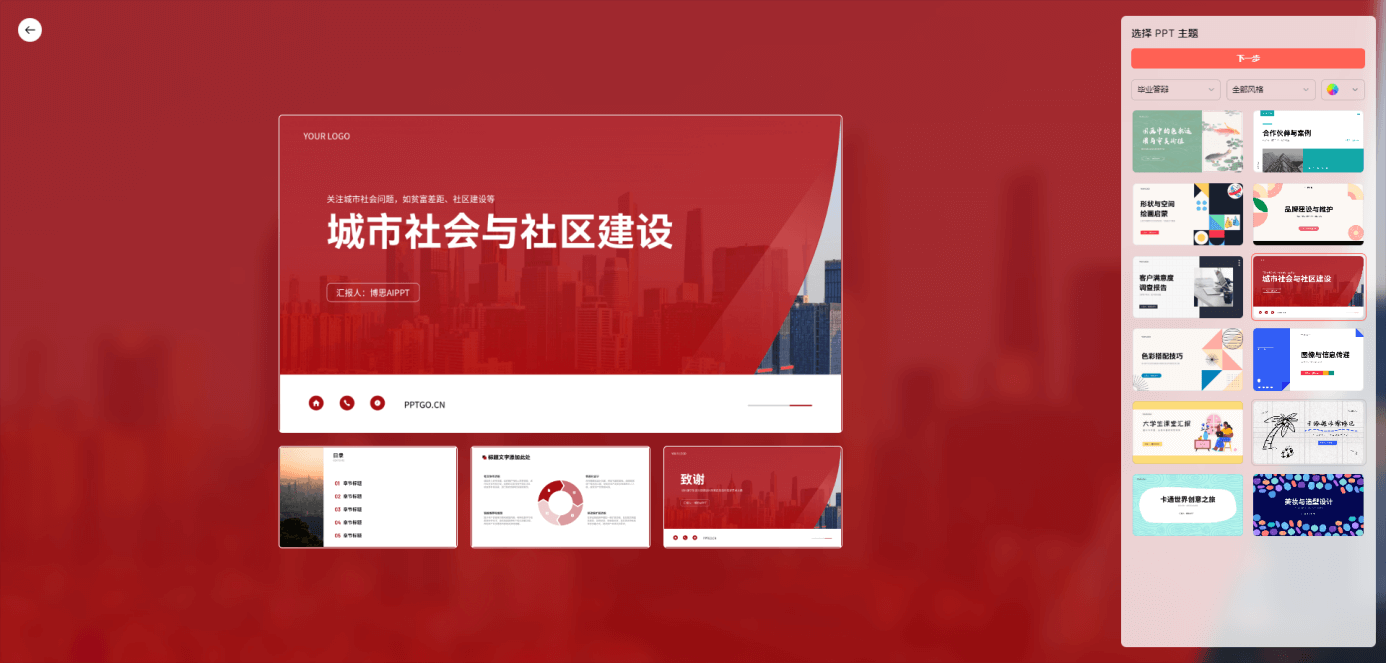
- 毕业答辩:针对学生毕业论文答辩准备的模板,包括研究背景、方法论、研究结果和结论等部分。模板设计清晰明了,帮助学生系统地展示研究成果。
- 晚会表彰:用于活动庆典和表彰仪式的模板,突出活动主题和受表彰者的重要性。模板风格庄重且具有庆典感,适合各类社会和企业活动使用。
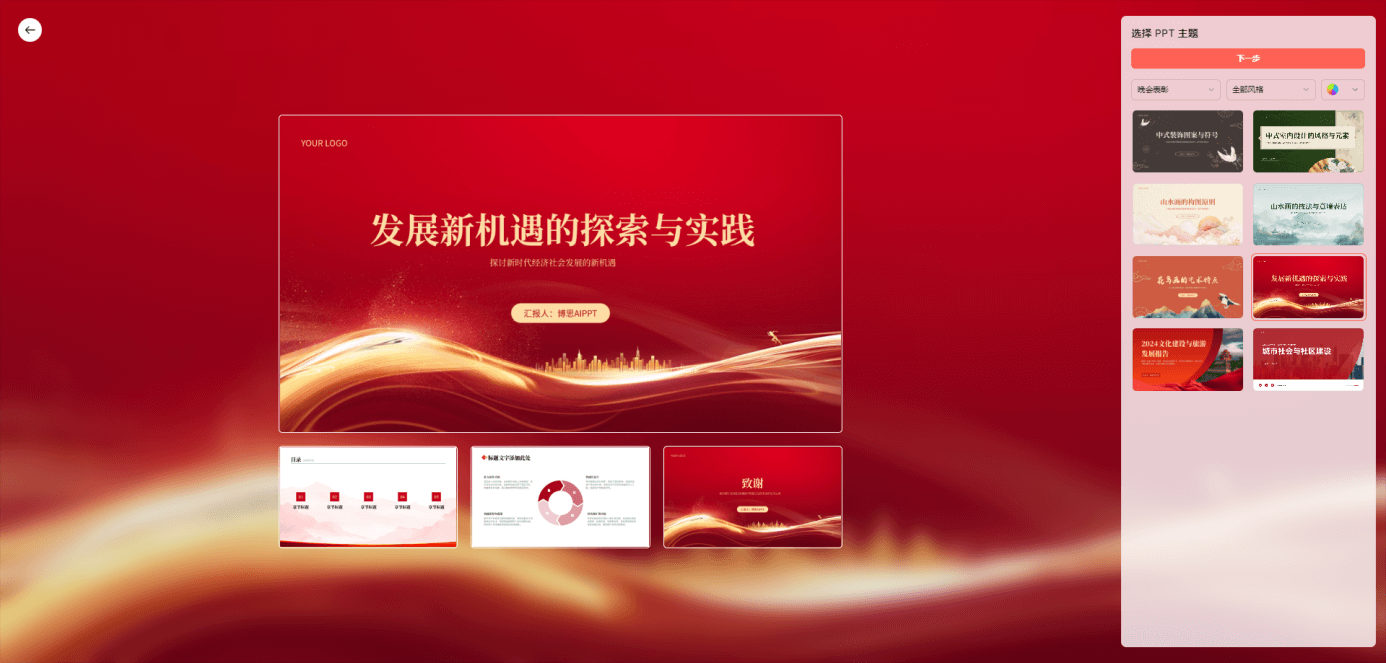
选定模板后,重点查看内页是否容纳自己的信息。例如数据多的汇报需要图表页,答辩需要研究方法与结果页,表彰活动需要姓名与事迹展示页。上方“城市社会与社区建设”“发展新机遇”的预览只能说明版式风格,不能直接当作完整答辩或表彰内容。
模板选好后,回到自己的小稿完成一次导出检查。确认当前账号的生成与导出权益,再进入PPTGO继续编辑第一份演示稿。
第一次使用,按这五项确认可以交付
- 入口:浏览器地址为pptgo.cn,客户端来自官方下载页,系统与安装权限相符。
- 账号:网页端和客户端使用同一登录方式,已看清当前生成、模板和导出权益。
- 小稿:自己的日期、名称和数字已替换到页面,未把AI补写内容当作事实。
- 导出:PPTX能在目标软件打开,文字可编辑;有静态阅读需要时另备PDF。
- 演示:逐页检查字体替换、图片比例、页面比例与超链接,再使用正式材料。