在数字化办公深度普及的今天,一键生成PPT的AI已成为职场人摆脱加班排版的救星。随着大语言模型的持续进化,现在的 AI 已经不仅仅是简单的内容搬运工,而是能够理解行业背景、提炼核心逻辑并自动匹配专业视觉风格的创作伙伴。面对琳琅满目的工具,如何避开鸡肋、选出真正能“拿得出手”的生产力利器?本文精选5 款AIPPT工具,帮你彻底实现“PPT自由”。
四类任务怎样试用,才知道是否合适
- 中文汇报起稿:用一段已有材料生成大纲,检查核心事实是否保留、标题能否修改;不要只用空泛主题评判质量。
- 商务视觉统一:在同页增减一段文字和一张图,观察层级、溢出和调整空间,不能只看模板预览。
- 动态演讲:按真实演讲顺序试放,检查转场是否帮助理解,并准备适合现场设备的备用稿。
- 办公环境与协作:让另一位成员打开、修改并导出同一份测试稿,确认权限与交接格式符合团队要求。
这四类任务可对应下面五款工具中的不同方案;任务数量与工具数量不是同一个计数。文中介绍用于缩小试用范围,不是已完成统一实测的排名。
1. 5款AI生成PPT工具的功能与用途
(1)博思AIPPT:中文用户体验合适,中文汇报起稿
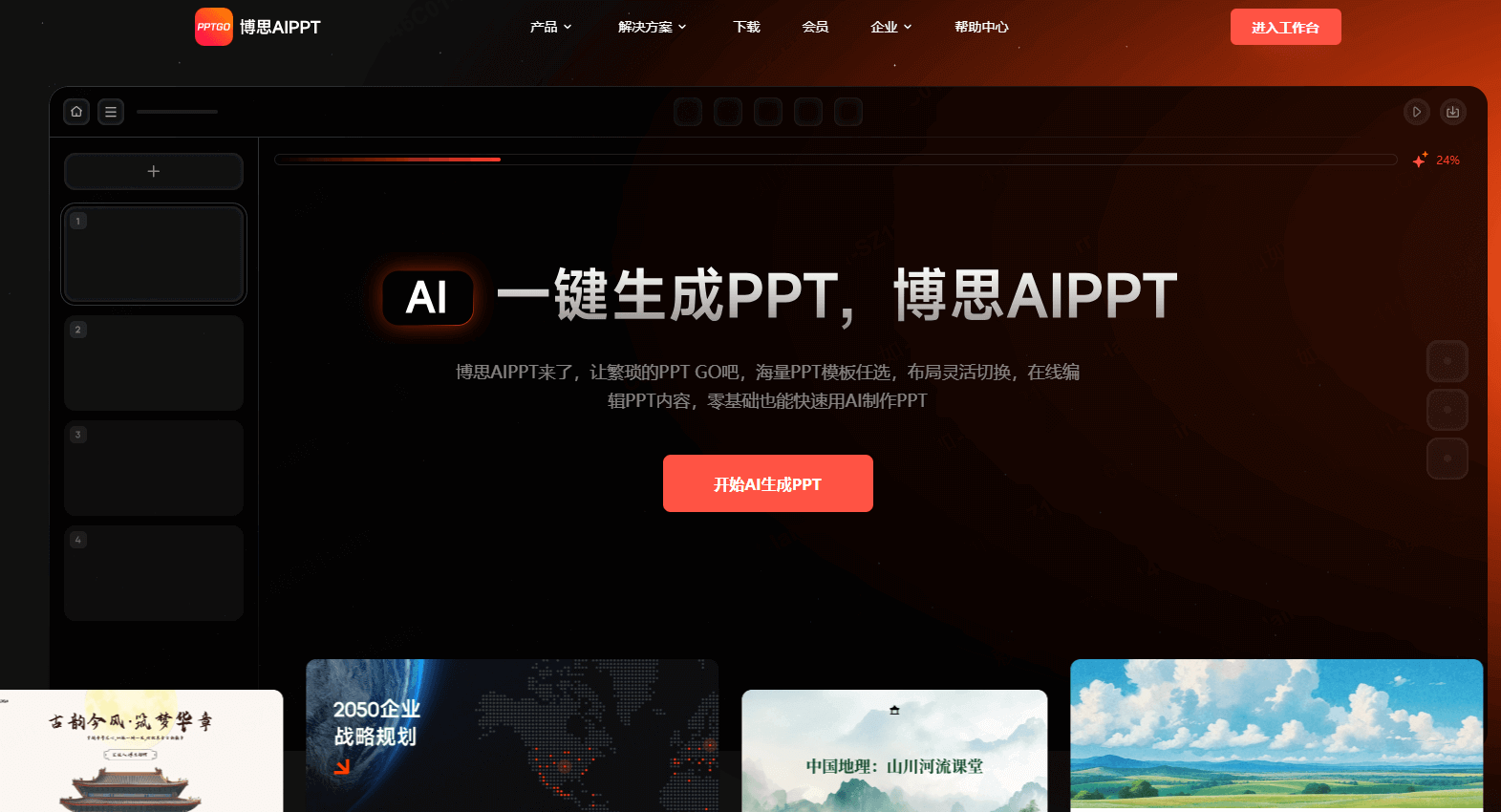
博思AIPPT是AI驱动的专业一键生成PPT的AI工具,支持主题生成、文档导入生成、结构解析与自动排版,拥有成熟的中文表达能力和丰富模板库。👉免费体验一键生成PPT!
亮点功能:
- 输入主题即可自动生成整套 PPT:只需输入关键词,例如“市场活动方案”,系统可生成封面、目录、正文与总结页,结构完整、逻辑清晰
- 支持 Word/PDF 一键转 PPT:上传文档后,AI 会自动拆解段落结构、提炼标题与要点,并转为正式排版好的 PPT,极大减少手动整理内容的时间
- 中文表达自然,逻辑贴近国内写作习惯:相比部分海外 AI 工具在中文输出上较为生硬,博思AIPPT 的内容拆解、句式表达以及图文关系都更符合国内商务与教学场景
- 局部编辑检查:在当前编辑器实际提供的操作中,测试补充内容、替换页面和调整版式;如果使用AI指令,先确认修改范围并复查结果,不预设任意指令都能自动完成。
- 模板精美、排版干净、视觉一致性强:内置大量商务、教育、科技等主题模板,配色统一、布局规整,生成后仍需检查内容、版式和演示效果。
试用时重点检查:
- 用实际主题生成一份短稿,记录等待与修改时间,不以未计时的“数秒”作为保证。
- 对照原材料检查中文表达、数字与结论,不能因为支持中文就跳过事实审核。
- 检查封面、目录与正文的阅读层级,测试增页、替图和导出后是否仍能编辑。
适合人群:
适合学生、职场人士(运营、市场、行政、销售)、讲师及任何需要快速生成高质量 PPT 的人。
(2)Beautiful.ai:英文排版专业统一,商务风格突出
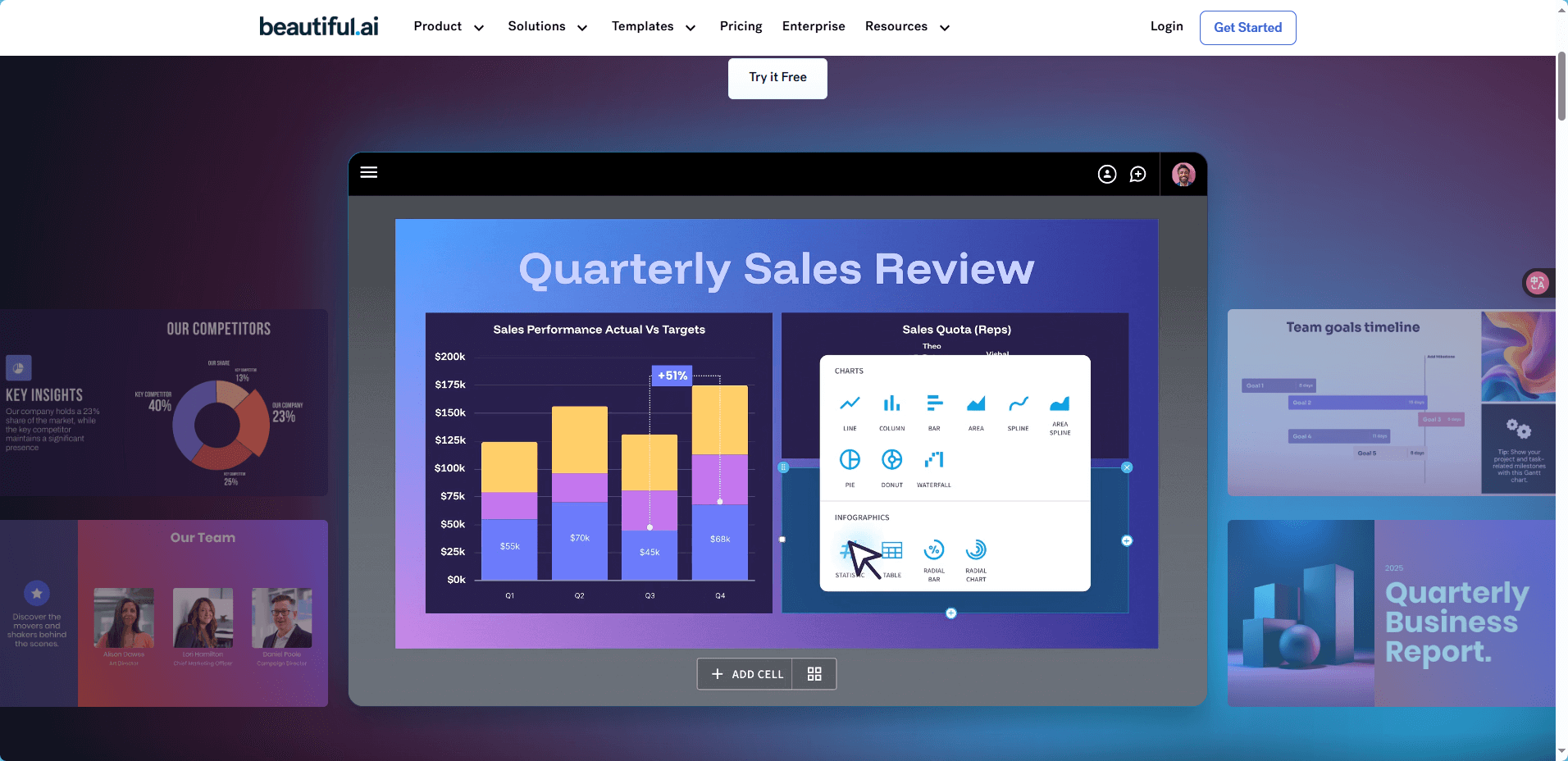
一款国外非常成熟的 AI 演示工具,以统一的模板体系、简洁现代的版式和自动排版见长,适合英文内容为主的团队使用。
亮点功能:
- Smart Slide 智能排版系统:用户只需输入内容,系统会依据版式逻辑自动调整布局、对齐、图表呈现,让画面保持统一风格
- 丰富的商业风模板:科技公司 Pitch Deck、产品方案、商业汇报场景非常丰富,配色高级、视觉一致
- 英文图表信息图自动生成:输入数据或要点即可自动生成流程图、KPI 图表、示意图
- 团队协作友好:支持多人在线编辑、团队模板统一管理,在跨国团队里使用更顺畅
试用时重点检查:
- 用本次需要的语言生成同一份材料,检查长标题、中文字体与图表标签。
- 增减一段文字后检查自动排版,确认规则布局是否留有必要的手动调整空间。
- 导出后再检查视觉一致性;本文不据未公开的实测给出中英文能力排名。
适合人群:
适合制作英文演示文稿、偏重商务视觉规范的用户,包括海外业务团队、跨国公司职能部门、英文演示场景较多的讲师与市场从业者
(3)SlidesAI:Google Slides 用户的扩展工具
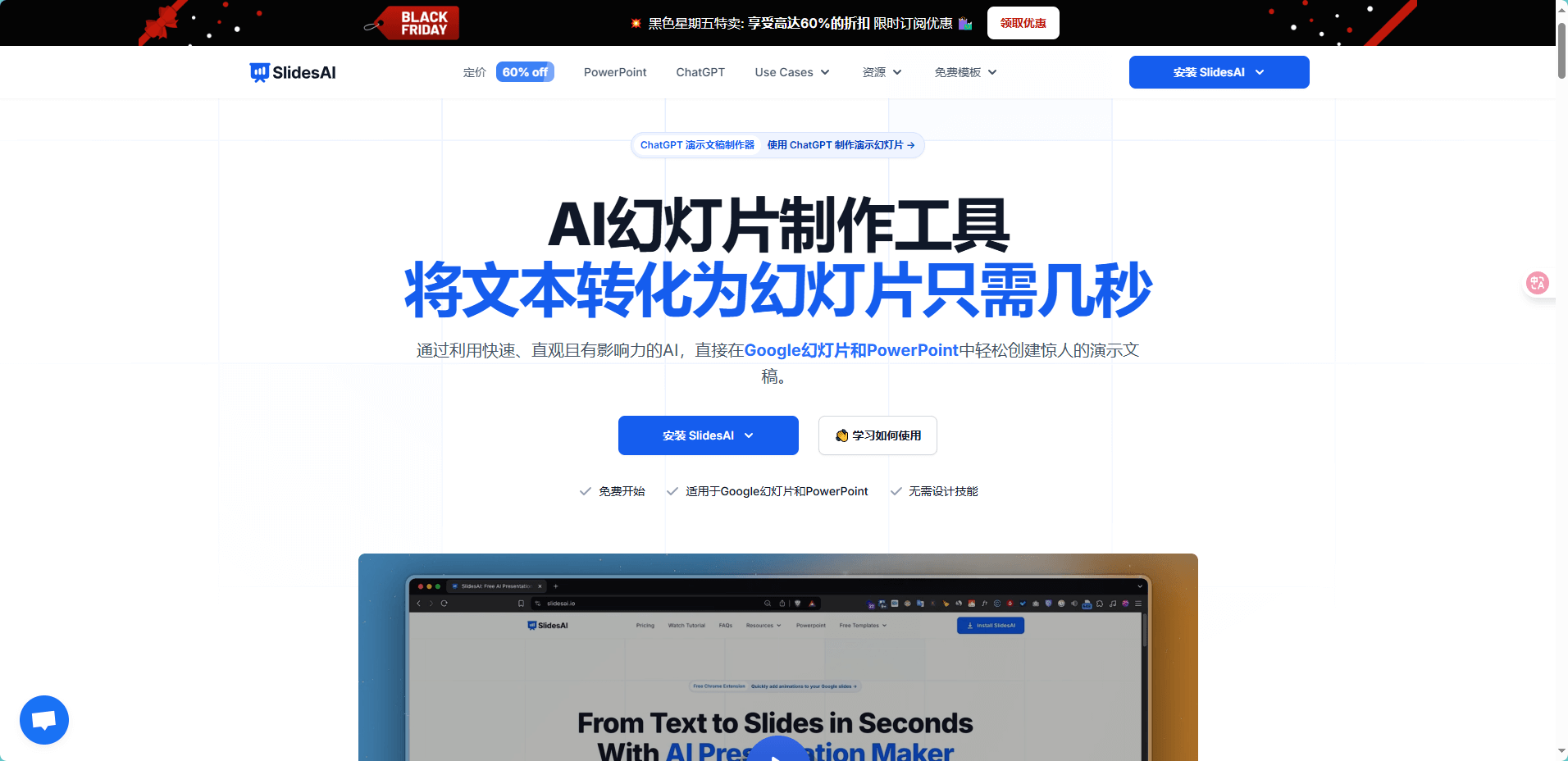
一款直接集成在 Google Slides 中的 AI 生成插件,可从文本快速生成幻灯片,是 Google 办公体系用户必备的轻量级工具。
亮点功能:
- 输入文本即可自动拆解成 PPT 结构:适合内容党、写方案的人,只需把文稿贴进去即可生成页结构
- 与 Google Slides 深度融合:生成后可立刻在 Slides 里进行二次编辑,不需要切换工具
- 可根据语气、场景调整表达:如学术风、商业简报、培训课件等风格可自动调整
- 轻巧、生成速度快:先完成插件安装与所需账号授权,再按当前方案使用
试用时重点检查:
- 在实际Google Slides环境确认插件安装、账号授权及所需权限。
- 输入一段带层级与数据的文本,检查结构保留和数字准确性。
- 再用Slides调整版式并导出,不把生成速度与视觉效果当作已经测出的结论。
适合人群:
Google 办公用户、需要将大段文本快速转成 PPT 的内容岗位。
(4)Prezi:动态演示效果独特,适合讲故事的PPT
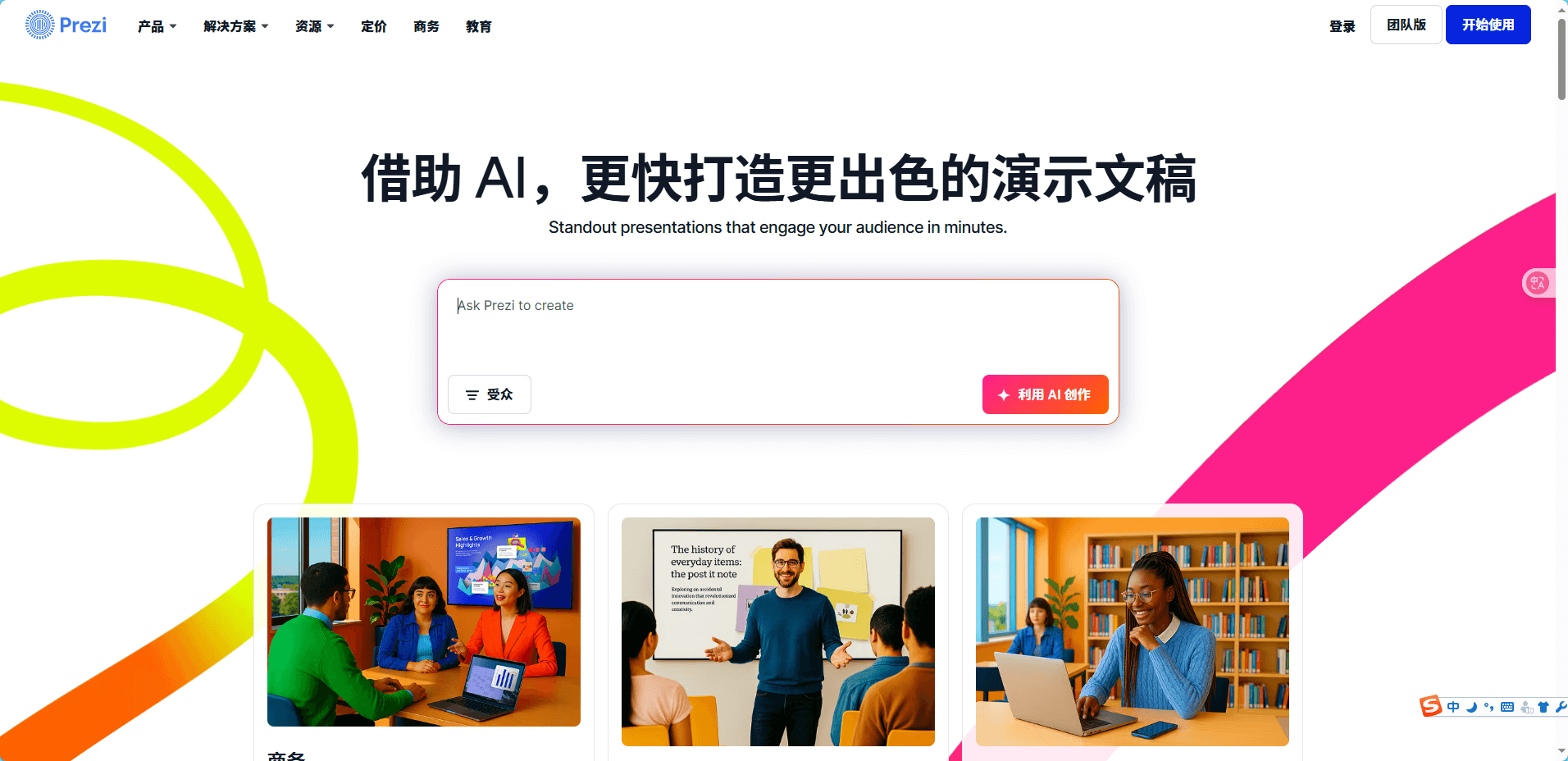
以动态缩放式演示著称的创意型工具,适合需要演讲、讲故事、做 TED 风格汇报的人使用。
亮点功能:
- 动态缩放路径演示:逻辑不是一页一页切换,而是通过镜头推拉展示整个结构
- AI 生成演示草稿:可根据主题自动生成大纲+路径,效果独特且视觉差异明显
- 专注演讲场景:演讲者模式、镜头导览、叙事逻辑工具非常好用
- 可整合视频录制:录课程、录讲解时可将 PPT 与人物同时呈现
试用时重点检查:
- 按真实演讲顺序试放缩放路径,判断转场是否帮助理解。
- 让一位未看过材料的人复述主结论,检查动态效果是否分散注意力。
- 测试现场网络与备用文件,记录学习与返工时间,而非预设任何语言或场景必然更好。
适合人群:
演讲者、课程讲师、需要视觉冲击力的人。
(5)Zoho Show:轻量、跨端、适合企业团队使用
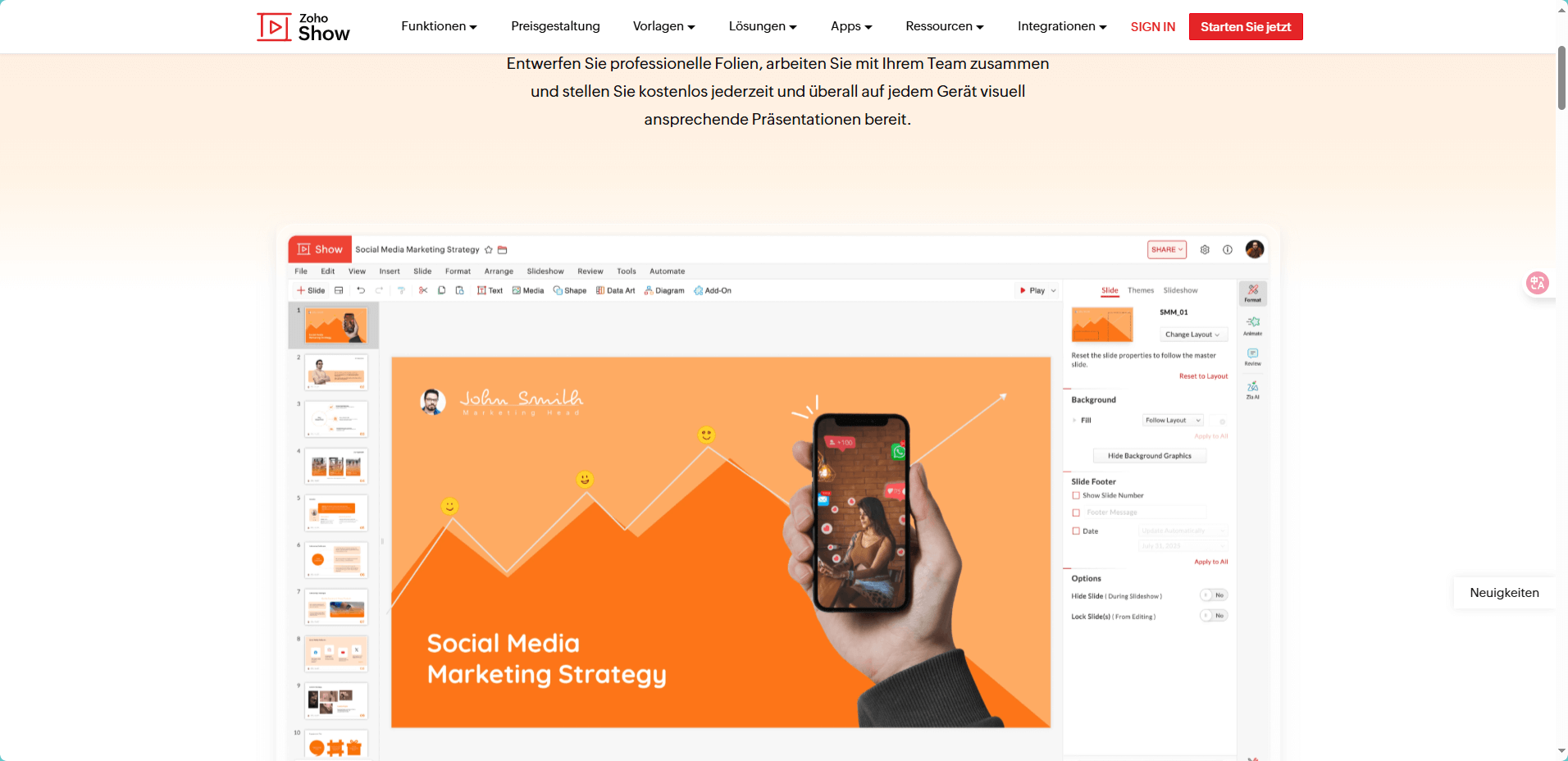
Zoho 旗下的在线演示工具,轻量简洁,适合企业内部协作,用法类似 Google Slides。亮点功能:
- AI 助手 Zia:可自动生成标题、摘要、辅助排版和内容逻辑改写
- 在线协作流畅:适合企业团队同步编辑、审批、共享模板
- 跨平台兼容:Web、手机、平板都能编辑演示文稿
- 支持导入/导出 PowerPoint:可无缝切换公司内部传统 PPT 流程
试用时重点检查:
- 用一个查看者和一个编辑者测试共享权限与修改流程。
- 导入现有PPTX后检查字体、图表和媒体,再导出并重新打开。
- 用自己的中文材料核对表达,不用未经统一样本验证的产品间比较代替检查。
适合人群:
企业团队、多人协作环境、偏办公流程的PPT制作需求
2. AI PPT 工具深度选型建议
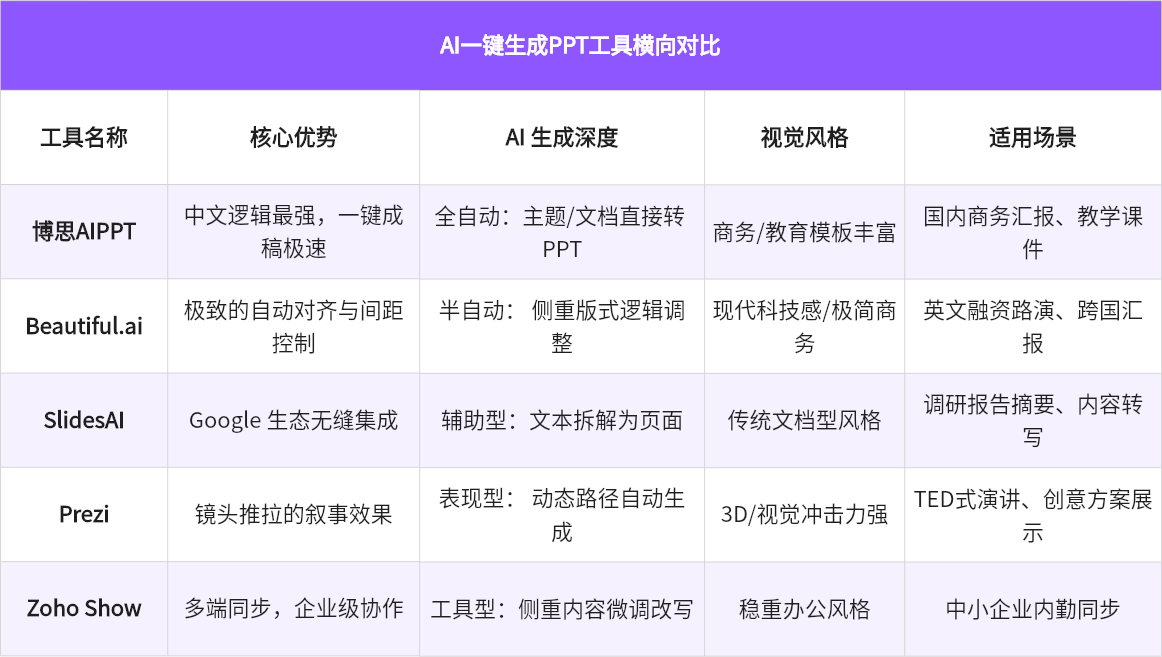
在选择工具时,请直接根据您的核心诉求进行匹配:
追求“产出效率”与“中文逻辑”:首选 博思AIPPT
- 理由:它支持中文内容起稿与编辑。不仅生成速度快,更重要的是它能通过“侧栏对话”实时修改内容。
- 场景:适合需要快速出稿、处理 Word/PDF 长文档转 PPT 的国内职场人和学生。
追求“视觉规范”与“国际商务风”:首选 Beautiful.ai
- 理由:采用基于规则的自动排版系统,强制保持版面整洁。
- 场景:适合英文内容、跨国团队汇报或对视觉统一性有“强迫症”的用户。
追求“演讲张力”与“镜头感”:首选 Prezi
- 理由:突破了平面的“翻页”逻辑,用缩放和推拉镜头讲故事。
- 场景:适合 TED 式演讲、产品发布会或需要极强视觉冲击力的创意展示。
追求“体系集成”与“轻量办公”:首选 SlidesAI / Zoho Show
- 理由:它们直接嵌入在 Google 或 Zoho 的办公体系中,无需切换软件。
- 场景:适合已习惯云端协同办公、只需要 AI 帮手处理文字排版的团队。
3. 高效使用AI生成 PPT的3个小技巧
(1)提供具体的背景信息
AI 生成质量的高低直接取决于你输入信息的丰富度。如果你只输入简单的词组,AI 往往只能产出通用的模版内容。在操作时,建议明确告知 AI 你的岗位角色、PPT 的应用场景以及核心目标。当 AI 了解了具体的业务背景,它生成的文案和选图才会更贴合实际需求。
(2)在大纲阶段进行纠偏
很多用户习惯直接生成全稿,一旦发现逻辑偏差,修改起来非常麻烦。高效的做法是先审阅 AI 梳理出的文字大纲。在博思AIPPT等工具中,你可以在生成幻灯片之前对大纲进行增删或调整顺序。在文字层面解决逻辑问题,比在排版好的页面上微调要省时得多。
(3)利用对话功能局部调优
AI初稿需要逐项核对。先在当前编辑器确认可用的文本、图片与布局操作;如果提供AI对话修改,先用一页测试并查看改动范围,再继续处理其他页面。修改后仍需检查事实、对齐、字号与导出结果。
在AI一键生成PPT的技术浪潮下,高效办公的重心正在从“体力劳动”向“逻辑决策”转移。如果你正在寻找一款既懂中国商务逻辑,又能实现极速成稿的办公利器,👉不妨从博思AIPPT开始!只需输入一个主题或上传一份文档,它就能帮你完成从构思到排版的全部繁琐过程。现在就体验博思AIPPT,让你的每一场汇报都因专业和高效而闪光。