AI PPT 工具可以自动完成基础排版和候选配图,但“自动完成”不等于“可直接交付”。应分别检查文字层级、对齐留白、图片相关性、清晰度、版权、裁切和导出后的稳定性。本文提供一套只针对自动排版与配图的验收方法。
判断自动排版的结果,先看信息层级、留白和图文关系;这些标准可结合PPT排版方法逐页检查。
除排版和配图外,选型时也要比较内容生成、编辑和导出能力,可继续阅读AI PPT 工具比较方法。
1. 自动排版实际在做什么
自动排版通常根据标题、正文、图片数量和模板规则分配页面元素。它擅长统一字号、对齐和间距,也能快速生成结构清楚的初稿;但遇到长标题、复杂表格、品牌规范和多语言内容时,仍可能出现拥挤、裁切或层级错误。
因此测试材料不能只有短句。至少加入一个长标题、一段超过三行的正文、一张横图和一组数字,观察系统在内容超出模板预设时如何处理。
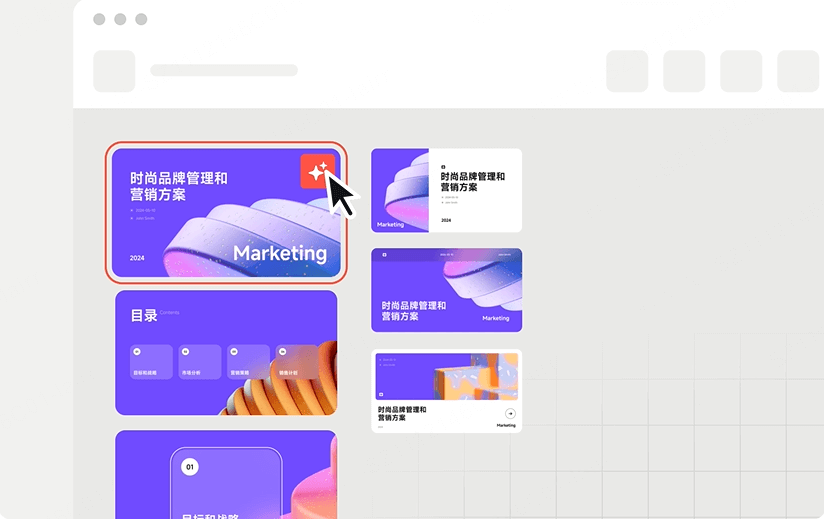
先对照输入与结果,确认标题和内容长度没有丢失,再检查图片位置。上图展示同一营销主题的版式候选;它能帮助比较层级,但不能证明系统已正确理解业务。
| 观察项 | 输入 | 合格信号 | 失败后动作 |
|---|---|---|---|
| 标题 | 16字以上标题 | 不遮挡、不溢出 | 删去重复修饰或拆页 |
| 正文 | 3—5条要点 | 层级、行距和重点清楚 | 保留结论,移走解释 |
| 数据 | 同一分母的两组数 | 单位、标签和来源一致 | 回到原表核对口径 |
| 图片 | 一张横图或界面图 | 主体未裁掉、与结论相关 | 改用真实素材或留白 |
2. 排版验收的六个指标
- 层级:标题、副标题和正文是否一眼可分;
- 可读性:字号、行距和对比度是否适合实际演示距离;
- 对齐:文字、图片和图表是否遵循统一网格;
- 留白:页面是否拥挤,重点周围是否有呼吸空间;
- 一致性:同级页面的标题位置、颜色和页码是否一致;
- 可编辑性:导出后元素能否单独调整,而非整页变成图片。
可配合PPT 版式与布局技巧逐页复核视觉问题。
验收时应在编辑画布、导出文件和实际播放三处检查。同一页在编辑器中正常,换到其他字体或投影比例后仍可能出现换行和遮挡。
3. 自动配图实际在做什么
自动配图可能来自素材库、关键词检索或生成式图像。它能快速提供视觉候选,但工具未必理解行业语境、人物身份、产品细节和版权要求。图片是否“好看”只是最低门槛,是否准确支持这一页结论才是核心。
信息型页面优先选择能解释内容的图表、界面或对象图片;纯装饰图应少用。涉及真实品牌、地点、人物或产品时,应优先使用可核验的真实素材。
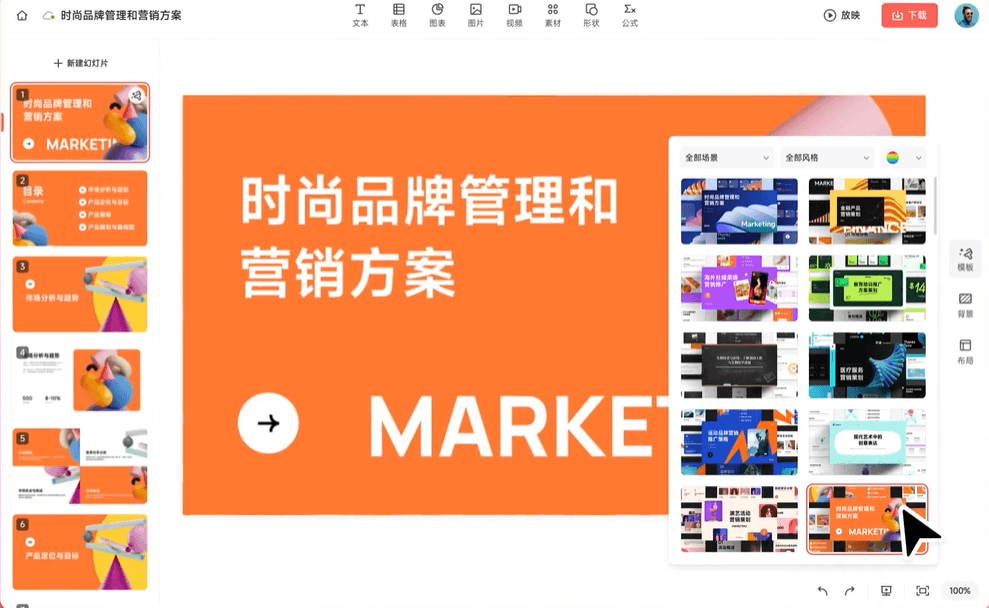
模板面板与营销方案画布可用来观察换模板后的图文比例。它不显示自动配图结果,图片相关性与授权仍应针对实际选用素材检查。
4. 配图验收的七个指标
- 图片是否直接支持本页主题,而非仅作装饰;
- 人物、产品、地点和数据图是否真实准确;
- 分辨率能否满足大屏展示,放大后是否模糊;
- 裁切是否保留主体,比例是否被强行拉伸;
- 文字叠加区是否有足够对比度;
- 素材来源和商业使用边界是否清楚;
- 图片压缩后是否兼顾清晰度与加载速度。
5. 用同一页做对照测试
准备一页包含长标题、三条要点、一组数字和一张图片的材料,让不同工具自动排版。保持内容不变,记录首次结果、修改次数和导出效果。配图测试也应使用相同关键词,并保存生成或检索日期。
完整测试记录可参考AI PPT 统一提示词与评分流程,把主观印象转成可比较的结果。
可直接使用的测试材料:“制作一页售后处理进度:本周受理20件,已解决12件,处理中8件;已解决与处理中属于同一批工单。页面只说明进度,不推断满意度或效率提升。采用一个长标题、三条要点和一张已获准使用的客服工作场景横图。”这些数字是测试样例,正式汇报应换成自己的数据。
记录结果时,把“排版失败”和“内容失败”分开:把12件写成12%、把处理中写成已关闭,属于内容错误;20、12、8保留正确但标签遮挡,属于排版错误;配上无关机器人图片,则属于配图不相关。先修前一种,再处理视觉问题。
6. 常见失败及修复顺序
文字拥挤:先删重复信息,再拆页,最后才缩小字号。图片变形:恢复原始比例后重新裁切,不要强行适配固定宽高。重点不突出:减少颜色和装饰,把对比留给结论。图片不相关:重新提取页面中的实体、动作和场景关键词。
导出错位:检查字体替换、文本框尺寸和图片锚点,并在目标软件中重新保存。正式演示前必须在实际设备上播放一次。
修复顺序要保持“先内容、后结构、再样式”。先确认这页是否需要存在,再调整信息层级,最后处理颜色和装饰;否则会在无效页面上浪费设计时间。
7. 在博思 AIPPT 中验证
可进入博思 AIPPT 在线生成入口,使用同一份中文主题或文档观察初稿的版式和配图,再按本文清单人工检查。具体功能和额度以当前页面为准,图片授权、事实准确和最终兼容性仍由使用者确认。
8. 常见问题
自动排版能完全代替设计师吗?
不能。它适合建立一致的基础版式,但品牌表达、复杂数据和关键页面仍需要人工判断。
生成图片可以直接商用吗?
不能一概而论。应根据工具条款、素材来源和具体使用场景确认,并检查人物、商标和产品细节风险。
为什么在线预览正常,PPTX 打开后会错位?
浏览器画布与 PowerPoint 的字体和组件渲染不同,因此导出文件必须单独验收。
图片文件越大越清晰吗?
不一定。应按实际展示尺寸输出并保持原始比例;网站文章配图还要兼顾加载速度,压缩后检查文字和细节是否清楚。