PPT尺寸可在PowerPoint桌面版的“设计→幻灯片大小”中设置,选择16:9、4:3或进入“自定义幻灯片大小”。先按放映屏幕或成品要求确定比例,再改画布;已有内容换尺寸时,还要处理缩放、裁切和文字换行。打印材料则需同时确认纸张和输出设置。
画幅确定之后,要重新检查内容比例、留白与阅读距离,可结合PPT布局与对齐方法逐页调整。
1. 常见的PPT页面尺寸有哪些
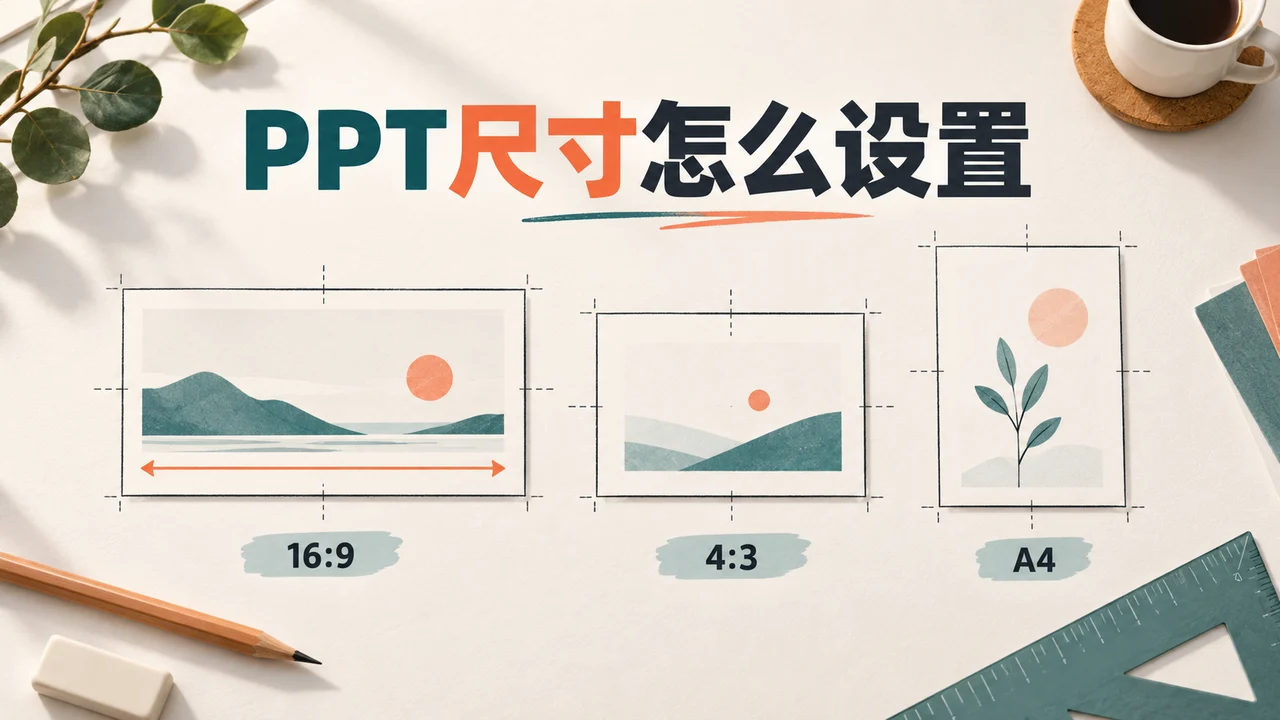
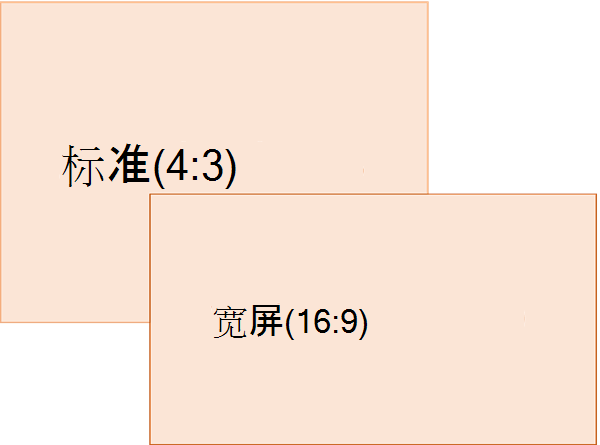
(1)16:9—宽屏模式
- 特点:16:9是常见宽屏比例,适合匹配同为16:9的屏幕。它表示宽高关系,不代表固定像素数或厘米数。
- 适用场景:适合需要展示视频、图片或图表的现代化演示,如公司年会、学术报告等。
(2)4:3—标准模式
- 特点:4:3接近方形,适合设备或交付规范明确要求这一比例的场合。比例本身不能说明画布面积一定比16:9小。
- 适用场景:放映设备、历史模板或接收方要求4:3时使用;文字多本身不是必须选4:3的理由。
(3)A4页面尺寸
- 特点:A4指210×297毫米的纸张规格,常用于打印资料。PowerPoint中的“A4纸”预设与严格按纸张尺寸建立的画布并非同一回事,输出前应查看实际宽高。
- 适用场景:适合制作报告、白皮书、宣传单页等需要打印和分发的内容。
2. 如何选择合适的PPT尺寸
选择PPT尺寸时,首先要考虑以下几个因素:
- 演示设备:先确认屏幕或投影的宽高比。接收方规定16:9或4:3时,优先遵守该要求;设备新旧不是唯一依据。
- 内容类型:宽图、横向流程和并列图表可优先尝试宽屏;长文字应先压缩或拆页,不能只换尺寸来容纳更多内容。
- 演示场所:会议室、展览屏和打印稿可能需要不同版本。先确定主要交付对象;一套用于屏幕的横版PPT,不必为了同时打印就直接改为竖版。
3. PPT尺寸怎么修改
下面的路径以Windows桌面版Microsoft PowerPoint为例。下图为WPS演示,其中通过“设计→幻灯片大小”打开页面设置窗口;使用时先确认自己打开的软件。
- 打开演示文稿,选择顶部的设计选项卡。
- 点击幻灯片大小,选择标准(4:3)或宽屏(16:9);需要其他尺寸时,打开自定义幻灯片大小。
- 检查宽度、高度与方向,再确定。要求严格A4竖版画布时,可自定义宽21厘米、高29.7厘米;横版交换宽高,并确认导出要求。
- 若出现缩放提示,依据内容选择最大化或确保适合,再逐页看实际排版。

PowerPoint的“最大化”可能让部分内容超出新画布;“确保适合”优先把内容放进画布,但文字和图片可能变小。比如把已有16:9汇报改成4:3,先用副本尝试“确保适合”,再处理左右留白、图片比例和过小文字,不要把整页横向压扁。
PowerPoint同一份演示文稿的所有幻灯片使用同一尺寸,不能只把其中一页改为A4。需要独立竖版宣传页时,另建文件更容易维护。尺寸、预设和缩放选项可查阅Microsoft的幻灯片大小说明。
- 排版错位:先看标题与页脚是否越界,再调整图文区位置。照片被挤压时保持原比例并重新裁切,不直接拖窄。
- 字体和元素缩放:内容变小后,优先精简或拆页。图表坐标、注释和数据标签也要在实际放映尺寸下辨认,不能只看编辑缩略图。
4. 在PPTGO中先选合适的画布比例
在博思AIPPT(PPTGO)中开始新稿时,可先按用途选择画布比例和模板,再放入内容。模板列表提供9:16与16:9筛选;从合适比例起稿,可以减少随后整体换画幅的调整。
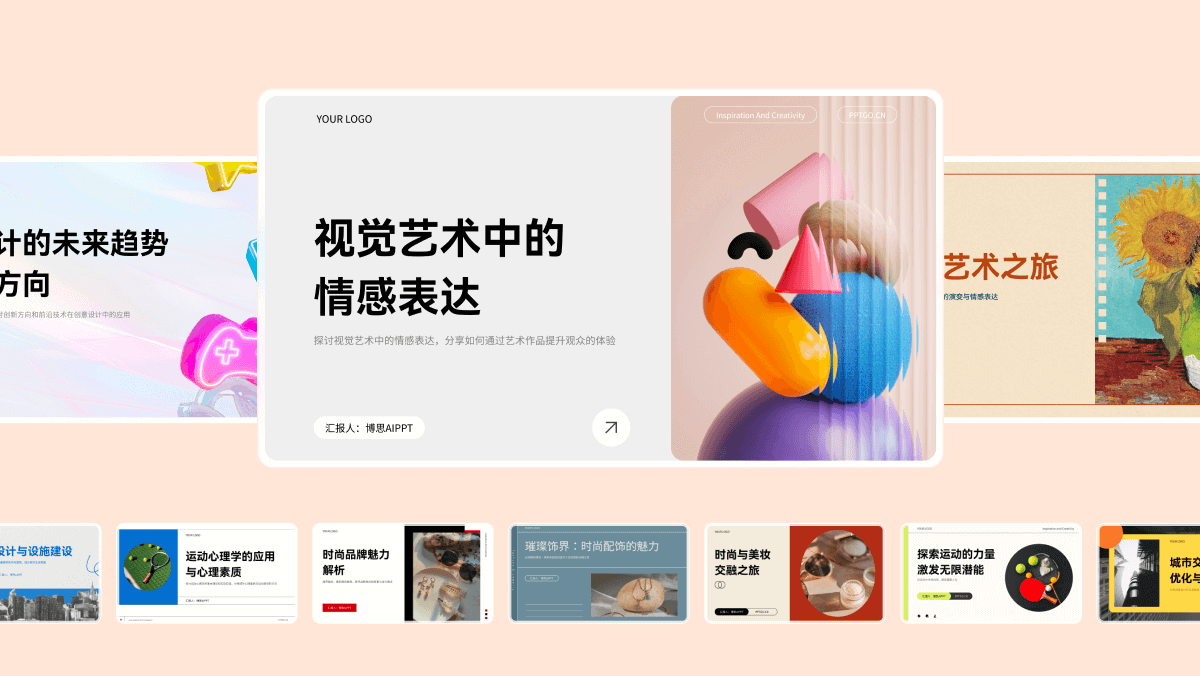
- 画布尺寸可选:宽屏汇报可选16:9;需要竖屏展示时,可从9:16模板开始组织页面。
- 按画幅调整内容:横版的三列内容到了竖版可能需要分成多页,图片也应重新裁切。智能布局可辅助安排,不替代内容取舍。
- 模板与图表样式:选择符合画幅的模板后,再补文字、图片与图表,不靠拉伸原页面来填满新画布。
- 演示与导出:在目标设备查看一张文字页、一张图片页和一张图表页,确认边缘、字号与比例,再完成交付。

先确定最终屏幕或纸张要求,再设置画布并处理缩放。准备新稿时,可在博思AIPPT选择合适比例的模板;已有PPT改尺寸则保留原文件副本,逐页修正裁切和换行后再交付。
参考资料与事实依据
- Microsoft 中文支持:创建便于残障人士使用的 PowerPoint 演示文稿:用于核对替代文本、阅读顺序、颜色和可读性等演示设计原则。
- 国家标准 GB/T 29799-2013:网页内容可访问性指南:用于核对信息可感知、文字替代与视觉可访问性的通用要求。