先改大纲,再改单页,最后验收细节。AI生成的PPT出现顺序混乱、信息过载或数字需要更正时,按“结构重组 → 单页调优 → 文本与对象检查”三步处理。这样可以保留已经正确的页面,也能在导出PPTX前发现截图文字、字体替换和数据口径问题。
本文用“接口联调延期一周”的项目周报做例子,说明如何在AI美化PPT与在线编辑器之间分工。若内容仍是一份长文档,应先参考文档转PPT整理出可讲述的大纲,再进入页面修改。
1. 先判断:这是结构问题还是对象问题?
一页同时放“项目进度、延期风险和资源申请”时,换模板并不能解决重点不清。先把页面承担的任务写成一句话,再决定从大纲还是单页开始。修改前建议另存原稿,并列出不能改变的日期、数字、单位和专有名词。
1.1 结构问题:一页承担了太多任务
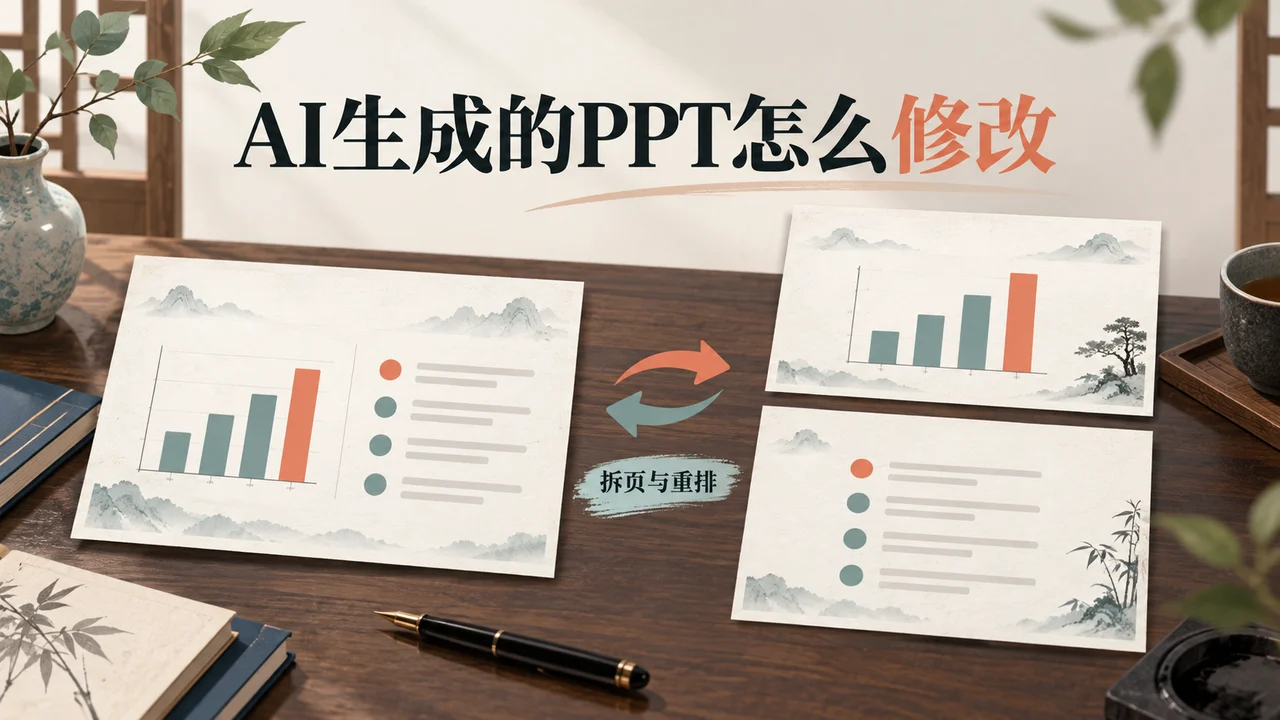
本例可拆成“接口联调延后一周”和“下周申请测试支持”两页:前页保留原因与影响,后页写人员、时间和任务。拆页后再把它们放到已完成事项之后,听众先知道发生了什么,再看到需要什么决定。
1.2 对象问题:文本、图片和截图的编辑方式不同
选中文字出现光标,通常可以直接改;只出现整张图片边框,说明文字可能已经在截图里,需要回到源文件修改后替换图片。导出PPTX也不代表图片里的字会自动变成独立文本框。
2. 大纲阶段:先把内容逻辑定下来
在大纲编辑中增删节点、修改标题并调整顺序,再生成页面。长稿压缩成短版时,可先给每页标记“保留、合并、备用”三种去向,然后再删重复内容,避免为了少页数而丢掉关键条件。

3. 单页阶段:给AI一个可验收的修改指令
成稿后选中页面,使用单页自由提问或布局菜单。指令应同时写清“要改变什么”和“必须保留什么”,例如:“把本页改成原因、影响、行动三栏,保留延后一周,不新增日期或人数。”只改一个日期时,直接编辑文本比重新生成更快。


4. 细节阶段:用一张检查表接管最后一公里
在线编辑器适合改标题、数字、日期、图片、对齐和字号。下面这张小表可用于逐页验收:
| 检查对象 | 必须核对 | 本例的验收标准 |
|---|---|---|
| 结论与标题 | 主语、否定词、时间范围 | “延后一周”没有变成“延后一个月” |
| 数据与单位 | 数值、单位、统计时间、图例 | 申请人数和测试周期与原稿一致 |
| 图片与截图 | 主体、裁切、图注、替代文本 | 接口状态截图未裁掉关键标记 |
| 版式与字体 | 长标题换行、边距、字体替换 | 标题不溢出,重点色只用于行动项 |

复杂组合图形、公式、动画和截图内文字要单独检查。发现对象无法编辑时,保留原稿中的素材,替换回页面并在目标演示软件中复核,不要为了追求统一而重写业务数据。
5. 导出PPTX前后,怎样交付才稳妥?
需要同事继续修改时导出PPTX;只需固定展示时可使用PDF或在线演示。导出后在接收方使用的演示软件里至少试改一个标题、一个数字和一张图片,并重点查看长标题、数据页和特殊字体页面。
- 打开文件并确认页数、页序、标题和封面信息。
- 抽查一页文字页、一页图文页和一页数据页,对照原稿核对内容。
- 确认字体替换、图片裁切、表格列宽和图例没有破坏结论,再发送文件或分享查看权限。

6. 常见问题
Q1:PPTX导出后一定能编辑每个文字吗?
不一定。文本框通常可编辑,截图和部分复杂组合对象仍需替换原素材。用“标题、数字、图片”各试改一次,比只看预览更可靠。
Q2:应该一次改完整份PPT,还是先改一页?
先选代表页更稳:文字页看层级,图文页看裁切,数据页看单位和图例。代表页通过后再扩展到整份文件,能更快发现主题不适配的问题。
Q3:如何避免AI把事实改错?
把不可改变的数字、日期和术语写进指令,生成后再与原稿逐项对照。AI负责整理表达,最终的事实核验仍由文件负责人完成。
参考资料与事实依据
- Microsoft 中文支持:创建便于残障人士使用的 PowerPoint 演示文稿:用于核对替代文本、阅读顺序、颜色和可读性原则。