PPT散点图需要两列成对的数值:一列放X轴,另一列放Y轴,每一行代表同一个观察对象。在PowerPoint中选择“插入→图表→XY散点图”,替换示例数据,再标明两轴单位。不要分别给两列排序,也不要把横轴只是月份名称的折线图当成散点图。
如果还在判断该展示趋势、构成还是变量关系,可以先看PPT图表怎么选。散点图主要回答“两个数值是否一起变化、哪些点偏离其他点”,不能单凭点的走势证明原因。
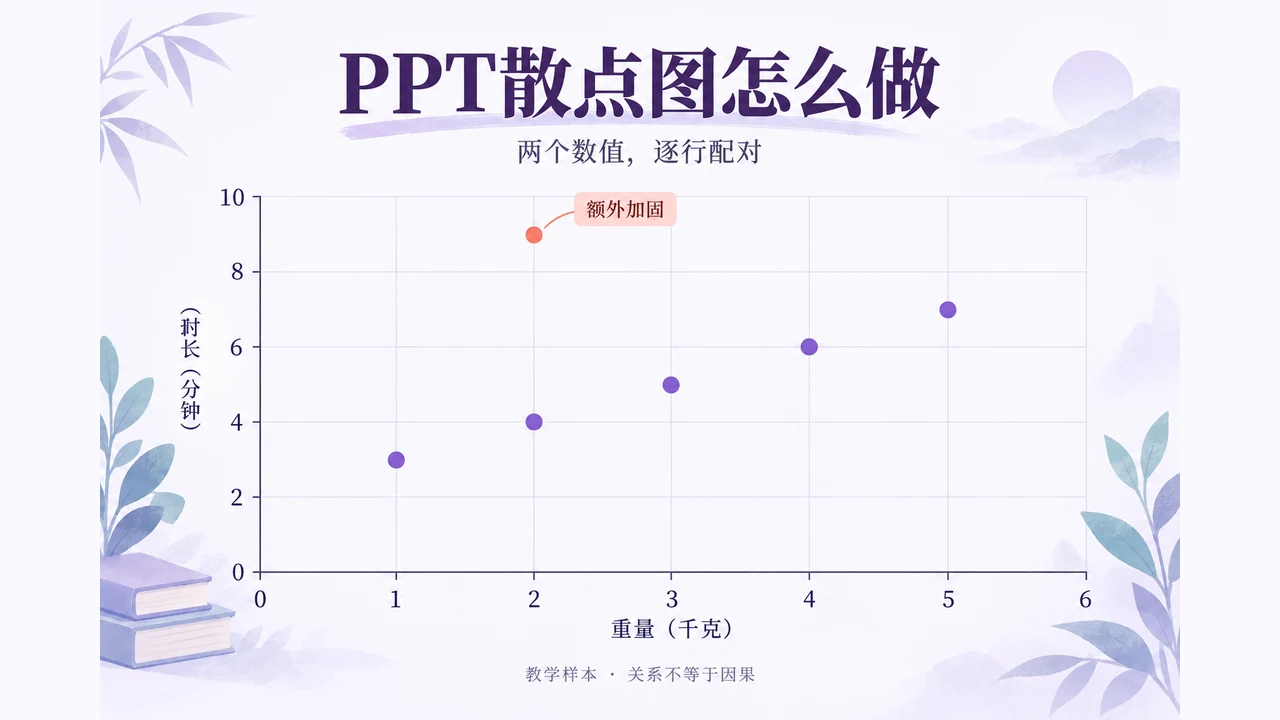
一行对应一个对象,X和Y必须配对
用一个教学样本说明:记录六个包裹的重量与包装操作时长。重量是X,时长是Y,包裹编号用来追溯记录。它们不是物流效率实测,也不是通用工时标准。
| 包裹 | X:重量(千克) | Y:包装时长(分钟) | 观察说明 |
|---|---|---|---|
| A | 1 | 3 | 常规包装 |
| B | 2 | 4 | 常规包装 |
| C | 3 | 5 | 常规包装 |
| D | 4 | 6 | 常规包装 |
| E | 5 | 7 | 常规包装 |
| F | 2 | 9 | 额外加固,另行观察 |
B与F的重量相同,时长不同,所以图中应在X=2的位置出现上下两个点。如果把重量升序、时长也单独升序,F的9分钟就可能被配给最重的包裹,图会显得更“整齐”,但数据已经被改坏了。排序时必须整行一起移动。
没有记录的时长不等于0分钟。缺失值应回到原始记录确认;无法补齐时,将该行排除在成对绘图之外并写明原因,不要临时补零制造一个点。
插入只有标记的XY散点图
Microsoft对散点图与折线图的区分是:散点图的两个轴都是数值轴,可以按照实际间隔放置点。以下操作面向Windows桌面版PowerPoint。
- 选择“插入→图表→XY散点图”,先用只有标记、没有连线的样式。
- 在关联的数据表中填入X和Y数值。编号用于记录核对,不要把A、B、C等文字当作X数值。
- 通过“选择数据”检查系列的X值区域和Y值区域,确认两者长度相同、行位置对应;删除多余的示例系列。
- 添加横轴标题“重量(千克)”和纵轴标题“包装时长(分钟)”,给坐标轴留出足够显示空间。
- 核对F位于(2,9),B位于(2,4),而不是按编号等距离排在横轴上。
这个样本可以将横轴设为0至6,纵轴设为0至10,让六个点都清楚可见。散点图不必在所有情境中机械从0开始,但裁窄轴范围时要明确刻度,不应利用截断范围夸大一点点变化。多个图需要比较时,尽量采用可比较的轴尺度。
异常点先解释,不要先删除
A到E呈现随重量增加、时长增加的排列;F却明显更高。合理的下一步是核对它是否计时错误、包装要求不同,还是操作条件发生变化。不能因为它破坏了趋势就删掉,也不能直接得出“重量决定时长”。
图上只给F加简短标注“额外加固,9分钟”,其余点保留清晰圆点,避免六个长标签互相遮挡。相同坐标的多个点会重叠;如果需要表达次数,可在旁边说明有几条记录,不能把它们误报为一个样本。
如果读者真正关心的是同一个对象在不同日期的变化,应转向PPT折线图的时间轴与缺失值处理。不同包裹之间没有时间先后路径,给它们依次连线反而会暗示不存在的过程。
用PPTGO把观察记录整理成讲解页
将数据表与观察说明交给博思AIPPT整理文档演示时,要把“原始数值”和“解释假设”分开输入。例如说明:这是六个包裹的教学样本;F额外加固;只展示关系和待核对原因,不计算预测结果、不补造更多样本。
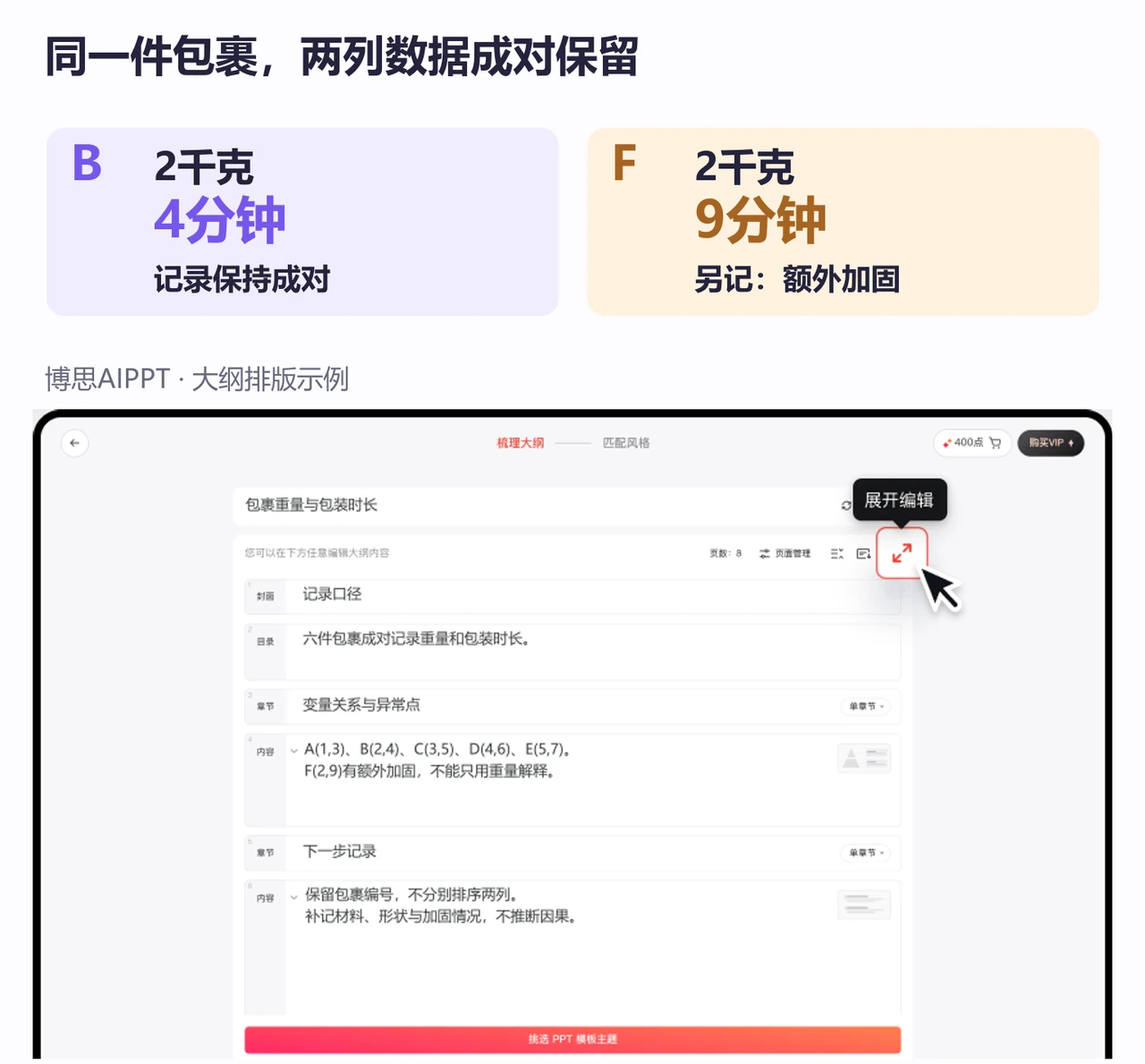
大纲可分为“记录口径—变量关系—F的观察说明—下一步收集什么”。关系页的标题写“同为2千克,包装时长仍有差异”,比“重量越大效率越低”更忠于数据。页面左侧展示散点,右侧写F的条件,并把可能原因留在讨论区。
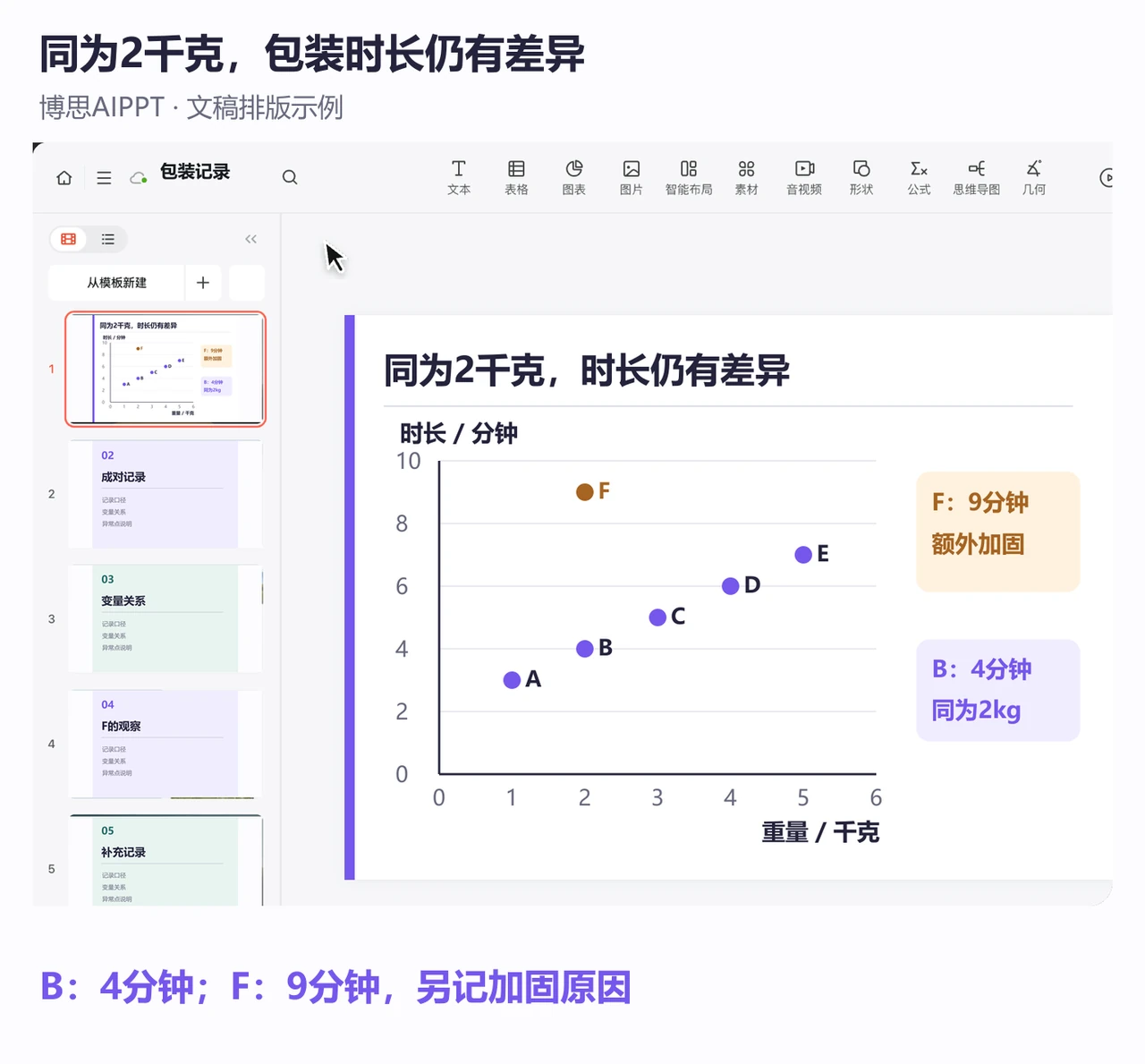
PPTGO可帮助组织这些说明页;XY数值区域、坐标轴与原生图表设置仍按PowerPoint的对应功能完成。需要保留可编辑数值时使用原生图表,不把一张图片说成可计算的数据对象。
两个常见问题
两个变量单位不同,能放在同一张散点图吗?
可以。重量和时长本来就是不同单位,分别标在X、Y轴即可。前提是同一行的两个数值确实来自同一个对象;不能把本周重量与上月时长随意拼接。
需要加一条趋势线才专业吗?
不需要。六个教学点不足以支撑可靠预测;先保证配对、单位和观察说明清楚。即使添加趋势线,也要说明拟合只是描述关系,不能替代样本质量、业务条件和因果判断。
准备好成对记录后,可用博思AIPPT组织观察汇报初稿。讲清“看到了什么、还不知道什么”,比把所有点强行排成漂亮直线更有价值。