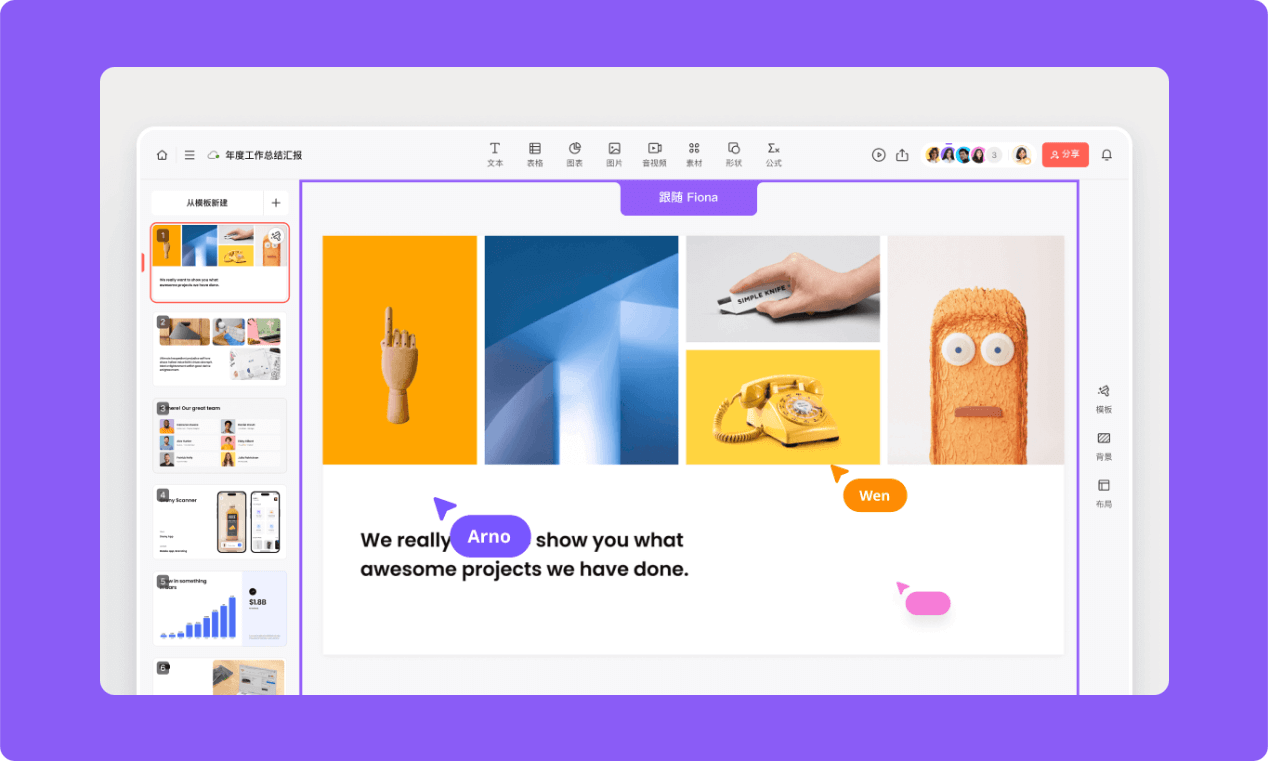
PPT格式刷适合把文字、形状或图表的样式复制到另一个对象。单击通常只刷一次,双击可连续刷多个对象;跨母版、跨文件复制时,主题字体和版式可能覆盖样式,所以要先确认目标页的主题。
格式刷解决的是局部复用,整页结构仍要回到 PPT排版方法。本文把动作、判断和交付检查拆开,示例中的项目和数字均为教学示例。
跨页不变形的顺序
1. 先选定样式正确的源对象,再单击或双击格式刷;不要先复制内容再猜样式。
2. 跨页时检查字体、段落、填充、边框和阴影,图表还要单独检查数据标签。
3. 跨文件时先统一主题字体和颜色,再刷局部格式;否则粘贴后可能回到目标文件默认主题。
4. 刷完后用“格式窗格”或对比页检查,必要时保留一页样式样板。
跟着一个小案例做
把第 2 页的标题样式刷到第 8 页时,如果第 8 页来自另一套母版,格式刷可能只复制字重和字号,颜色仍受主题控制。先统一主题,再刷标题,交付时更容易复现。
格式刷失效时排查什么
格式刷只能复制它能识别的对象属性。母版、主题字体、表格样式和图表数据标签可能由目标页控制,所以跨文件后要分别检查字号、颜色、段落、填充、边框和阴影。遇到异常,先比较主题,再复制局部格式。
失败排查与交付细节
建议保留一页“样式样板”,把标题、正文、卡片、图表和脚注各放一个。批量修改时先在样板页验证,再刷到正文页;这样即使目标页来自另一套模板,也能回到同一套判断标准。
发布前检查清单
- 是否选对了源对象和目标对象。
- 连续刷多个对象后是否退出格式刷状态。
- 跨母版、跨文件时是否检查主题字体和颜色。
- 图表、图片和文本框是否分别验证。
完成检查后,再把可编辑文件和导出文件交给下一位协作者;需要从材料起稿时,可按页面中的入口继续试做。