让PPT文字逐条出现:把每一项放成独立段落,选中文本框,添加“出现”或“淡入”动画,再把效果选项设为“按段落”。放映时检查一次点击是否只显示一项。如果整页文字一起出来,先查段落划分和动画效果,不要马上拆成很多文本框。
逐条显示是讲解节奏的一部分。正式使用前,最好结合PPT演讲排练检查点击与讲述是否一致,而不只是看编辑画面里的动画编号。
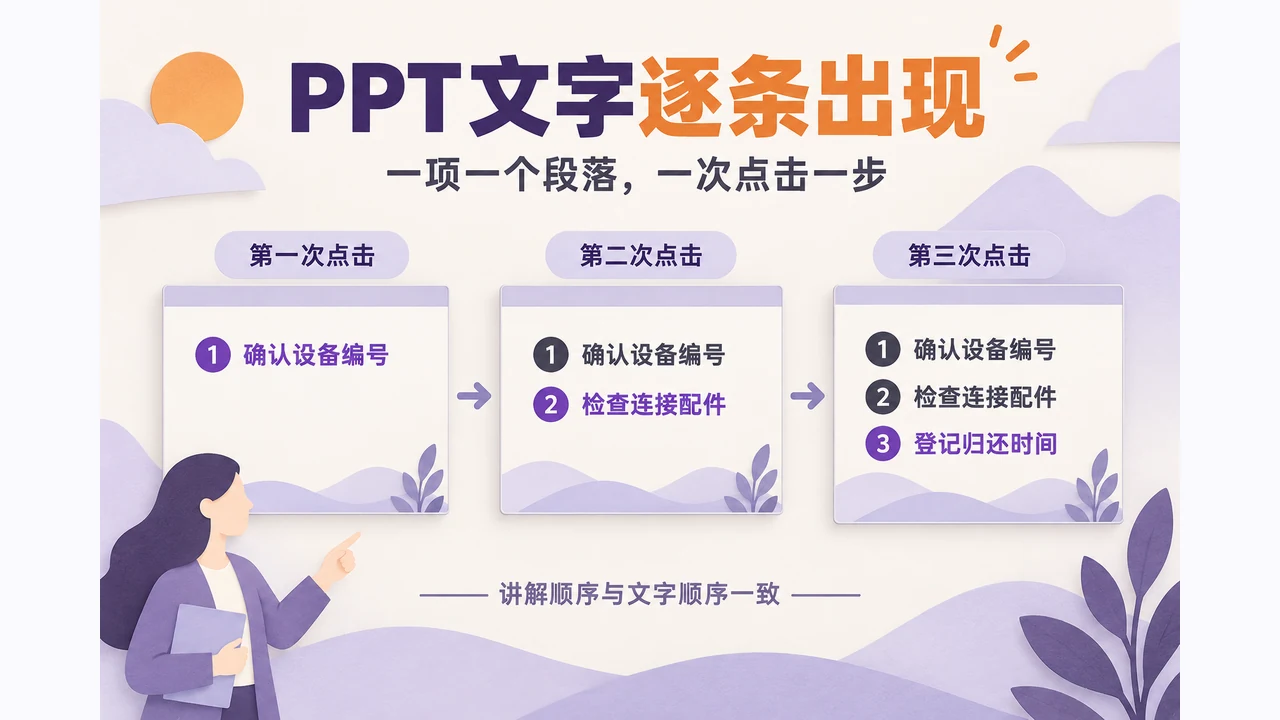
先区分段落和视觉上的换行
以一次投影设备借还讲解为例,页面有三项:确认设备编号、检查连接配件、登记归还时间。希望讲完一项再显示下一项,应该让三项分别成为三个段落,而不是在同一段里为了排版手动换行。
Windows桌面版PowerPoint中,Enter建立新段落,Shift+Enter是在当前段落内换行。后一种方式可能看起来像三行,却仍属于同一段,按段落动画不会按你的视觉行数依次显示。长句自动折成两行也仍是一项,通常应该一起出现。
先去掉空白段落,避免点击一次却没有可见内容。若某项需要一句解释,把解释保留在该项下方,并确定你希望它与主句一起出现,还是作为独立步骤出现;段落结构应服从讲解任务。
设置按段落进入,再检查三次点击
以下步骤面向Windows桌面版PowerPoint,依据Microsoft文字逐行显示说明。不是PPTGO编辑器中的菜单路径。
- 选中包含三项文字的文本框,打开“动画”,选择“出现”或“淡入”这类简单进入效果。
- 打开“效果选项”,选择“按段落”。若当前效果没有这一选项,先改用适合文本的基础进入效果。
- 打开动画窗格,展开文本项,检查三项的排列顺序。不要只看文本框在页面上的位置。
- 将需要手动控制的段落设置为单击启动。检查“与上一动画同时”“上一动画之后”是否导致后两项自动播放。
- 从当前页进入幻灯片放映:第一次点击显示编号,第二次显示配件检查,第三次显示归还登记。确认没有空点击,也没有一下子全出现。
如果你选中的是多个对象的组合,动画可能作用于整个组合,而不是组合内部的文字段落。先确认选择对象;确需不同对象分别出现时,在动画窗格里逐一安排,不要反复给整个组合叠加同一种效果。
手动讲解和自动播放,节奏不能混用
讲师需要看听众反应、补充演示时,单击启动更容易控制。无人值守展示才适合提前安排自动时序,但每段停留多久应通过完整放映来判断,不能简单将所有内容统一设为一秒。
| 场景 | 建议控制方式 | 重点检查 |
|---|---|---|
| 现场解释三步操作 | 每项单击出现 | 说完当前项,再显示下一项 |
| 一个图示与对应文字共同出现 | 同组对象同时启动 | 图和文字不会分离成两次不必要点击 |
| 无人值守轮播 | 经过排练的自动时序 | 所有动画结束后仍留够阅读时间 |
想设置整份文件持续轮播,应另看PPT自动循环播放方法。单页文字入场与幻灯片自动换页是不同设置,改了前者不等于后者也会生效。
先用PPTGO做清晰页面,再决定哪些内容需要动画
可以先用博思AIPPT把讲解文字整理为页面。输入材料时写明:“投影设备归还讲解,分为设备编号、连接配件、归还登记三步;每步保留一个动作和一个判断点,不增加未说明的系统功能。”
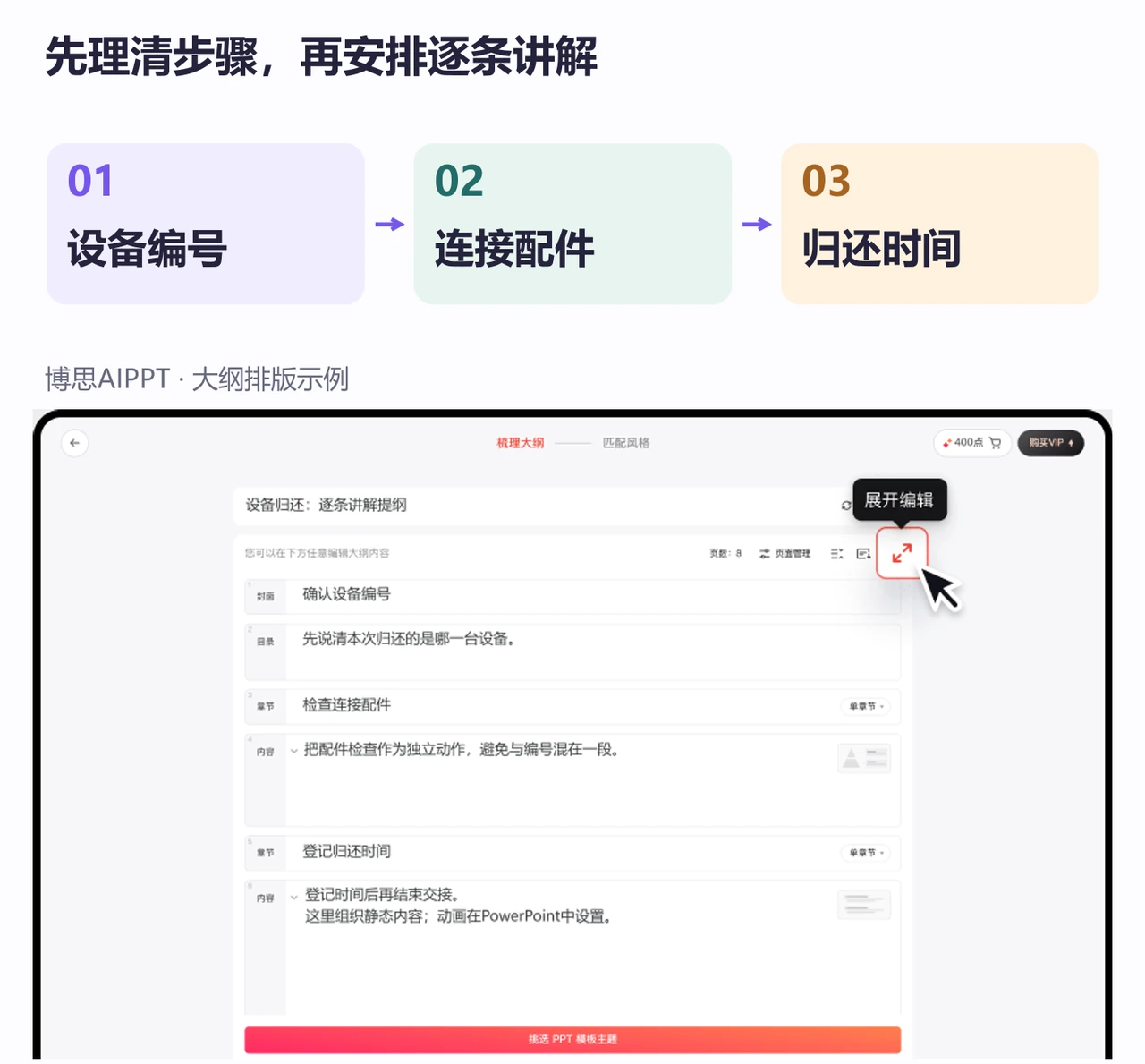
生成大纲后,把“确认设备编号”“检查连接配件”“登记归还时间”安排在同一条操作链里。正文保留简短明确的动词,页面先达到没有动画也能读懂,再导出到PowerPoint设置按段落出现。
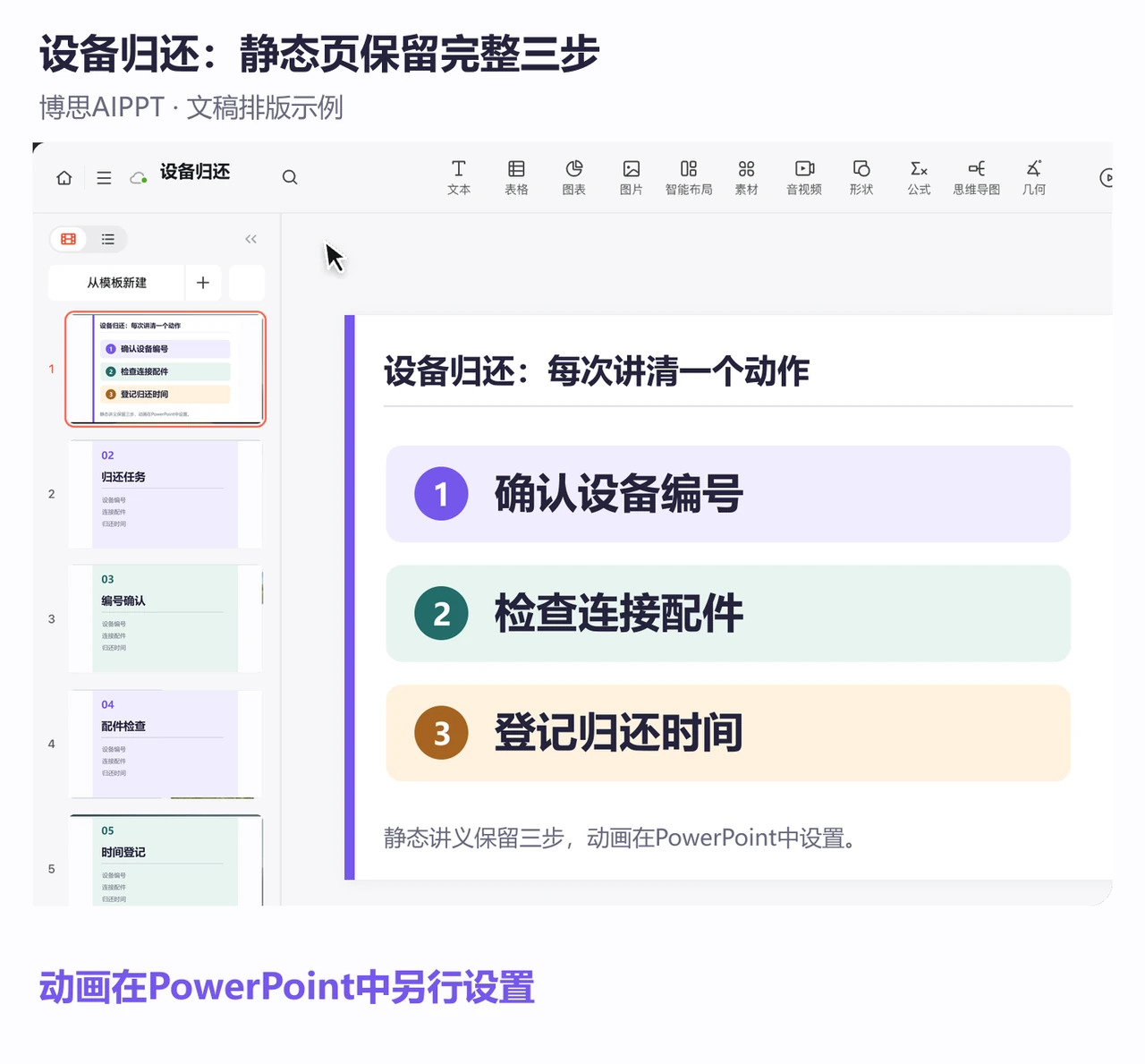
这不是保证导出的每种动画都会自动生成或保留。需要逐条播放的部分,应在最终使用的PowerPoint文件中实际设置并放映一次,检查对象、顺序和时序。
发给读者的讲义,不要依赖点击才能看全
动画适合你在场讲解时分配注意力。给读者自行阅读的版本,应能直接看到完整步骤;导出PDF后逐页查看,确认隐藏答案、分阶段出现的说明最终都在恰当位置。需要猜题的课件还可另做“题目页—答案页”,让静态版本也有明确顺序。
保持克制的进入效果,不用闪烁、旋转和大幅飞入替代逻辑。投屏时让观众知道当前讲哪一步即可。需要兼顾更多阅读方式,可参考无障碍PPT检查方法,同步照顾对比度、文字顺序和图像替代说明。
从三步讲解开始,用博思AIPPT整理一份课程初稿,再在桌面软件里给真正需要控制节奏的段落加动画。