PPT背景音乐跨页播放,可以在PowerPoint中插入音频,选中音频图标,再选择“播放→在后台播放”。想让音乐重复,则另外检查“循环播放,直到停止”;只想播放到某一页,要设置停止位置。跨页播放、循环音乐和自动换页是三个不同设置,不能只勾选其中一个就认为全部完成。
建议先安排音乐在哪一页开始、在哪个环节结束,再按照PPT演讲排练的顺序试播。现场需要讲解的页面,不一定适合全程有背景音乐;开场、等待入场和片尾往往更容易划出清楚的使用范围。

让同一段音乐持续跨页播放
以下用Windows桌面版PowerPoint说明入口,音乐文件应来自你有权使用的来源。微软的跨幻灯片播放说明给出了对应操作。
- 打开希望开始播放音乐的那一页,选择“插入→音频→此电脑上的音频”,插入本地音频文件。
- 选中页面上的音频图标,在“播放”选项卡中选择“在后台播放”,让音频自动开始并跨页延续。
- 从插入音频的页面开始放映,连续翻过几页,确认音乐没有在换页时中断;再从演示开头完整试一遍。
不必把同一首歌复制到每一页。这样容易在翻页时重复起播,甚至同时出现多个声音。想整段连续播放,应先保留一个音频对象,把范围和启动方式设置清楚。
循环、自动开始与停止页分别管什么
| 希望得到的效果 | 要检查的项目 | 容易误解的地方 |
|---|---|---|
| 进入该页就开始有声音 | 音频开始方式 | 自动开始不等于可以一直跨页 |
| 换到后面页面仍继续同一段音乐 | 跨幻灯片播放 | 跨页不等于歌曲结束后会重播 |
| 歌曲结束后从头再放 | 循环播放,直到停止 | 音乐循环不负责幻灯片换页 |
| 讲解开始时安静下来 | 音频效果中的停止条件 | 只隐藏图标,不会让声音停止 |
需要重复播放时,选中音频对象,在播放选项里检查循环设置。需要限定到若干页时,可在“动画→动画窗格”中打开该音频的效果选项,在“停止播放”处设置经过的幻灯片数。不要把这个数字直接当作文件中的绝对页码;从音频所在页开始,逐页验证是否在预期的下一环节停止。
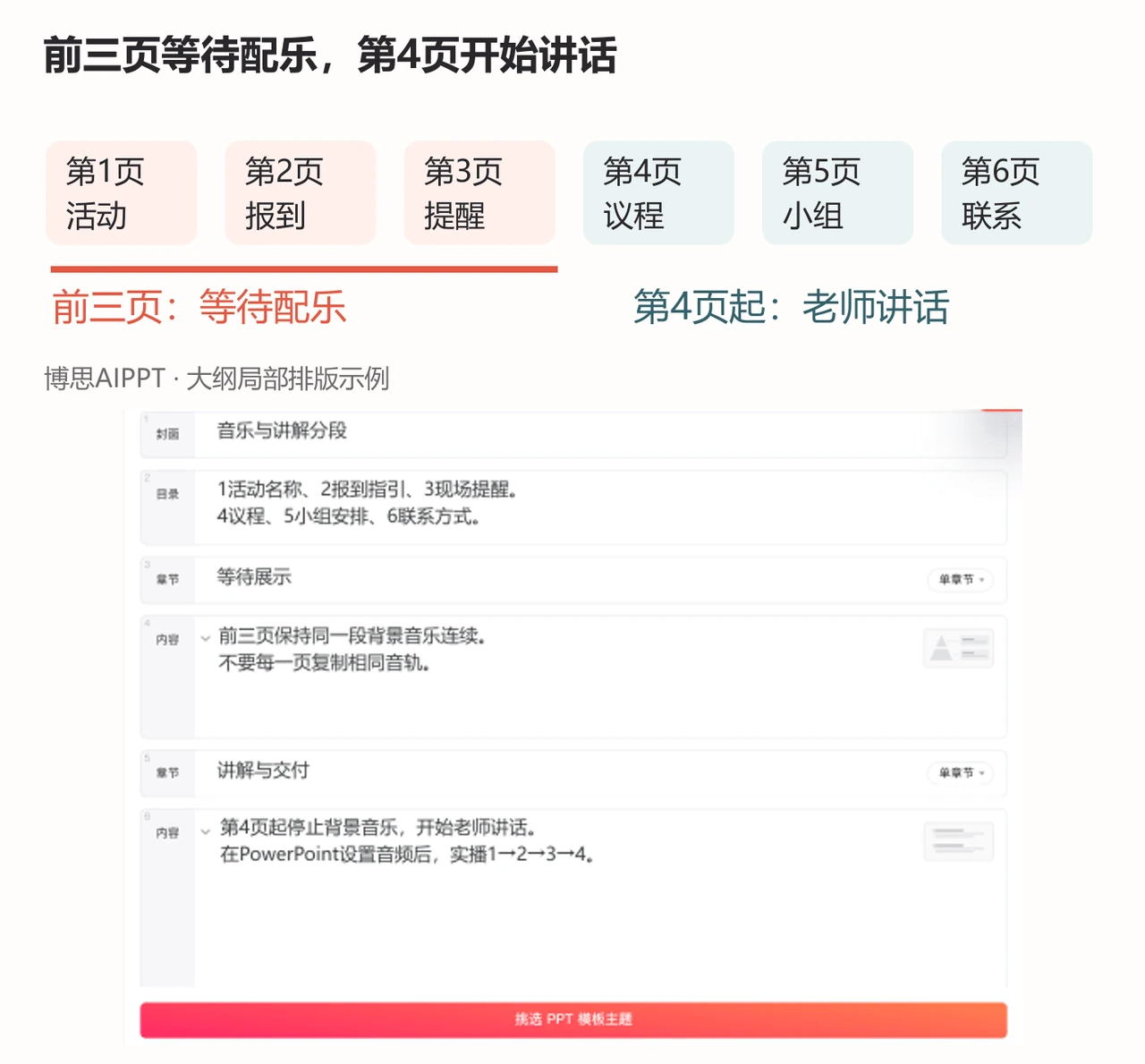
例如一份迎新说明有6页,音乐只用于前三页等待展示,第4页开始老师讲话。把音乐放在第1页,设置范围后,实播“1→2→3→4”:前3页保持连续,第4页安静。如果中途跳页或返回前页也会发生,须把这些真实操作加入试播,不能只检查顺序播放一次。
先规划声音段落,再制作页面
音乐与正文应该服务同一个场景。等待入场页可以只保留活动名称、时间和指引,进入议程后减少干扰;讲师解释数据时,应避免歌词与讲话争夺注意力。没有必须配乐的理由时,静音也是完整的设计选择。
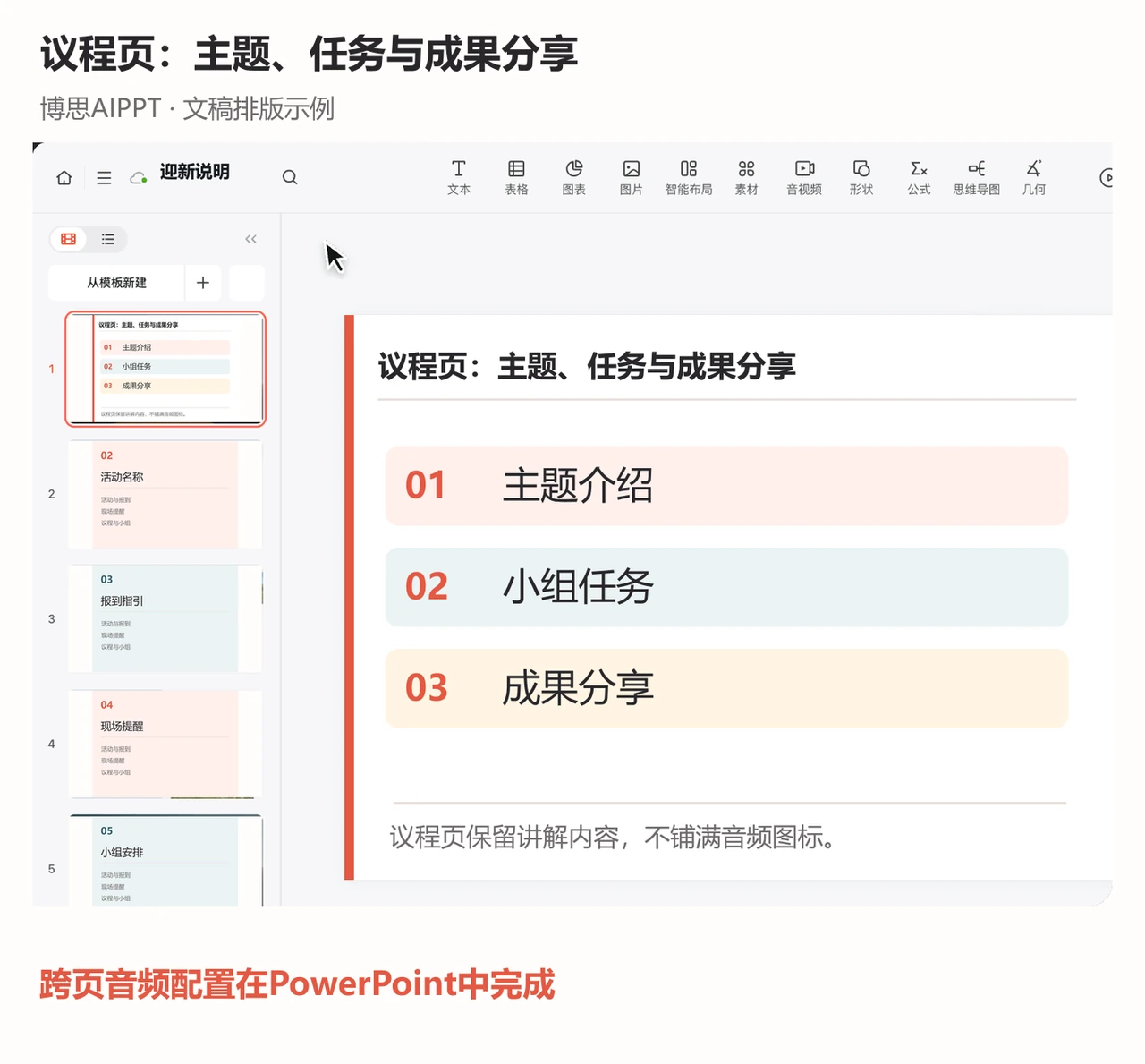
制作前把页面分成“等待、开场、讲解、结束”四段,为每段注明是否需要声音,以及由谁控制切换。已有活动文字材料时,可用博思AIPPT整理页面初稿,先让议程与讲解顺序成形;本教程的跨页音频设置在PowerPoint内完成,不把生成页面与配置音乐混为同一操作。
本例的6页可以这样安排:第1页活动名称,第2页报到指引,第3页现场提醒,第4页议程,第5页小组安排,第6页联系方式。前三页的音乐不会自动证明后面的页数、时长或切换方式正确,这些仍由活动安排决定。
没声音、反复从头播放怎么排查
- 在编辑窗口能听,放映却不响:检查是否设置为点击图标才播放,以及放映是否从包含音频的页面经过。不要只按编辑窗口的试听键。
- 一翻页就断:检查跨页播放与停止条件,也确认不是每一页分别放了不同音频对象。
- 每页都从头开始:逐页检查有无复制的音频、另设的切换声音或重复触发。保留一个明确的背景音乐来源更好定位。
- 歌曲播完后沉默:如果确实需要持续等待音乐,检查循环选项;如果本来应开始演讲,就不应为填满安静而循环。
- 自己的电脑正常,现场无声:先看系统音量、投影连接后的音频输出设备和扩音设备,再查文件。不要一上来重新插入音频。
微软的音频添加与播放选项说明了自动、单击、跨页与循环的区别。需要隐藏图标时,先确保音乐的启动方式不再依赖点击那个图标。
现场交付保留一份无音乐备用稿
交付前在实际播放设备上测试开场、跨页、停止、返回与结束五个动作,同时确认音量不会盖过讲话。若活动临时变成线上会议,还要确认会议软件的声音共享方式;电脑上能听见,不代表远端参会者能听见。
背景音乐不会让页面自动轮播。展台需要无人值守换页时,另按PPT自动循环播放设置处理换页计时。最终保留有声版、无声备用版与可编辑源稿,并明确给现场操作人:从哪一页启动、何时应停止。