产品演示PPT先确定一个用户任务,再围绕“操作前是什么状态、做哪一步、看到什么结果”安排页面。主线只走一条完整路径;登录、权限、网络或数据出问题时,切到事先准备的同版本截图或录屏,并明确说明。不要把功能目录逐页念完,也不要把备用画面播放成功说成实时操作成功。
已有演示脚本和页面说明,可以通过将演示文字整理成PPT准备辅助稿。PPTGO负责组织讲解内容与页面,现场业务操作仍在被演示的产品中完成。
从“展示素材库”缩小到“找到一张可用海报”
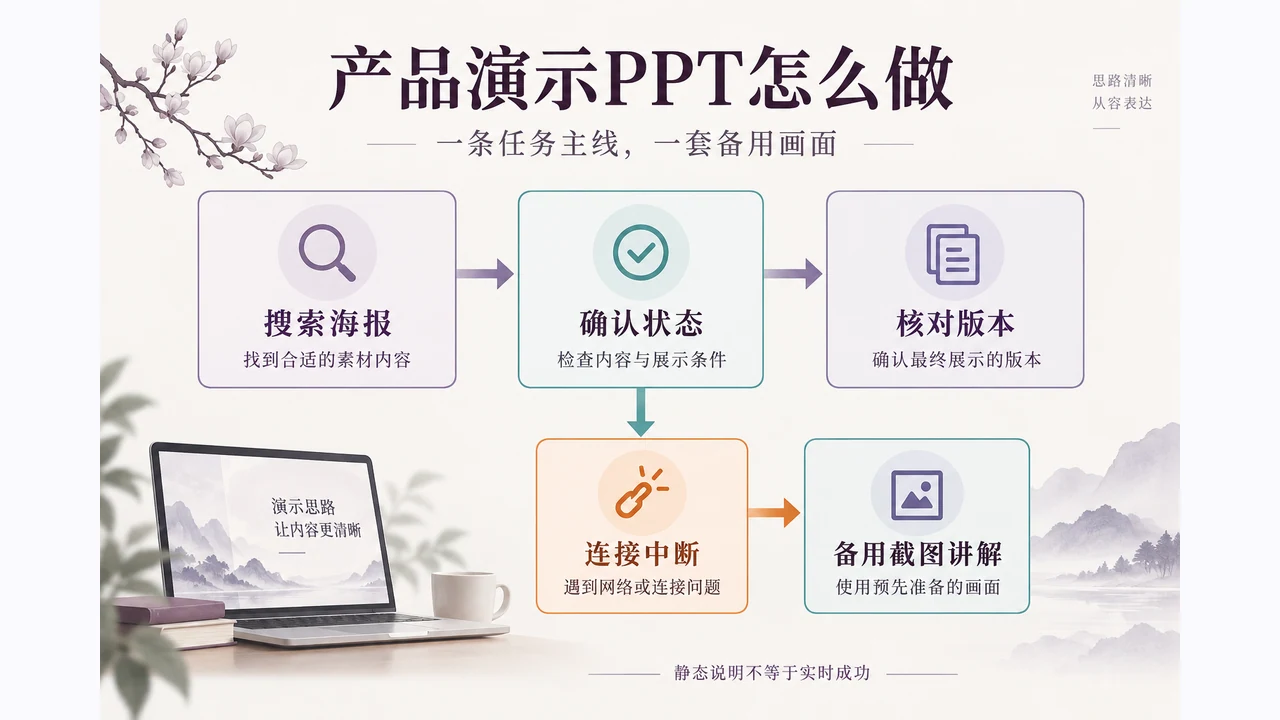
本篇使用一个虚构的企业素材库演示场景:市场同事需要找到已经批准使用的“秋季海报”,确认版本和用途后取得文件。演示目的不是证明素材库功能很多,而是让客户判断这条查找路径是否适合自己的工作。
开始前先把终点写出来:“找到已批准的指定版本,并看清使用范围。”这样就知道哪些动作不能省:搜索结果要与任务有关,版本和状态需要确认;哪些内容可以不讲:后台全部设置、所有素材分类以及本次用不到的统计面板。
产品演示与新品发布会也不同。发布会可以先讲产品理念和亮点;小范围客户演示更需要让人看清一个任务怎样完成。如果对方问的是“我能不能快速找到正确版本”,就不要用十分钟讲公司发展史。
先写操作路线,再决定哪里需要PPT
演示脚本可以用四列。下面的路径是教学设定,不对应某款现有素材库的功能保证。真实使用时,把按钮名称、状态和权限换成当前产品实际支持的内容。
| 节点 | 操作前提 | 现场动作 | 观众应看到什么 |
|---|---|---|---|
| 找到候选 | 演示账号已进入获准展示的素材范围 | 搜索“秋季海报” | 结果包含本次准备的候选素材 |
| 缩小范围 | 示例库中同时存在草稿和已批准版本 | 按实际可用方式筛选或查看状态 | 草稿与可用版本被明确区分 |
| 确认使用 | 目标素材有版本与用途说明 | 打开详情,核对版本、范围及下载入口 | 知道选哪份文件,以及能用在什么任务中 |
PPT不必把每一次点击都截图成一页。开场用一页说任务,操作时让客户看真实产品;关键节点用简短提示指出“现在要看状态,不是只看缩略图”。结束再用一页整理完成路径和待确认事项。详细操作记录留给演示者,不让客户边看产品边阅读一整页脚本。
如果本次没有可安全操作的演示环境,就改成截图讲解,并在开场说明。截图可以解释路径,但不能据此证明响应速度、当前在线状态或客户真实数据已经接入。
每个关键画面只解释一个判断
搜索结果页负责解释“为什么选这个候选”,详情页负责解释“为什么这个版本可用”。两种画面并排得太小,观众就要同时猜按钮、读状态、认版本。更合适的做法是先展示全局位置,再放大需要判断的局部,并保留相同素材名称。
本例的详情提示可以写成三句:名称与任务相符;版本是本次准备的已批准版本;用途说明覆盖本次应用。不要只圈一个下载按钮,因为下载到文件不代表选对了版本。需要给截图添加局部提示时,可按PPT截图标注与局部放大的方法处理,不改动截图里的真实状态。
客户临时提出“那能不能顺便看别的部门的素材”,先确认演示账号的范围。没有获准展示的数据,不为了现场流畅就切到个人管理员账号。可以记下这个问题,约定用获准的样本另做一次演示。
备用页要接得上当前任务,而不是突然换宣传片
为主线中的关键节点保留同版本的截图,或准备一段允许播放的录屏。素材标题写清对应节点,让演示者能直接跳到“版本确认”,无需从长视频开头重新播放。
- 搜索没有结果:先确认关键词和当前范围;如果仍无法继续,说明“现场未找到预期结果”,再切到准备好的结果画面讲解原计划路径。
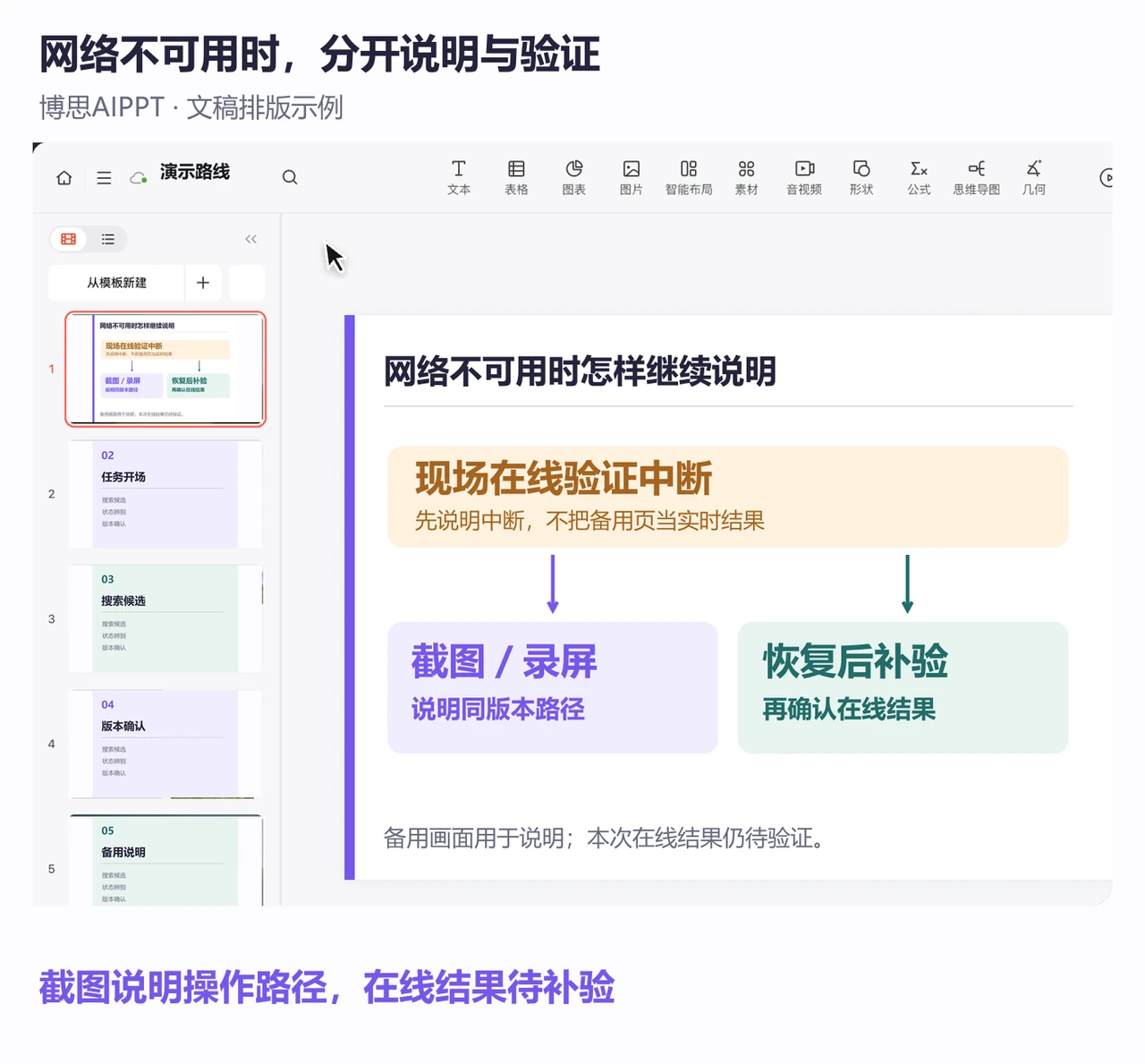
- 网络或服务不可用:停止反复刷新,说明当前不能完成在线验证,使用离线画面介绍流程,把待验证项记下来。
- 权限不足:不要临时放宽真实权限。说明本次账号不能完成该动作,展示获准准备的说明材料,并约定后续验证条件。
切换时可以说:“当前连接未恢复,我用昨天在演示环境录制的同版本画面说明后续步骤;今天的在线操作仍待补验。”这句话把教学说明和实时结果分开,比假装故障没有发生更清楚。
备用稿也要能独立播放。图片、录屏不能依赖临时聊天链接;视频使用前在现场设备播放一次,字幕和关键文字要可读。没有录屏时,一组清楚的静态步骤图也能完成解释,不必为了动效增加不可靠的环节。
用PPTGO把脚本变成简洁的演示辅助页
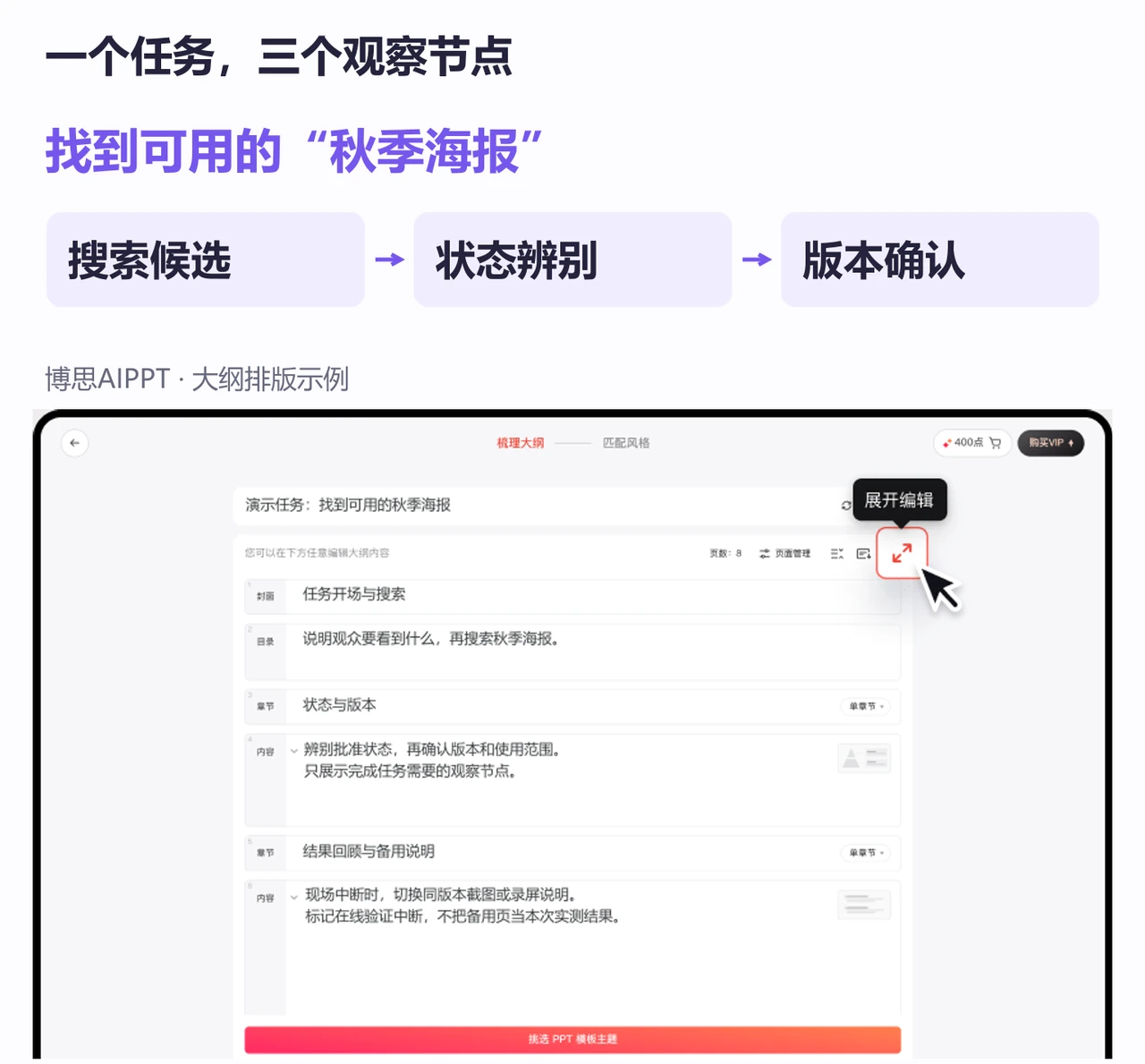
将材料整理为任务开场、三个观察节点、结果回顾、未验证事项和备用路径。输入时明确哪些内容是教学画面,哪些是实际产品记录,不让初稿混在一起。
制作素材库客户演示的辅助PPT。任务是找到已批准的“秋季海报”并确认版本与用途。正文保留搜索、状态辨别、版本确认三个节点,不扩写完整功能清单。另准备网络不可用时的备用说明页,明确截图或录屏不是本次实时操作结果。没有提供的性能、权限能力和客户案例不要补写。
生成大纲后,先删去与本次任务无关的功能介绍,再选适合短提示与清晰截图的布局。编辑关键页时,把操作提示与结果说明靠近相应画面;不把“可能支持”改成“已完成集成”,也不让装饰性图片占据需要看清的状态区域。
进入PPTGO整理产品演示辅助稿后,仍需自己填入获准的产品截图。入口不会自动载入本篇虚构素材库。
完整走一次主线,再故意走一次备用路线
排练不能只从产品已打开的中间状态开始。回到初始账号、初始数据与第一张PPT,按真实顺序切换窗口,确认屏幕共享不会露出邮件、聊天或内部资料。完成后恢复演示样本,避免第二次演示因为数据已变化而走不通。
然后安排一次中断:假设网络不可用,从当前节点切到备用页,讲清楚哪些内容得到说明、哪些仍需现场验证。把这次切换纳入演示排练与计时,而不是把故障预案当文件夹里一份从未打开的附件。
结束时,请客户复述他刚才看到的任务路径,并提出仍需验证的问题。演示的价值是把“似乎能用”变成具体的理解与下一步,而不是现场每一秒都没有停顿。