PPT超链接跳转不是给文字加下划线,而是为一个可点击对象指定目标。做可点击目录时,既要设置“去哪里”,也要安排“怎么返回”。最稳妥的起点是同一份演示稿内的章节链接:在PowerPoint中选中文字、形状或图片,插入指向指定幻灯片的链接,再到放映模式逐条测试。
先画出培训稿的三条路径
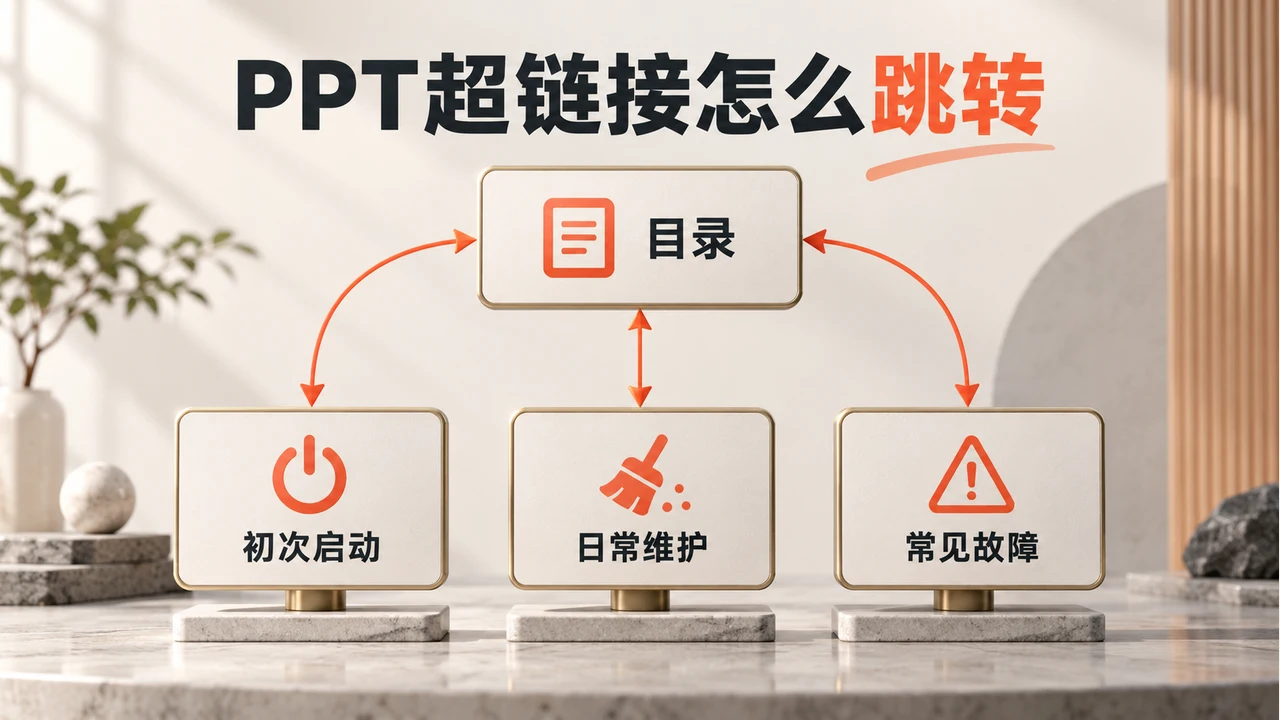
假设要做一份12页的设备使用培训稿。第2页是目录,“初次启动”从第3页开始,“日常维护”从第6页开始,“常见故障”从第9页开始。现场有人提问时,讲师需要跳到对应章节,讲完再回到目录,而不是不断按方向键寻找页面。
在设置按钮之前,先写下三条路径:目录→初次启动→目录;目录→日常维护→目录;目录→常见故障→目录。章节内仍按正常顺序翻页即可,不必把每一页都改成交互式。这样既保留连续授课的主线,又允许按问题跳读。
目录视觉样式与链接功能是两件事。已经有好看的目录,也可能没有任何可用跳转;需要先选择版式时,可参考PPT目录布局与模板。本篇只处理链接目标、返回逻辑和交付后的有效性。
把目录项链接到明确的章节页
以下以PowerPoint桌面版为例。先给三个章节页各保留一个容易识别的标题,再选择目录上的对应文字或形状,进入“插入→链接”,将目标设为本文档中的幻灯片,选择章节标题并确认。不要仅凭缩略图相似就选页,尤其是整套稿有重复标题时。Windows、Mac与网页版的名称略有差异,可对照Microsoft页内链接说明。
- 先只设置“初次启动”这一项,确认目标是第3页的章节开始,而不是其中的操作步骤页。
- 进入放映模式,点击该目录项,检查跳转后的标题和内容是否正确。
- 第一条路径通过后,再设置“日常维护”和“常见故障”,避免把同一个错误目标复制三次。
- 适当扩大可点击对象的区域,让投屏时的鼠标容易命中,但不要用透明区域遮住其他按钮。
如果图标和文字是两个独立对象,可以把链接分别设置在实际可点的对象上,并测试边缘位置。视觉上像同一个按钮,不代表整个区域都能响应。按钮名称宜直接写“日常维护”,不要只写“点击这里”,这样读者和讲师都更容易判断目标。
返回目录和返回上一页,不是同一种动作
这个培训案例应该使用明确的“返回目录”,目标固定为第2页。“上一张幻灯片”通常按文件中的页面顺序移动,并不等于回到刚刚点来的位置;如果从目录跳到第9页,再按上一页,可能来到第8页,而不是目录。
可在各章节末页放置一个“返回目录”按钮,指向同一目录页。也可以使用PowerPoint的动作按钮,为形状分配跳转到指定幻灯片的操作。本文选择鼠标单击触发,避免讲师移动鼠标时误跳。动作按钮的设置入口见Microsoft动作按钮说明。
如果问答时可能从章节中间返回,可以在该章节每页放置位置一致的小按钮,但应让按钮与正文保持距离。不要为了“交互感”加入执行程序或宏:本例的目标只是页内导航,普通链接已经够用,额外动作会增加交付和安全审查成本。
还要约定章节末页的行为:如果讲师按“下一页”,稿件继续进入下一个章节;如果点击“返回目录”,则进入选题状态。这两种路线可以并存,但按钮文字必须明确。不要在同一位置一会儿放“下一页”,一会儿放“返回目录”,否则熟练讲师也可能在现场凭记忆点错。
页内导航、网页和本地文件,分别检查
| 链接目标 | 适合用途 | 交付风险 | 验证动作 |
|---|---|---|---|
| 同一份PPT内的幻灯片 | 章节目录与返回按钮 | 删页、复制页面后目标不符合预期 | 最终稿中逐条走完往返路径 |
| 外部网页 | 官方手册或资料入口 | 现场断网、页面变更、登录要求 | 在目标网络和允许的账号条件下打开 |
| 本地文件 | 受控电脑上的附加资料 | 换电脑后路径或文件不存在 | 在实际交付目录与目标电脑中测试 |
设备培训中的说明书若属于外部网页,应在按钮旁写明“打开官方手册”,不要伪装成下一页。如果现场无网,可准备获准使用的本地资料副本,并在演示前确认路径。含敏感信息的文件不应为了方便链接而被不加检查地打包交付。
按钮点了没反应,先看失败发生在哪一步
编辑时只选中了文字:先到放映模式测试。编辑状态下的点击行为与放映不同,不要据此断定链接失效。
鼠标点中后跳错章节:重新检查链接的目标标题,尤其是在删页、插页或复制带链接的页面之后。记录“目录项→实际到达页”,比反复重插按钮更容易找到问题。
按钮局部可点、局部不可点:检查图标与文字是否各有链接、是否有其他对象挡住。用目标电脑上的实际显示比例测试,不只在制作时放大的画布上试点。
PPTX能点,PDF副本不能点:分别验收两种文件。转换方式和阅读器可能影响交互,不能从PPTX测试通过推断PDF也通过;需要PDF导航时,应重新打开导出文件逐条确认。
测试记录可以只写四列:出发位置、点击对象、预期目标、实际结果。本例“第2页—常见故障—第9页—通过”和“第11页—返回目录—第2页—通过”就是两条不同测试。修改章节顺序后,复测受影响的路径,并邀请没有参与制作的人操作一遍,看看按钮名称是否足以指引选择。
先在PPTGO中把章节和标题做清楚
导航结构取决于内容结构。使用博思AIPPT生成这份培训初稿时,可先提供三组材料:启动步骤、维护周期、常见故障。明确每组都要有独立章节起始页,并要求标题使用同一套设备术语,再在生成后检查是否出现重复或空泛的标题。
例如,“日常维护”章节可以按清洁、检查、记录组织三页,而不是连续三页都叫“注意事项”。导出可编辑稿并核对页面后,在适用的PowerPoint中添加本文的链接和返回按钮。不要假定AI生成的大纲天然带有可用导航,也不要把桌面软件的动作设置说成PPTGO已自动完成。
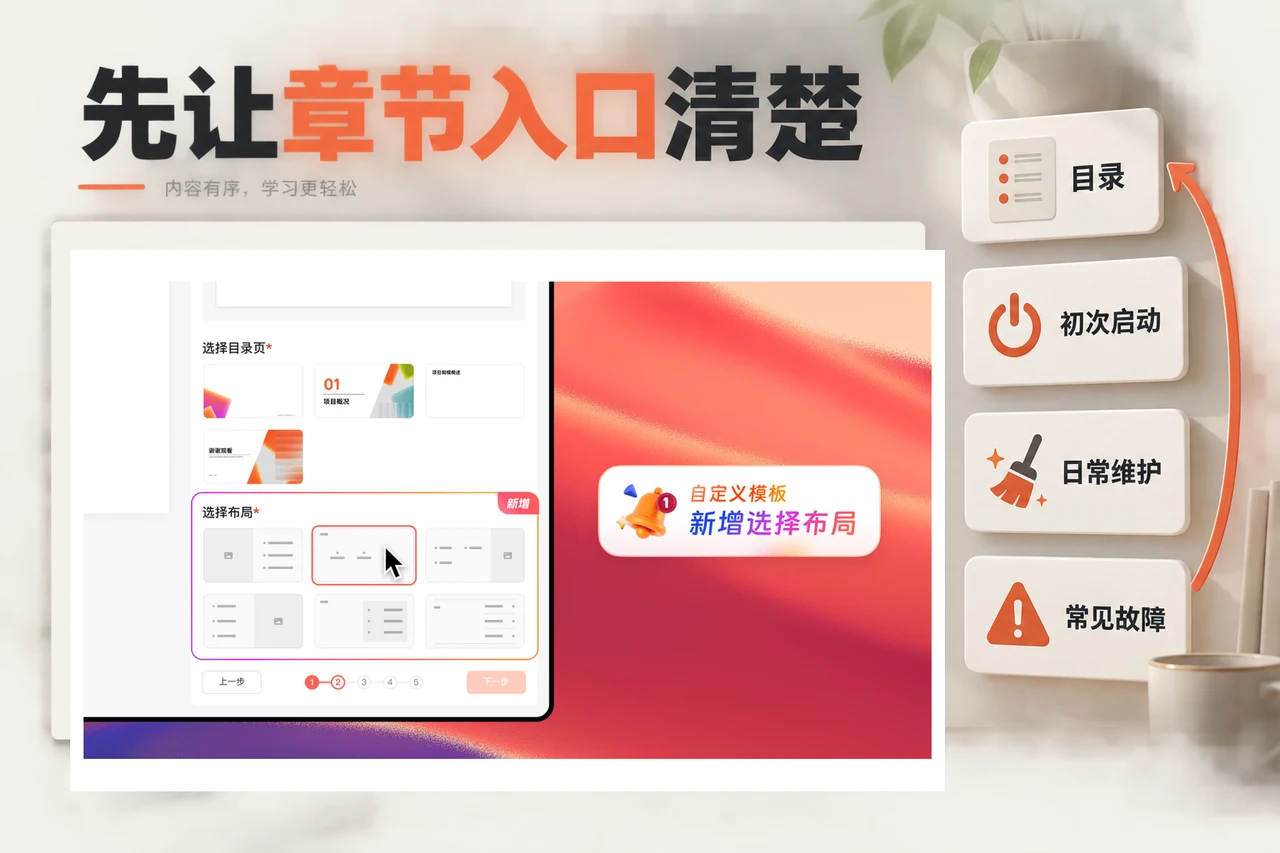
用PPTGO准备这份三章节培训稿,再按实际授课路线配置导航。
最终验收时,请从目录分别走完三条路径,至少从一个章节中途返回一次,再检查外部手册入口。把这次测试放进现场演讲排练:链接“存在”不算完成,讲师能在问题出现时顺利到达并返回,才是导航的价值。