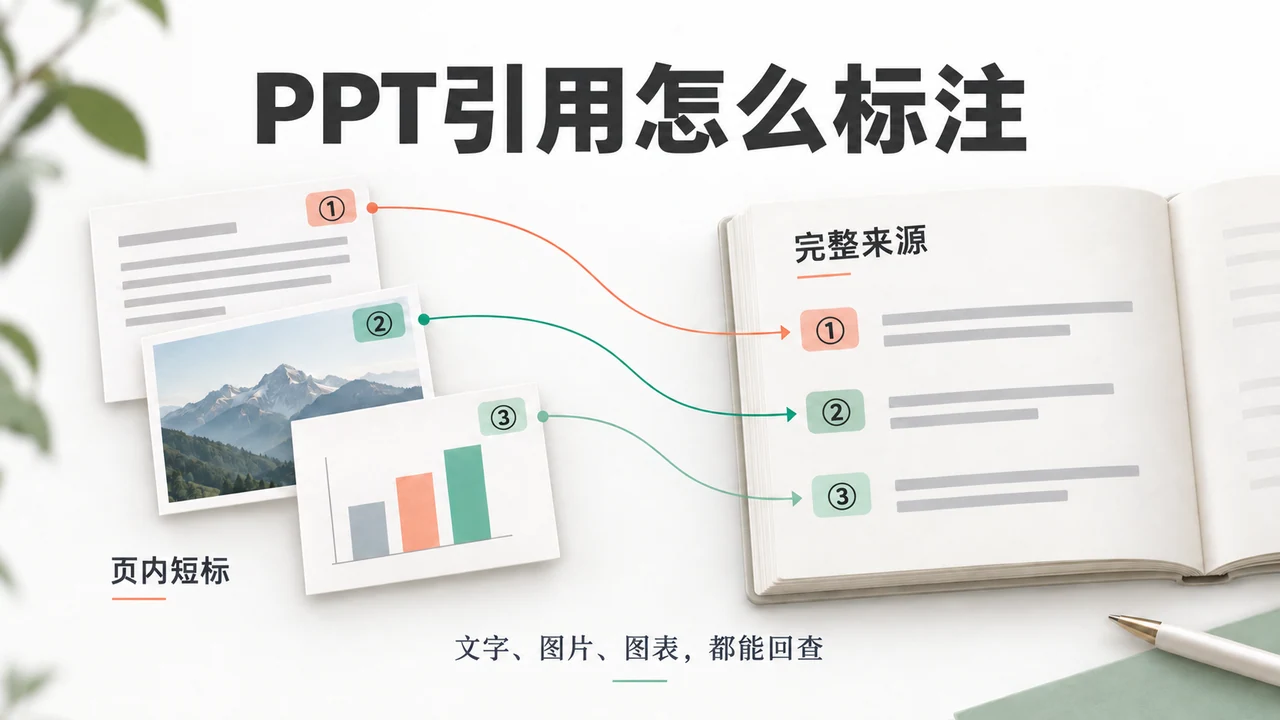
PPT引用标注,实用的做法是“页内短标+末页完整来源”:在引文、图片或图表旁写清来源代号和必要说明,最后用同一代号列出作者或机构、资料标题、日期及网址或页码。文字转述、原图使用、数据重绘要区分;引用标记能帮助回查,不能替代内容使用许可。
来源是否支撑你的结论,应先按演示数据与来源核对方法确认。这篇接着解决排版和对应关系:出处放哪里、写多长,以及调换页面后怎样避免标错材料。
同一份演示,先给三类材料分别编号
假设要做一场“把素材放进PPT”的小讲座,里面有一条软件操作说明、一张产品界面图,以及一张用于练习的数据图。三者来源不同,不能在页脚统一写“来源:网络”。下面用S1、S2、S3作为这份演示内部的资料代号;它是本例的管理方式,不是某种学术引用标准。
| 代号 | 演示中的材料 | 本例的来源 | 使用方式 |
|---|---|---|---|
| S1 | PowerPoint脚注需要手动维护编号的说明 | Microsoft Support的脚注帮助文档 | 转述操作要点,不写成逐字引文 |
| S2 | PPTGO编辑界面的工具栏与画布 | PPTGO官网的编辑器展示图 | 使用界面局部,保留真实控件 |
| S3 | 三场练习活动的参与人数柱状图 | 本文下方“样例数据表A” | 根据虚构教学数据绘制,不当作实际活动统计 |
编号从资料出发,而不是从幻灯片页码出发。同一篇Microsoft说明在第2页和第5页都被使用,仍可保留S1;第5页移到第3页时,S1不必改成S3。若学校、期刊或客户要求按首次出现顺序编号,则遵守该要求,并在调整页序后重排编号。
每条资料最好保留一个能够重新找到的入口。网页记录精确链接及访问日期;书籍记录版本和页码;内部资料记录文档名称、版本、表号或记录编号。没有真实链接的内部表,不要编一个网址来让它看起来正式。
文字引用:引号留给原句,转述保留来源
S1可以在幻灯片中写成:“PowerPoint中的脚注编号需要手动添加,正文标记与页下注释应保持对应[S1]。”这是对官方操作说明的转述,句子不加引号;页脚再写“[S1]Microsoft Support,Add or remove a footnote”。完整链接放到资料页。
如果确实需要逐字引用,就把原句核对准确,用引号或独立引文样式与自己的话分开,并提供页码、章节名等可定位信息。省略的部分不能改变原意,翻译后的中文也不宜伪装成原文原句。作者自己的解释另起一句,不要与引文混在同一个引号里。
一段中有多个事实时,标记应靠近它支持的那句话。例如S1只能支持脚注的手动编号操作,不能顺带证明PPTGO会自动生成文献目录。如果把出处放在一页最底部,却不说明对应哪项主张,读者仍无法判断证据范围。
图片引用:让读者知道原图、裁切和标注的关系
S2使用PPTGO官方编辑画面的局部时,图旁可以写“PPTGO编辑界面局部[S2]”;如果作者加了定位框,再写“标注由本文添加”。这样的说明把产品原界面与讲解层分开,不会让读者误把箭头、编号当成软件里的控件。
图片出处通常保留提供方、原始页面及必要的图片名称。若能找到原始发布者,就不要只记搜索引擎的图片结果页;搜索结果能帮你找到图,不能说明图由谁提供、可用范围是什么。
署名也要和使用条件分开检查。资料要求保留的作者名、许可名称或链接,按对应条件呈现;产品Logo、人物或第三方素材可能还涉及其他限制。不能把“已经标了来源”写成“因此可以任意商用”,也不要把一张界面截图扩大成对产品全部功能的保证。
图表引用:数据出处与绘图者可以不同
为演示如何标注重绘图,先给出本例自己的样例数据。它不是调查结果,也不是某家机构的公开统计,仅用于让读者检查“表中数值—图中柱高—图下注明”是否一致。
| 样例数据表A:场次 | 参与人数(人) | 数据性质 |
|---|---|---|
| 练习场次A | 12 | 虚构教学数据 |
| 练习场次B | 16 | 虚构教学数据 |
| 练习场次C | 14 | 虚构教学数据 |
用这三行画柱状图,图下可写:“数据:样例数据表A[S3];本文绘制;单位:人。”图标题也应保留“练习样例”或“示例”字样,不能改成“活动参与人数增长趋势”,因为三场活动没有给出连续时间关系,也不是实际运营数据。
使用外部真实数据时,资料页应写明发布机构、数据集或报告标题、统计期、原表编号及链接。若你重新合并分类、换算单位或计算比例,图下注明“根据……整理/计算”,并在材料中保留计算方法;来源页提供的是底数,不一定提供了你画出的结论。
直接使用别人已经做好的图,与根据其数据重画一张图,也需要不同表述。前者标图的提供方和原图位置;后者标数据来源,并说明作者重新绘制。无论哪种方式,都不能因版式变了而删掉数据出处。
页内短标够定位,资料页把入口补齐
投影页面上放一串很长的网址,常常既读不清也占空间。可以让页内短标只承担对应关系,把完整信息放到末页;短标至少应让读者知道是谁提供、是哪条材料,不能所有页面都只写“详见参考资料”。
这份演示的资料页可按下面方式整理。网页没有明确的发布日期,就不编造日期,保留访问日期;访问日期说明何时查阅,不等于资料发布于那一天。
- [S1]Microsoft Support:Add or remove a footnote,定位到“Add the footnote text”;访问日期:2026年10月8日。用于说明PowerPoint脚注编号与注释文字的手动对应。
- [S2]PPTGO:文字转PPT页面中的编辑器展示图,图片文件名scene-summary-editor.png;访问日期:2026年10月8日。使用时另记实际裁切范围和新增标注。
- [S3]本文样例数据表A:练习场次A、B、C分别为12、16、14人,版本为2026年10月8日教学示例。没有外部数据链接,不代表实际活动结果。
资料页不必照搬这里的S编号。学术场景可以按学校或会议指定的格式整理,商业演示可以采用清楚、统一、能回查的简式。关键是整份稿使用同一套规则,不能前半段按作者年份、后半段突然按无对应的数字编号。
PowerPoint里手动加标记,不找Word的书目菜单
在PowerPoint中,先在需要的位置输入来源代号或数字,再用普通文字区域或页脚写短出处。使用Microsoft官方脚注方法时,可在“插入—页眉和页脚”的幻灯片选项中填页脚,并只应用到需要的页面。各页资料不同时,不要把某一页的出处一次性套到所有页。
较长的说明可放到资料页,用编号和对应材料关联。这里没有“引用—添加书目”这条Word式路径,也不能假定重新排序后所有数字都会自动更新。数字上标只是显示样式,不会替你建立文献管理关系。
做双栏页时,把短出处放到各自内容块附近;整页只有一个数据图,图下注释可以集中放在图下。不要把来源文字缩到看不清,宁可简化页内字段,再在资料页补足。必要的出处仍应在交付稿中可找到,不能只留在演讲者自己的口头说明里。
在PPTGO里整理页面时,让代号跟着材料走
准备生成材料时,先把S1、S2、S3写在各自内容旁,再交给博思AIPPT整理大纲。明确保留“转述”“界面局部”“虚构教学数据”等会影响理解的说明,末尾留一页资料清单。不要仅给工具一个主题,期待它自动补出真实作者、年份和网址。
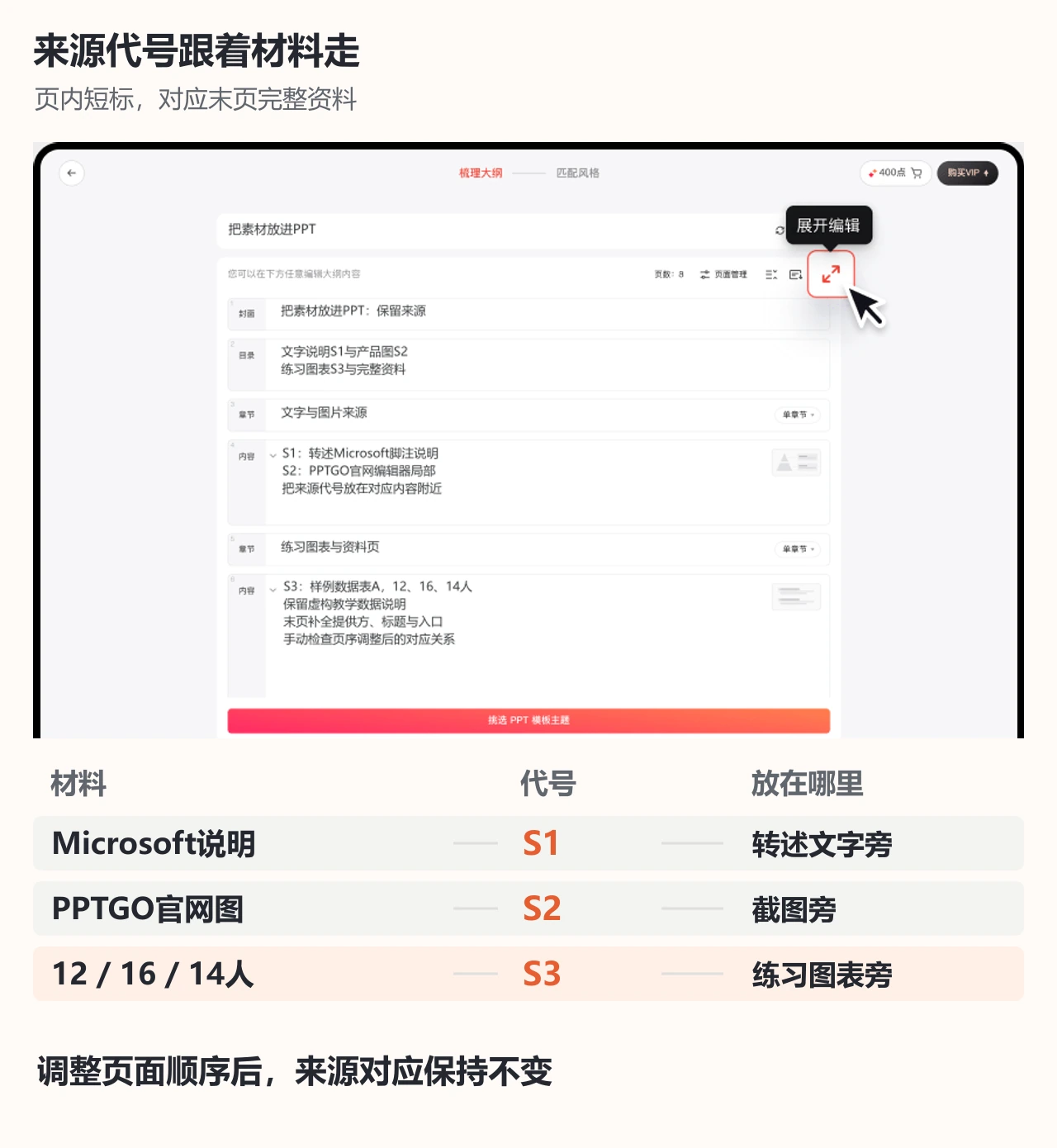
页面生成后,检查短标和内容是否仍相邻:文字说明旁是S1,编辑器图片旁是S2,练习柱状图旁是S3。编辑图表标题时保留示例属性;把原图裁成局部后,也在图注中体现。来源代号仍需作者按实际材料逐项对应。
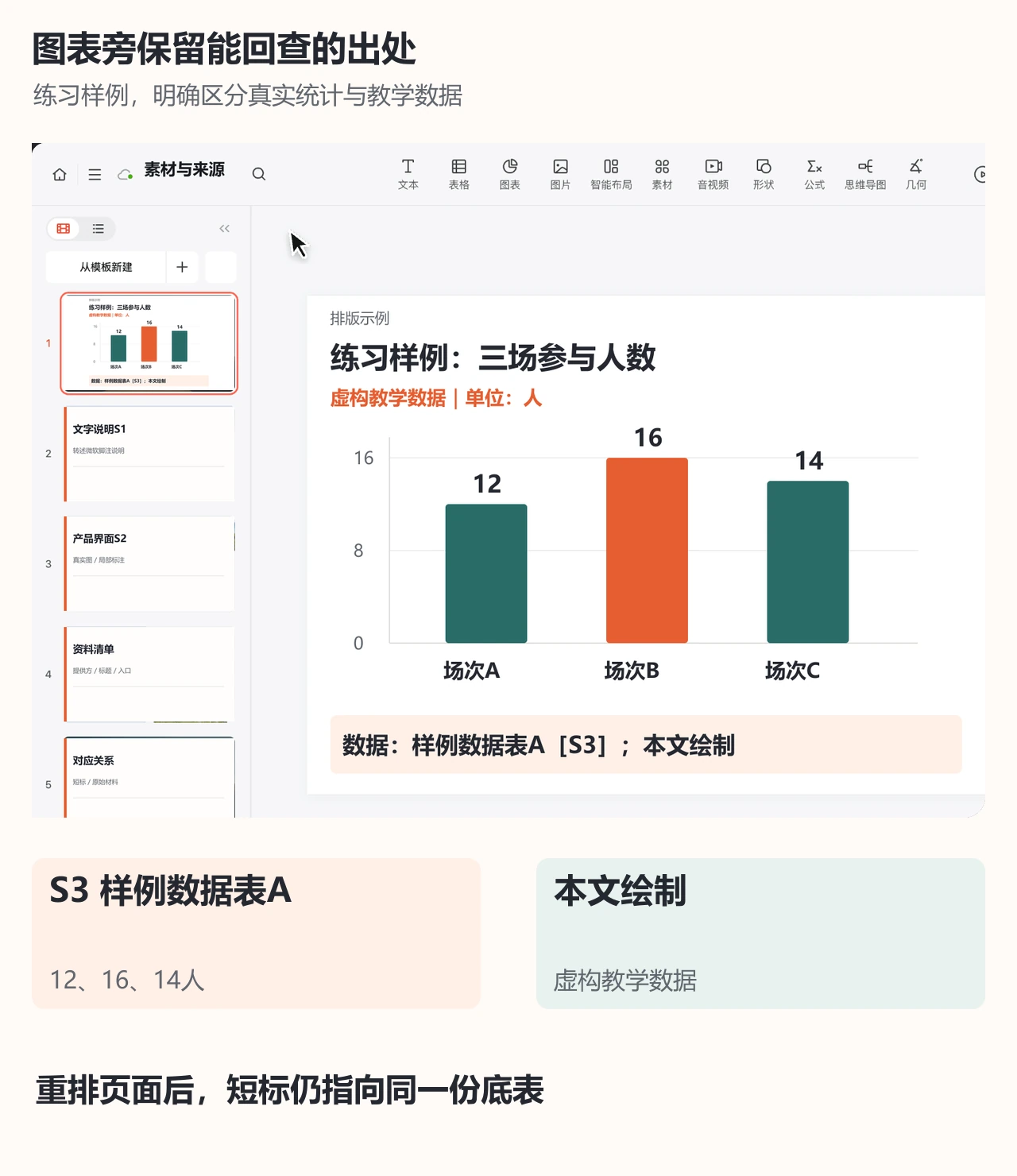
最后做一次反向回查:从图旁S3找资料页,再回到12、16、14三行底表;从S2找到原始页面,确认裁切没有改变控件;从S1回到官方段落,确认转述没有扩大功能。任何一条走不通,就补入口或收窄表述。
调换页序后再看一遍引用,特别留意复制页面留下的旧出处。删除某张图时,先确认同一来源是否还被其他页使用,再决定资料页是否删除;不要把“本页不再用”误当成“全稿不再用”。
用PPTGO整理带来源标记的演示初稿,让观点、材料和出处在页面中保持对应。